MENU
  • WEB制作・開発
    • 学習・挑戦記Web制作に関連する情報
    • 技術MEMO
    • セキュリティ
  • IT TOOL一覧
    • ECサイトIT TOOL ECサイト
    • アピス在庫管理
    • クラウドファンディング
    • セルフオーダーシステム
    • レッスン施術サービスレッスン施術サービス予約サイト
    • シンプルクラウドソーシング
    • 会議室予約
    • ShopifyShopifyに関連する設定などさまざまな投稿をしていきます。
  • 在庫管理
  • ビジネス支援ツール
    • Canva
    • WordPressWordpressのサイト構築あれこれ!
    • ZOOM
    • エクセル・ワード
    • バーコード
  • このブランドはどこの国?|
  • テクノロジー・トレンド
  • お知らせ
  • IT導入補助金
  • イヤホン
  • スマホ・PC・タブレット
  • SEO・ブログ運営
  • アクセス解析
  • ブログ運営
  • ブログ収益化
  • プロンプト
  • PC関連ネットで販売するPC関連商品の説明
技術が生活を楽にする
tecn
    • WEB制作・開発
      • 学習・挑戦記Web制作に関連する情報
      • 技術MEMO
      • セキュリティ
    • IT TOOL一覧
      • ECサイトIT TOOL ECサイト
      • アピス在庫管理
      • クラウドファンディング
      • セルフオーダーシステム
      • レッスン施術サービスレッスン施術サービス予約サイト
      • シンプルクラウドソーシング
      • 会議室予約
      • ShopifyShopifyに関連する設定などさまざまな投稿をしていきます。
    • 在庫管理
    • ビジネス支援ツール
      • Canva
      • WordPressWordpressのサイト構築あれこれ!
      • ZOOM
      • エクセル・ワード
      • バーコード
    • このブランドはどこの国?|
    • テクノロジー・トレンド
    • お知らせ
    • IT導入補助金
    • イヤホン
    • スマホ・PC・タブレット
    • SEO・ブログ運営
    • アクセス解析
    • ブログ運営
    • ブログ収益化
    • プロンプト
    • PC関連ネットで販売するPC関連商品の説明
tecn
    • WEB制作・開発
      • 学習・挑戦記Web制作に関連する情報
      • 技術MEMO
      • セキュリティ
    • IT TOOL一覧
      • ECサイトIT TOOL ECサイト
      • アピス在庫管理
      • クラウドファンディング
      • セルフオーダーシステム
      • レッスン施術サービスレッスン施術サービス予約サイト
      • シンプルクラウドソーシング
      • 会議室予約
      • ShopifyShopifyに関連する設定などさまざまな投稿をしていきます。
    • 在庫管理
    • ビジネス支援ツール
      • Canva
      • WordPressWordpressのサイト構築あれこれ!
      • ZOOM
      • エクセル・ワード
      • バーコード
    • このブランドはどこの国?|
    • テクノロジー・トレンド
    • お知らせ
    • IT導入補助金
    • イヤホン
    • スマホ・PC・タブレット
    • SEO・ブログ運営
    • アクセス解析
    • ブログ運営
    • ブログ収益化
    • プロンプト
    • PC関連ネットで販売するPC関連商品の説明
  1. ホーム
  2. ビジネス支援ツール
  3. Canva
  4. Canva マジック消しゴムの使い方を徹底解説|写真の不要なものを消す方法

Canva マジック消しゴムの使い方を徹底解説|写真の不要なものを消す方法

2026 7/05
Canva WEB制作・開発
2026年7月3日2026年7月5日
Canva マジック消しゴムの使い方を徹底解説|写真の不要なものを消す方法

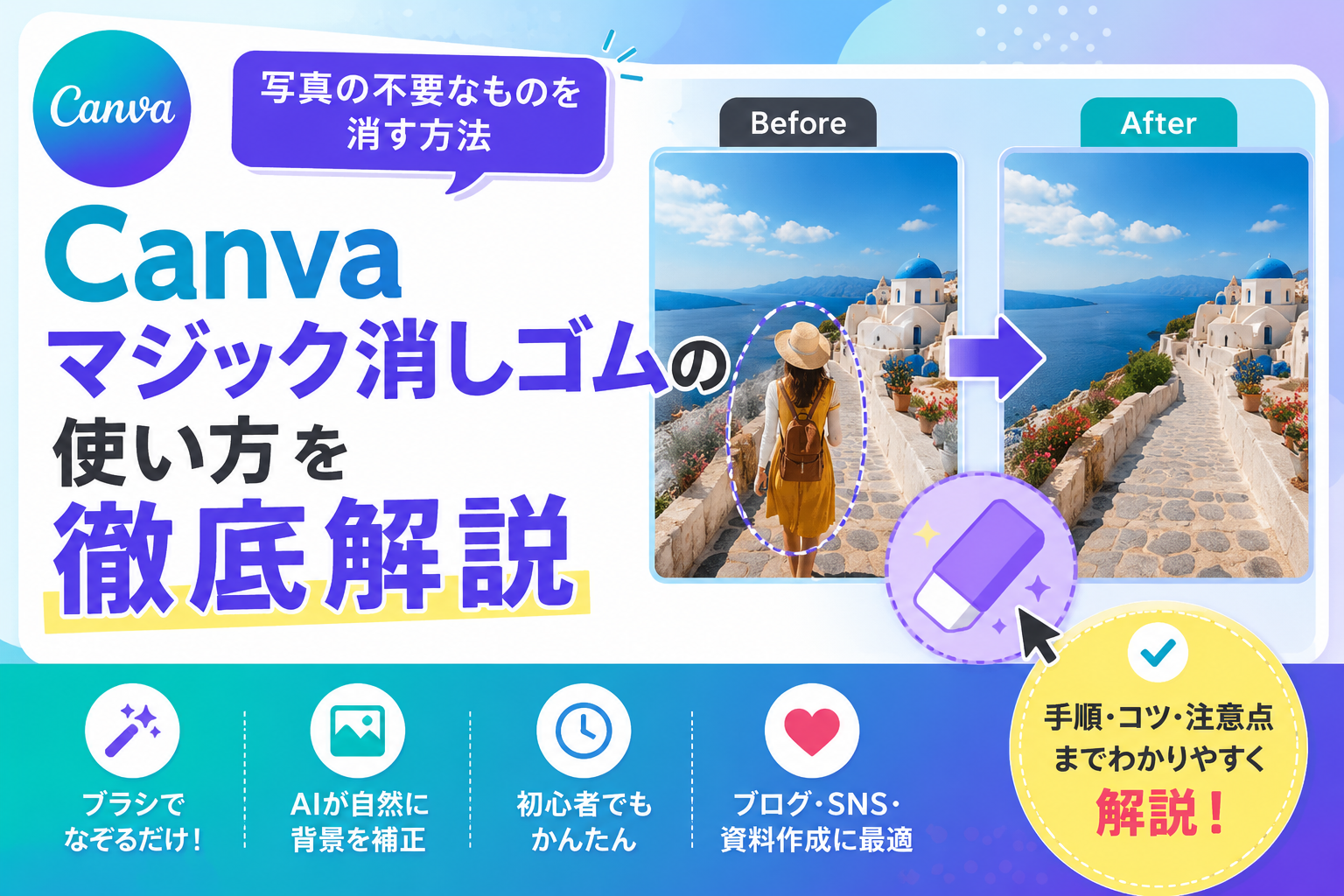
Canvaで写真を編集していると、「背景に写り込んだ人を消したい」「商品写真の不要なものだけ取り除きたい」と感じることがあります。

そんなときに便利なのが、Canvaの「マジック消しゴム」です。

マジック消しゴムを使うと、写真の中の不要な部分をブラシでなぞるだけで、AIが周囲になじむように補正してくれます。

この記事では、Canva マジック消しゴムの使い方、できること、うまく消すコツ、注意点まで初心者向けに解説します。

📰
TECN NEWS
UPDATE
7 NEWS
TECNで新しく公開・更新した記事や、関連カテゴリの重要情報をお知らせします。
🤖 AI活用 新しい記事を公開しました:AIで背景を削除できる無料ツール比較|登録なしで使えるおすすめサービスと注意点 2026.07.09 更新 › 🤖 AI活用 新しい記事を公開しました:Canvaで背景を透過する方法|無料版・有料版の違いと保存方法を解説 2026.07.09 更新 › 🤖 AI活用 新しい記事を公開しました:Canvaで作ったチラシをきれいに印刷する方法|ぼやけない設定と高画質で仕上げるコツを解説 2026.07.07 更新 › 🤖 AI活用 新しい記事を公開しました:GPTsとは?ChatGPTとの違いを初心者向けにわかりやすく解説 2026.07.05 更新 › 🤖 AI活用 新しい記事を公開しました:WordPressでLPをAIと一緒に作る具体的なやり方|素人でもSWELLでデザイナー不要のランディングページ公開まで到達する手順 2026.07.04 更新 › 🤖 AI活用 新しい記事を公開しました:ChatGPTとCanvaを連携する方法|デザイン作成がもっと簡単になる使い方を解説 2026.07.01 更新 › ✉️ STEPmini 新しい記事を公開しました:STEPmini V1.02 初心者向け使い方ガイド|毎日自動配信トリガー対応版 2026.06.16 更新 ›
目次

Canva マジック消しゴムとは

Canvaのマジック消しゴムとは、写真に写り込んだ不要な人物・物・汚れ・背景の一部などを、AIで自然に消せる画像編集機能です。

Canva公式ヘルプでも、写真を開いて「マジック消しゴム」を選び、消したい部分にブラシをかけることで不要なオブジェクトを削除できる機能として案内されています。

たとえば、観光写真に写り込んだ通行人、商品写真の背景にある小物、資料画像の余計な文字や影などを消したいときに使えます。

Photoshopのような専門ソフトを使わなくても、Canva上でそのまま写真編集できる点が大きな特徴です。

Canva マジック消しゴムでできること

Canvaのマジック消しゴムでは、写真内の不要なものを部分的に削除できます。

主に次のような用途で使いやすいです。

用途具体例
写り込みを消す人、看板、車、小物など
商品写真を整える背景の汚れ、余計な影、不要物
SNS画像をきれいにする背景のごちゃつき、不要な装飾
ブログ画像を整えるアイキャッチ内の不要な要素
資料画像を調整する目立たせたい部分以外を整理

マジック消しゴムは、不要な部分をただ白く塗る機能ではありません。

選択した部分を消したあと、周囲の背景になじむように自動補正してくれるため、自然な仕上がりを目指せます。

Canva マジック消しゴムの使い方

Canva マジック消しゴムの基本的な使い方はシンプルです。

まず、Canvaを開き、編集したい画像をアップロードします。

次に、デザイン編集画面で画像を選択し、画像編集メニューから「マジック消しゴム」を選びます。

Canva公式ページでも、画像をアップロードし、マジック消しゴムを選択して、削除したい部分を選択する流れが紹介されています。

1. Canvaで画像を開く

Canvaにログインし、編集したいデザインを開きます。

新しく作成する場合は、Instagram投稿、ブログ用画像、プレゼン資料など、目的に合うサイズを選びましょう。

そのあと、編集したい写真をアップロードしてキャンバスに配置します。

2. 写真を選択する

キャンバス上の写真をクリックして選択します。

写真を選択すると、上部またはサイドメニューに画像編集関連のメニューが表示されます。

画面表示はCanvaのアップデートや利用環境によって変わることがあるため、見つからない場合は「画像を編集」「編集」「マジック消しゴム」などの項目を探してください。

3. マジック消しゴムを選ぶ

画像編集メニューの中から「マジック消しゴム」を選択します。

機能が表示されない場合は、対象が写真ではない、画像がグループ化されている、または利用プラン・アプリ環境の影響が考えられます。

料金や利用条件は変更される可能性があるため、最新情報はCanva公式サイトをご確認ください。

4. 消したい部分をブラシでなぞる

マジック消しゴムを開いたら、消したい部分をブラシでなぞります。

細かい部分を消す場合はブラシサイズを小さくし、大きなものを消す場合は少し大きめにすると作業しやすくなります。

対象物より少し広めになぞると、AIが周囲を判断しやすくなる場合があります。

ただし、広く塗りすぎると背景が不自然になることもあるため、最初は少しずつ試すのがおすすめです。

5. 仕上がりを確認する

消した部分が自然になじんでいるか確認します。

一度でうまく消えない場合は、残った影や輪郭をもう一度なぞって調整します。

人物や大きな物体を消す場合は、影だけ残ることもあります。

その場合は、人物本体を消したあとに影や輪郭を追加で消すと、自然に見えやすくなります。

Canva マジック消しゴムを使うメリット

Canva マジック消しゴムのメリットは、専門知識がなくても写真を整えられることです。

通常、写真から不要なものを自然に消すには、画像編集ソフトの知識が必要です。

しかしCanvaなら、ブラシでなぞるだけでAIが補正してくれるため、ブログ画像やSNS投稿を短時間で整えられます。

特に、WordPressブログのアイキャッチ画像を作るときに便利です。

不要な写り込みを消してから文字を載せると、画像全体がすっきりし、タイトルも読みやすくなります。

また、Canvaの中で画像編集から文字入れ、サイズ調整、書き出しまで完結できるため、作業の流れがスムーズです。

Canva マジック消しゴムの注意点

マジック消しゴムは便利ですが、どんな写真でも完璧に消せるわけではありません。

背景が複雑な写真では、消した部分がぼやけたり、周囲の模様が不自然になったりすることがあります。

特に、人物の顔、手、文字、建物の線、細かい柄の背景などは違和感が出やすいです。

また、消したいものが大きすぎる場合も、AI補正が不自然になることがあります。

その場合は、一度で広範囲を消そうとせず、何回かに分けて少しずつ調整すると仕上がりがよくなりやすいです。

商用利用する画像の場合は、元画像の権利や利用範囲にも注意しましょう。

Canva素材や写真素材を使う場合も、最新の利用規約は公式サイトで確認してください。

Canva マジック消しゴムがうまく使えないときの対処法

マジック消しゴムが見つからない場合は、まず画像を正しく選択できているか確認します。

テキストや図形ではなく、写真素材やアップロード画像を選択している必要があります。

画像がグループ化されている場合は、グループ解除してから写真単体を選ぶと編集できる場合があります。

また、スマホアプリとPCブラウザでは表示位置が異なることがあります。

見つからない場合は、PCブラウザ版Canvaで試すと操作しやすいです。

仕上がりが不自然な場合は、次の方法を試してみてください。

少しずつ消す

大きな範囲を一気に消すと、背景が不自然になりやすくなります。

人物や物体を消すときは、まず本体、次に影、最後に残った輪郭というように分けて作業すると調整しやすいです。

ブラシサイズを変える

細かい部分は小さいブラシ、大きい部分は大きいブラシを使います。

対象物の輪郭ギリギリをなぞるより、少し余裕を持って塗るときれいに消えることがあります。

背景がシンプルな写真を使う

マジック消しゴムは、空、壁、床、芝生など、背景が比較的シンプルな写真と相性が良いです。

逆に、文字、模様、建物の格子、複雑な背景では違和感が出やすくなります。

ブログやSNS用の画像を作る場合は、最初から背景がシンプルな写真を選ぶと時短になります。

Canva マジック消しゴムと背景リムーバーの違い

Canvaには、マジック消しゴム以外にも画像編集機能があります。

特に混同しやすいのが「背景リムーバー」です。

機能できること向いている用途
マジック消しゴム写真の一部を消す写り込み、不要物、影を消す
背景リムーバー背景全体を削除する人物や商品の切り抜き
マジック加工写真の一部を置き換える物を別のものに変更する

マジック消しゴムは「写真の一部分だけを消す」機能です。

背景全体を透明にしたい場合は、背景リムーバーのほうが向いています。

画像の一部を別のものに変えたい場合は、マジック加工のほうが使いやすい場合があります。

Canva マジック消しゴムの活用例

Canva マジック消しゴムは、ブログ運営やSNS投稿、資料作成など幅広く使えます。

たとえば、ブログのアイキャッチ画像では、背景の不要な看板や人物を消して、タイトル文字を読みやすくできます。

商品紹介記事では、商品写真の背景に写った小物や影を消して、商品を目立たせることができます。

SNS投稿では、余計なものを取り除くことで、写真全体の印象をすっきり見せられます。

資料作成では、説明に不要な情報を消して、伝えたい部分だけを見せることができます。

特に、デザイン初心者が短時間で画像を整えたいときに便利な機能です。

まとめ

Canva マジック消しゴムは、写真の不要なものを簡単に消せる便利な画像編集機能です。

ブラシでなぞるだけでAIが周囲になじむように補正してくれるため、専門的な画像編集ソフトに慣れていない人でも使いやすいです。

ただし、背景が複雑な写真や大きな物体を消す場合は、不自然になることもあります。

その場合は、少しずつ消す、ブラシサイズを調整する、背景がシンプルな写真を選ぶといった工夫が大切です。

ブログ画像、SNS投稿、資料作成を効率化したい人は、Canvaのマジック消しゴムを試してみるとよいでしょう。

FAQ

Canva マジック消しゴムは無料で使えますか?

利用できる範囲や条件は、Canvaのプランや時期によって変わる可能性があります。

無料で試せる場合もありますが、制限がある場合もあるため、最新情報はCanva公式サイトで確認してください。

Canva マジック消しゴムはスマホでも使えますか?

スマホアプリでも利用できる場合があります。

ただし、画面が小さいため細かい調整はPCブラウザ版のほうが作業しやすいです。

マジック消しゴムで人物を消せますか?

写真に写り込んだ人物を消す用途にも使えます。

ただし、背景が複雑な場所に人物がいる場合は、消したあとに違和感が残ることがあります。

消した部分が不自然になるのはなぜですか?

AIが周囲の背景をもとに補正するため、背景が複雑だと自然に埋めにくいことがあります。

その場合は、一度に広く消さず、何回かに分けて調整すると改善しやすくなります。

マジック消しゴムと背景リムーバーはどちらを使えばいいですか?

写真の一部だけを消したい場合はマジック消しゴム、背景全体を消したい場合は背景リムーバーが向いています。

目的に合わせて使い分けると、画像編集がしやすくなります。

ゆう プロフィール写真

筆者プロフィール|ゆう(デザイナー&コーダー)

「tecn」で記事を書いている ゆう です。

Webデザインやコーディング、AIツールを使った便利な作業効率化について発信しています。

FigmaやCanvaなどのデザインツールから、HTML・CSSのちょっとしたコツ、AIを使った制作の時短ワザから、日常使いまで、「技術で暮らしや仕事をちょっと楽しく」をテーマに気軽に試せるヒントをお届けします。

業務改善に役立つ無料ツールや在庫管理システムを公開しています

無料在庫管理システムを見る アピスminiシリーズを見る

🔗 Apice Technology(会社HP)
🔗 音を楽しむ【耳スタ】
🔗 在庫管理システムの機能紹介

記事が皆さまの仕事や日常のヒントになれば幸いです。

Canva WEB制作・開発
Canva 画像編集
よかったらシェアしてね!
  • URLをコピーしました!
  • URLをコピーしました!
  • Cursor AIは無料で使える?料金プランの違いと無料版でできることを解説
  • 問い合わせmini V1.0 運用マニュアル|自動返信・下書き確認・要確認で問い合わせ対応を効率化する

関連記事

  • MEOとは?店舗のホームページをGoogleマップで見つけてもらう方法
    MEOとは?店舗のホームページをGoogleマップで見つけてもらう方法
    2026年8月13日
  • ホームページのSEO対策は自分でできる?初心者が最初に取り組みたい基本
    ホームページのSEO対策は自分でできる?初心者が最初に取り組みたい基本
    2026年8月12日
  • ホームページをたくさんの人に見てもらうには?アクセスを増やす方法を解説
    ホームページをたくさんの人に見てもらうには?アクセスを増やす方法を解説
    2026年8月8日
  • AMAZON PA-APIとCreator API 何が違うの? 
    Amazon PA-APIとCreators APIの違いとは?なぜ仕組みが変わったのかを初心者向けに解説
    2026年7月15日
  • AMAZON CREATOE API WORDPRESSで実装
    Amazon Creators APIをWordPressで実行|Xserverへの設定から商品情報取得成功まで
    2026年7月15日
  • AMAZON CreatorAPI 使い方 登録方法
    Amazon Creators APIの始め方|アプリケーション作成と認証情報発行を初心者向けに解説
    2026年7月15日
  • AMAZON CreatorAPI 利用方法 セットアップ~API連携
    Amazon Creators APIとは?PA-API廃止後のAPIに挑戦しWordPressから接続成功
    2026年7月15日
  • AIで背景を削除できる無料ツール比較|登録なしで使えるおすすめサービスと注意点
    AIで背景を削除できる無料ツール比較|登録なしで使えるおすすめサービスと注意点
    2026年7月9日

コメント

コメントする コメントをキャンセル

アピス在庫管理システム
アピス在庫管理導入講座

カテゴリー

  • AIに対してのプロンプト
  • AI活用
  • Bluetoothコーデック基礎
  • Canva
  • Chrome ブラウザー
  • Dropbox
  • ECサイト
  • GAS・JavaScript
  • GAS等仕様書・設定・操作手順
  • HTML・CSS
  • IT TOOL一覧
  • IT導入補助金
  • LDAC-Bluetooth
  • mini:GAS仕様 設定手順等
  • OBS-Studio
  • PC・スマホ・タブレット
  • PC・スマホ便利技
  • PC関連
  • SEO・ブログ運営
  • Shopify
  • SKU・JAN・商品コード
  • STEPmini
  • STOCKmini
  • WEB制作・開発
  • Windows
  • WordPress
  • ZOOM
  • アクセス解析
  • アピスmini・IT-Tool
  • アピス在庫管理
  • イヤホン
  • エクセル・ワード
  • お知らせ
  • ガジェット・周辺機器
  • スポーツ・アウトドア用品
  • セキュリティ
  • セルフオーダーシステム
  • どこの国・ブランド
  • ネットで販売
  • バーコード
  • ビジネス支援ツール
  • ブログ
  • ブログ収益化
  • ブログ運営
  • ブログ運営
  • プロンプト
  • レッスン施術サービス
  • 会議室予約
  • 充電器・バッテリー
  • 動画
  • 受発注管理
  • 問い合わせmini
  • 回線・インターネット
  • 在庫管理
  • 学習・挑戦記
  • 家事代行予約
  • 家電・生活家電
  • 家電ガジェット
  • 工具・DIY・業務用品
  • 技術MEMO
  • 接続&音質トラブル
  • 政治・経済
  • 時事・経済・グローバル
  • 未分類
  • 業務効率化
  • 生産性アップ・便利
  • 画像生成
  • 画像生成AI
  • 端末別設定
  • 美容院予約
  • 見積
  • 見積管理
  • 請求管理
  • 電気自動車(EV)

最近の投稿

  • ヤーマンはどこの国のメーカー?|会社概要・信頼性・主な製品分野を解説【2026年最新版】
  • MTGはどこの国のメーカー?|会社概要・信頼性・主な製品分野を解説【2026年最新版】
  • I-neはどこの国のメーカー?|会社概要・信頼性・主な製品分野を解説【2026年最新版】
  • MEOとは?店舗のホームページをGoogleマップで見つけてもらう方法
  • ホームページのSEO対策は自分でできる?初心者が最初に取り組みたい基本

アーカイブ

  • 2026年8月
  • 2026年7月
  • 2026年6月
  • 2026年5月
  • 2026年4月
  • 2026年3月
  • 2026年2月
  • 2026年1月
  • 2025年12月
  • 2025年11月
  • 2025年10月
  • 2025年9月
  • 2025年8月
  • 2025年7月
  • 2025年6月
  • 2025年5月
  • 2025年4月
  • 2025年3月
  • 2025年2月
  • 2025年1月
  • 2024年12月
  • 2024年11月
  • 2024年9月
  • 2024年8月
  • 2024年7月
  • 2024年6月
  • 2024年4月
  • 2024年3月
  • 2024年2月
  • 2024年1月
  • 2023年12月
  • 2023年11月
  • 2023年10月
  • 2023年8月
  • 2023年7月
  • 2023年6月
  • 2023年5月
  • 2023年4月
  • 2023年3月
  • 2023年2月
  • 2023年1月
  • 2022年12月
  • 2022年11月
  • 2022年10月
  • 2022年9月
  • 2022年8月
  • 2022年7月

APICE

問い合わせ

アピステクノロジー|tec note

 〒224-0032 神奈川県横浜市都筑区茅ケ崎中央42−21 第2佐藤ビル 203

電話番号: 045-532-4480

お問い合せ

© tecn.

目次