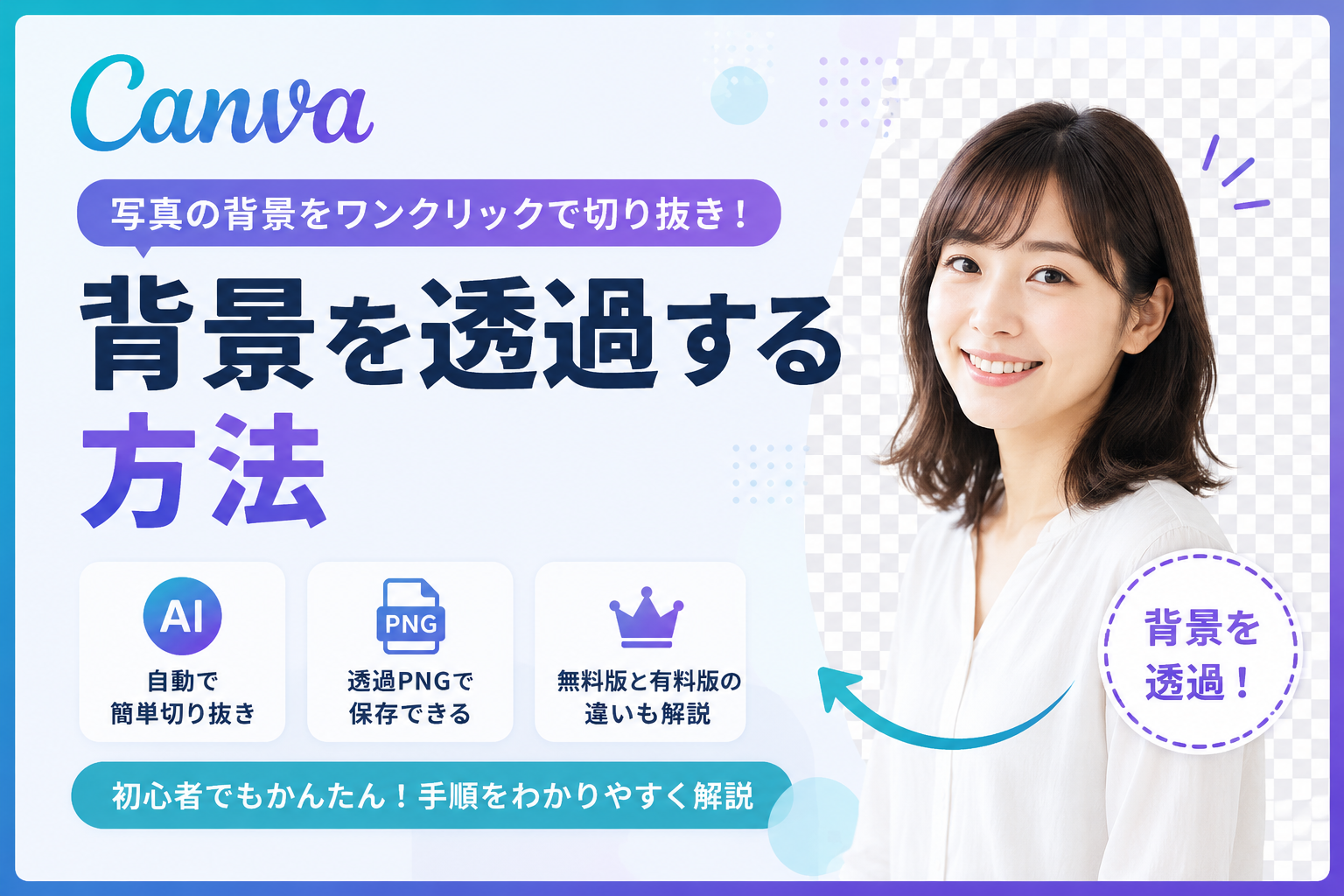
「写真の背景だけを消したい」「人物だけを切り抜きたい」と思ったことはありませんか?
Canvaには、写真の背景を数クリックで透過できる便利な機能があります。SNS投稿やチラシ、プレゼン資料、商品画像など、さまざまな場面で活用できるため、多くのユーザーに利用されています。
この記事では、Canvaで背景を透過する方法をはじめ、無料版と有料版の違い、透過画像の保存方法、うまくできない場合の対処法まで詳しく解説します。
Canvaで背景を透過する方法とは
背景を透過するとは、画像の背景部分を削除し、被写体だけを残した状態にすることです。
背景が透明になることで、他のデザインに重ねたり、ロゴや人物を自由に配置したりできるようになります。
例えば次のような用途で活躍します。
- 商品画像
- YouTubeサムネイル
- ブログのアイキャッチ
- プレゼン資料
- SNS投稿
- 名刺やチラシ
写真編集ソフトを使わなくても、Canvaなら比較的簡単に背景を削除できます。
Canvaで背景を透過する手順
背景透過は数ステップで完了します。
1. 写真をアップロードする
Canvaで新しいデザインを作成し、背景を削除したい画像を配置します。
2. 画像を選択する
画像をクリックして選択します。
編集メニューが表示されるので、そのまま次の操作へ進みます。
3. 背景リムーバーを選択する
「画像を編集」をクリックします。
その中にある「背景リムーバー(背景除去)」を選択すると、自動で人物や商品だけを認識して背景を削除します。
AIが自動で処理するため、数秒で背景が透明になります。
4. 必要に応じて微調整する
背景除去後は、削除しすぎた部分や残ってしまった部分をブラシで調整できます。
髪の毛や小物なども細かく修正できるため、自然な仕上がりになります。
Canva無料版と有料版の違い
背景透過機能はプランによって利用できる範囲が異なります。
| 項目 | 無料版 | Canva Pro |
|---|---|---|
| 背景除去 | × | ○ |
| ブラシ調整 | × | ○ |
| 背景透過PNG保存 | × | ○ |
| AI編集機能 | 一部利用可能 | 多く利用可能 |
背景リムーバーは主にCanva Proで利用できる機能です。
無料版では背景透過機能が利用できない場合があるため、その際は有料プランの利用を検討するとよいでしょう。
※仕様や提供内容は変更される場合があります。最新情報はCanva公式サイトをご確認ください。
背景を透過した画像を保存する方法
背景を透明のまま保存するには、PNG形式で書き出します。
手順は以下のとおりです。
- 「共有」をクリック
- 「ダウンロード」を選択
- ファイル形式をPNGに変更
- 「背景を透過」にチェックを入れる
- ダウンロードを実行
JPEG形式では背景は白く保存されるため、透過したい場合はPNGを選択しましょう。
Canvaで背景透過ができない原因
背景透過ができない場合は、次のような原因が考えられます。
無料プランを利用している
背景除去や背景透過PNGは、有料プラン限定の場合があります。
PNG以外で保存している
JPEGでは透明情報を保持できません。
PNG形式で保存する必要があります。
AIが被写体を認識できない
背景と被写体の色が似ている写真では、うまく切り抜けない場合があります。
その場合はブラシで手動調整すると改善できます。
写真の画質が低い
解像度が低い画像では、輪郭を正確に認識できないことがあります。
できるだけ高画質な写真を使用しましょう。
Canvaで背景透過を活用できる場面
背景透過した画像はさまざまな用途で活用できます。
- ECサイトの商品画像
- ブログのアイキャッチ
- YouTubeサムネイル
- Instagram投稿
- プレゼン資料
- バナー制作
- ロゴ作成
- 名刺デザイン
背景がない画像はデザインの自由度が高く、見た目もプロらしい仕上がりになります。
メリット
Canvaで背景透過を利用するメリットは多くあります。
まず、専門的な画像編集ソフトがなくても、ブラウザだけで背景を削除できます。
また、AIが自動で被写体を認識するため、初心者でも短時間で高品質な画像を作成できます。
さらに、Canva内でそのままデザイン編集を続けられるので、他のソフトへ画像を書き出す手間もありません。
注意点
背景透過機能は非常に便利ですが、万能ではありません。
髪の毛やガラス、影など細かい部分は手動で調整したほうが自然な仕上がりになることがあります。
また、無料版では利用できない機能があるため、事前に利用プランを確認しておきましょう。
まとめ
Canvaの背景透過機能を使えば、人物や商品の背景を簡単に削除し、透明な画像を作成できます。
特別な画像編集ソフトを使わなくても、AIによる自動処理で短時間にきれいな切り抜きができるため、初心者にもおすすめです。
背景透過した画像はブログ、SNS、チラシ、プレゼン資料など幅広く活用できます。
まずは手元の写真で試してみて、Canvaの便利さを体験してみてください。
FAQ
Canvaで背景透過は無料でできますか?
背景除去や透過PNG保存は、主にCanva Proで利用できる機能です。利用できる機能は変更される場合があるため、最新情報は公式サイトをご確認ください。
背景透過はスマホでもできますか?
Canvaアプリでも対応している機能であれば利用できます。操作手順はPC版とほぼ同じです。
PNG以外でも透過できますか?
一般的にはPNG形式で保存します。JPEGでは透明情報を保持できません。
背景がうまく切り抜けません
画像の解像度や背景との色の違いによって精度が変わります。必要に応じてブラシで微調整すると改善できます。
Canvaには背景透過以外にも、AIを活用した画像編集やデザイン作成を効率化できる便利な機能が数多く搭載されています。
当ブログでは、CanvaやChatGPTなどを活用した業務効率化の方法や、無料で使える便利なAIツール・アプリをわかりやすく紹介しています。ぜひ他の記事もあわせてご覧ください。

筆者プロフィール|ゆう(デザイナー&コーダー)
「tecn」で記事を書いている ゆう です。
Webデザインやコーディング、AIツールを使った便利な作業効率化について発信しています。
FigmaやCanvaなどのデザインツールから、HTML・CSSのちょっとしたコツ、AIを使った制作の時短ワザから、日常使いまで、「技術で暮らしや仕事をちょっと楽しく」をテーマに気軽に試せるヒントをお届けします。
🔗 Apice Technology(会社HP)
🔗 音を楽しむ【耳スタ】
🔗 在庫管理システムの機能紹介
記事が皆さまの仕事や日常のヒントになれば幸いです。









コメント