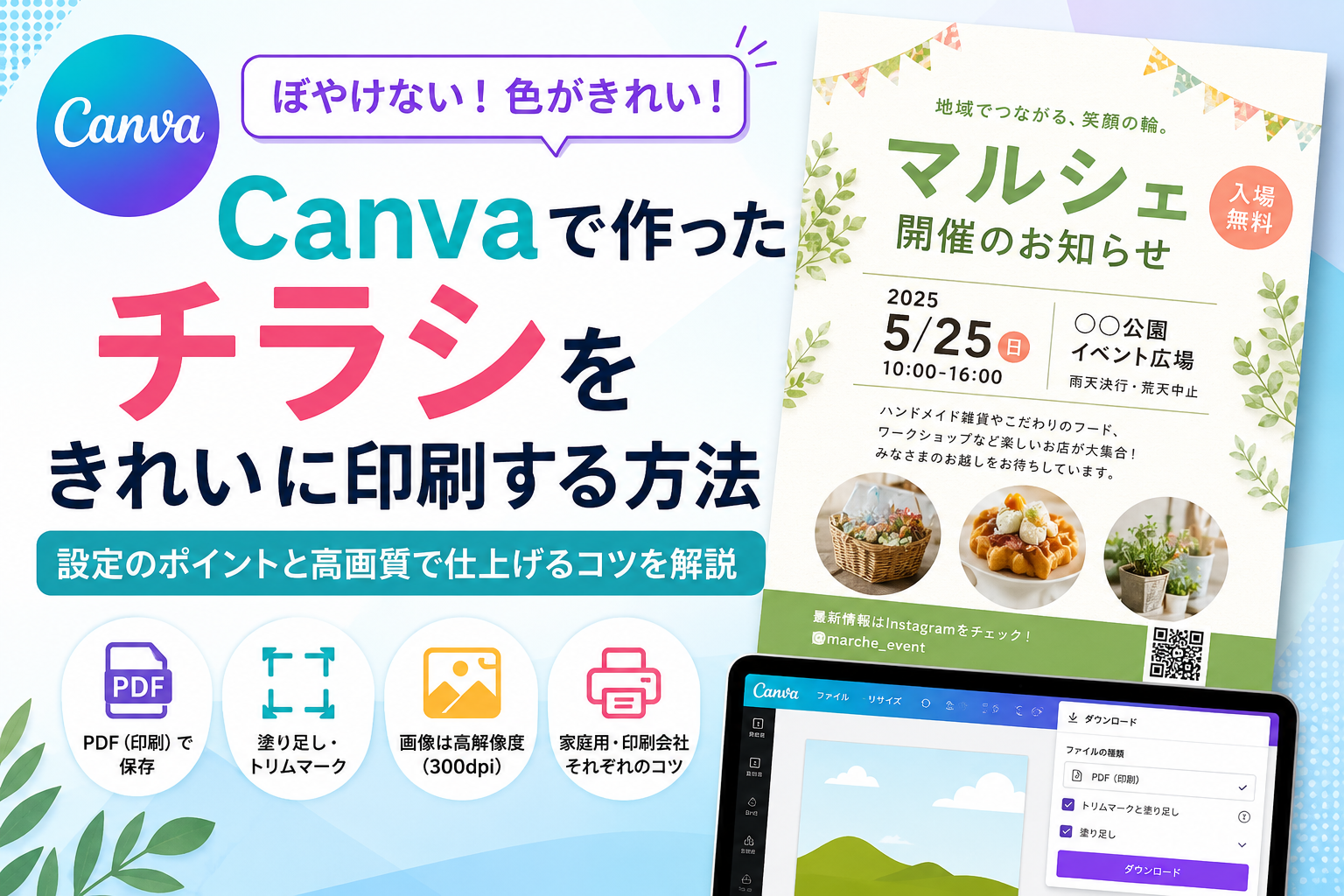
Canvaや画像生成AIの普及により、デザインの専門知識がなくてもチラシやポストカード、名刺などを手軽に作成できるようになりました。
しかし、「画面ではきれいだったのに印刷するとぼやける」「色がイメージと違う」「文字が思ったより粗く見える」と感じた経験はありませんか?
これはCanvaの性能が悪いわけではなく、印刷用データの作り方や保存方法が原因であることがほとんどです。
この記事では、Canvaで作ったデザインをできるだけきれいに印刷するための設定やポイントを、初心者にもわかりやすく解説します。
Canvaで作ったチラシがきれいに印刷できない理由
パソコンやスマートフォンの画面は光で表示されるため、小さな画像でも比較的きれいに見えます。
一方、紙への印刷はインクで色を表現するため、画面では気にならなかった画像の粗さや文字のぼやけが目立ちやすくなります。
特に次のようなケースでは、印刷品質が低下しやすくなります。
- 小さな画像を拡大して使用している
- Web用の低解像度画像を使っている
- JPEG形式で保存している
- 印刷用ではなく画像としてダウンロードしている
これらを避けるだけでも、仕上がりは大きく改善します。
印刷で最も重要なのは解像度(dpi)
印刷品質を左右する最も重要なポイントが「解像度(dpi)」です。
dpiとは、1インチの中にどれだけ細かく印刷できるかを表す数値です。
一般的には次のような目安があります。
| 用途 | 推奨解像度 |
|---|---|
| Webサイト・SNS | 72〜96dpi |
| 一般的な印刷物 | 300dpi |
| 写真・高品質印刷 | 350dpi前後 |
Canvaで作成したデザインでも、元画像の解像度が低いと300dpi相当で印刷できません。
特にAIで生成した画像やインターネットから保存した画像は、サイズが小さいことも多いため注意しましょう。
高画質で印刷するならPDF(印刷)で保存する
Canvaには複数の保存形式がありますが、チラシやポストカードを印刷する場合は**PDF(印刷)**がおすすめです。
JPEGやPNGは画像として保存されるため、印刷時に圧縮や劣化が発生することがあります。
一方、PDF(印刷)は文字や図形を高品質のまま保持しやすく、印刷会社への入稿でも広く利用されています。
ダウンロード時は以下の設定がおすすめです。
- ファイル形式:PDF(印刷)
- トリムマーク:必要に応じてON
- 塗り足し:必要に応じてON
印刷会社へ依頼する場合は、各社の入稿ガイドも確認しておくと安心です。
塗り足しを設定すると仕上がりがきれいになる
背景色や写真を用紙の端まで印刷したい場合は、「塗り足し」を設定しましょう。
印刷では、仕上がりサイズより少し大きめに印刷して最後に断裁するため、塗り足しがないと端に白い線が入ることがあります。
CanvaではPDF(印刷)を書き出す際に塗り足しを有効にできるため、印刷会社へ入稿するデータでは設定しておくのがおすすめです。
AIで作った画像を使う場合の注意点
最近はChatGPTなどの画像生成AIを使ってチラシを作る人も増えています。
ただし、AI画像は生成サイズによっては印刷には十分な解像度がない場合があります。
例えば、小さな画像をCanvaで大きく引き伸ばすと、輪郭がぼやけたり文字がにじんで見えたりする原因になります。
AI画像を使用する場合は、できるだけ高解像度で生成するか、アップスケールしてからCanvaへ読み込むと、よりきれいに印刷できます。
家庭用プリンターでも印刷品質を上げるコツ
家庭用プリンターでも、設定を見直すだけで仕上がりが大きく変わります。
印刷時には「標準」ではなく「高画質」や「きれい」モードを選択しましょう。
また、普通紙ではなく光沢紙やマット紙など、用途に合った用紙を使用すると、写真やイラストの発色が良くなります。
インク残量が少ない状態では色ムラが発生することもあるため、長期間使用していないプリンターではノズルチェックを行ってから印刷するのがおすすめです。
印刷会社へ依頼する場合のポイント
印刷会社へデータを入稿する場合は、家庭用プリンターよりも細かなチェックが行われます。
そのため、次の点を確認しておくと安心です。
- PDF(印刷)形式で保存する
- 塗り足しを設定する
- 文字が切れていないか確認する
- 画像の解像度が十分か確認する
- 入稿ガイドラインを確認する
会社によって推奨設定が異なる場合もあるため、最新の入稿ルールを確認してから提出しましょう。
まとめ
Canvaは初心者でも簡単にデザインが作れる便利なツールですが、印刷品質は保存方法や画像の解像度によって大きく変わります。
特に、PDF(印刷)で保存すること、300dpi相当の画像を使用すること、塗り足しを設定することの3つを意識するだけでも、仕上がりは大きく改善します。
「画面ではきれいだったのに印刷すると残念だった」という失敗を防ぐためにも、今回紹介したポイントを確認してから印刷してみてください。
FAQ
Canvaで印刷するならPNGとPDFはどちらがおすすめですか?
印刷用途であれば、PDF(印刷)がおすすめです。文字や図形を高品質のまま保存しやすく、印刷会社でも一般的な形式です。
Canvaだけで印刷用データは作れますか?
はい。チラシやポストカード、名刺などであれば、Canvaだけでも十分に印刷用データを作成できます。
AIで生成した画像も印刷できますか?
印刷は可能ですが、画像サイズが小さい場合は粗く見えることがあります。高解像度で生成した画像を使用すると、よりきれいに仕上がります。
コンビニ印刷でもきれいに印刷できますか?
PDF(印刷)形式で保存し、高解像度の画像を使用していれば、コンビニプリンターでも比較的きれいに印刷できます。

筆者プロフィール|ゆう(デザイナー&コーダー)
「tecn」で記事を書いている ゆう です。
Webデザインやコーディング、AIツールを使った便利な作業効率化について発信しています。
FigmaやCanvaなどのデザインツールから、HTML・CSSのちょっとしたコツ、AIを使った制作の時短ワザから、日常使いまで、「技術で暮らしや仕事をちょっと楽しく」をテーマに気軽に試せるヒントをお届けします。
🔗 Apice Technology(会社HP)
🔗 音を楽しむ【耳スタ】
🔗 在庫管理システムの機能紹介
記事が皆さまの仕事や日常のヒントになれば幸いです。






コメント