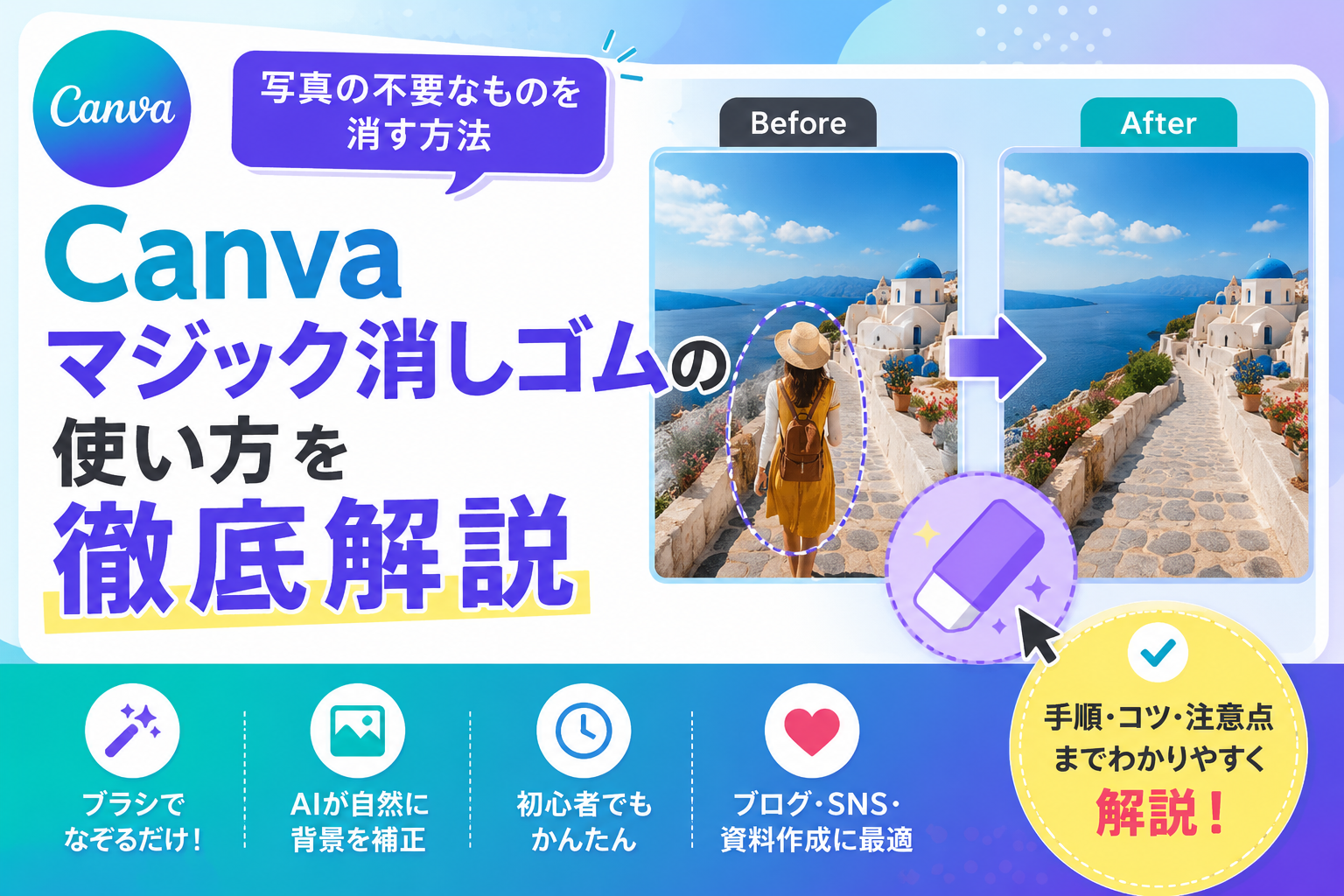
Canvaで写真を編集していると、「背景に写り込んだ人を消したい」「商品写真の不要なものだけ取り除きたい」と感じることがあります。
そんなときに便利なのが、Canvaの「マジック消しゴム」です。
マジック消しゴムを使うと、写真の中の不要な部分をブラシでなぞるだけで、AIが周囲になじむように補正してくれます。
この記事では、Canva マジック消しゴムの使い方、できること、うまく消すコツ、注意点まで初心者向けに解説します。
Canva マジック消しゴムとは
Canvaのマジック消しゴムとは、写真に写り込んだ不要な人物・物・汚れ・背景の一部などを、AIで自然に消せる画像編集機能です。
Canva公式ヘルプでも、写真を開いて「マジック消しゴム」を選び、消したい部分にブラシをかけることで不要なオブジェクトを削除できる機能として案内されています。
たとえば、観光写真に写り込んだ通行人、商品写真の背景にある小物、資料画像の余計な文字や影などを消したいときに使えます。
Photoshopのような専門ソフトを使わなくても、Canva上でそのまま写真編集できる点が大きな特徴です。
Canva マジック消しゴムでできること
Canvaのマジック消しゴムでは、写真内の不要なものを部分的に削除できます。
主に次のような用途で使いやすいです。
| 用途 | 具体例 |
|---|---|
| 写り込みを消す | 人、看板、車、小物など |
| 商品写真を整える | 背景の汚れ、余計な影、不要物 |
| SNS画像をきれいにする | 背景のごちゃつき、不要な装飾 |
| ブログ画像を整える | アイキャッチ内の不要な要素 |
| 資料画像を調整する | 目立たせたい部分以外を整理 |
マジック消しゴムは、不要な部分をただ白く塗る機能ではありません。
選択した部分を消したあと、周囲の背景になじむように自動補正してくれるため、自然な仕上がりを目指せます。
Canva マジック消しゴムの使い方
Canva マジック消しゴムの基本的な使い方はシンプルです。
まず、Canvaを開き、編集したい画像をアップロードします。
次に、デザイン編集画面で画像を選択し、画像編集メニューから「マジック消しゴム」を選びます。
Canva公式ページでも、画像をアップロードし、マジック消しゴムを選択して、削除したい部分を選択する流れが紹介されています。
1. Canvaで画像を開く
Canvaにログインし、編集したいデザインを開きます。
新しく作成する場合は、Instagram投稿、ブログ用画像、プレゼン資料など、目的に合うサイズを選びましょう。
そのあと、編集したい写真をアップロードしてキャンバスに配置します。
2. 写真を選択する
キャンバス上の写真をクリックして選択します。
写真を選択すると、上部またはサイドメニューに画像編集関連のメニューが表示されます。
画面表示はCanvaのアップデートや利用環境によって変わることがあるため、見つからない場合は「画像を編集」「編集」「マジック消しゴム」などの項目を探してください。
3. マジック消しゴムを選ぶ
画像編集メニューの中から「マジック消しゴム」を選択します。
機能が表示されない場合は、対象が写真ではない、画像がグループ化されている、または利用プラン・アプリ環境の影響が考えられます。
料金や利用条件は変更される可能性があるため、最新情報はCanva公式サイトをご確認ください。
4. 消したい部分をブラシでなぞる
マジック消しゴムを開いたら、消したい部分をブラシでなぞります。
細かい部分を消す場合はブラシサイズを小さくし、大きなものを消す場合は少し大きめにすると作業しやすくなります。
対象物より少し広めになぞると、AIが周囲を判断しやすくなる場合があります。
ただし、広く塗りすぎると背景が不自然になることもあるため、最初は少しずつ試すのがおすすめです。
5. 仕上がりを確認する
消した部分が自然になじんでいるか確認します。
一度でうまく消えない場合は、残った影や輪郭をもう一度なぞって調整します。
人物や大きな物体を消す場合は、影だけ残ることもあります。
その場合は、人物本体を消したあとに影や輪郭を追加で消すと、自然に見えやすくなります。
Canva マジック消しゴムを使うメリット
Canva マジック消しゴムのメリットは、専門知識がなくても写真を整えられることです。
通常、写真から不要なものを自然に消すには、画像編集ソフトの知識が必要です。
しかしCanvaなら、ブラシでなぞるだけでAIが補正してくれるため、ブログ画像やSNS投稿を短時間で整えられます。
特に、WordPressブログのアイキャッチ画像を作るときに便利です。
不要な写り込みを消してから文字を載せると、画像全体がすっきりし、タイトルも読みやすくなります。
また、Canvaの中で画像編集から文字入れ、サイズ調整、書き出しまで完結できるため、作業の流れがスムーズです。
Canva マジック消しゴムの注意点
マジック消しゴムは便利ですが、どんな写真でも完璧に消せるわけではありません。
背景が複雑な写真では、消した部分がぼやけたり、周囲の模様が不自然になったりすることがあります。
特に、人物の顔、手、文字、建物の線、細かい柄の背景などは違和感が出やすいです。
また、消したいものが大きすぎる場合も、AI補正が不自然になることがあります。
その場合は、一度で広範囲を消そうとせず、何回かに分けて少しずつ調整すると仕上がりがよくなりやすいです。
商用利用する画像の場合は、元画像の権利や利用範囲にも注意しましょう。
Canva素材や写真素材を使う場合も、最新の利用規約は公式サイトで確認してください。
Canva マジック消しゴムがうまく使えないときの対処法
マジック消しゴムが見つからない場合は、まず画像を正しく選択できているか確認します。
テキストや図形ではなく、写真素材やアップロード画像を選択している必要があります。
画像がグループ化されている場合は、グループ解除してから写真単体を選ぶと編集できる場合があります。
また、スマホアプリとPCブラウザでは表示位置が異なることがあります。
見つからない場合は、PCブラウザ版Canvaで試すと操作しやすいです。
仕上がりが不自然な場合は、次の方法を試してみてください。
少しずつ消す
大きな範囲を一気に消すと、背景が不自然になりやすくなります。
人物や物体を消すときは、まず本体、次に影、最後に残った輪郭というように分けて作業すると調整しやすいです。
ブラシサイズを変える
細かい部分は小さいブラシ、大きい部分は大きいブラシを使います。
対象物の輪郭ギリギリをなぞるより、少し余裕を持って塗るときれいに消えることがあります。
背景がシンプルな写真を使う
マジック消しゴムは、空、壁、床、芝生など、背景が比較的シンプルな写真と相性が良いです。
逆に、文字、模様、建物の格子、複雑な背景では違和感が出やすくなります。
ブログやSNS用の画像を作る場合は、最初から背景がシンプルな写真を選ぶと時短になります。
Canva マジック消しゴムと背景リムーバーの違い
Canvaには、マジック消しゴム以外にも画像編集機能があります。
特に混同しやすいのが「背景リムーバー」です。
| 機能 | できること | 向いている用途 |
|---|---|---|
| マジック消しゴム | 写真の一部を消す | 写り込み、不要物、影を消す |
| 背景リムーバー | 背景全体を削除する | 人物や商品の切り抜き |
| マジック加工 | 写真の一部を置き換える | 物を別のものに変更する |
マジック消しゴムは「写真の一部分だけを消す」機能です。
背景全体を透明にしたい場合は、背景リムーバーのほうが向いています。
画像の一部を別のものに変えたい場合は、マジック加工のほうが使いやすい場合があります。
Canva マジック消しゴムの活用例
Canva マジック消しゴムは、ブログ運営やSNS投稿、資料作成など幅広く使えます。
たとえば、ブログのアイキャッチ画像では、背景の不要な看板や人物を消して、タイトル文字を読みやすくできます。
商品紹介記事では、商品写真の背景に写った小物や影を消して、商品を目立たせることができます。
SNS投稿では、余計なものを取り除くことで、写真全体の印象をすっきり見せられます。
資料作成では、説明に不要な情報を消して、伝えたい部分だけを見せることができます。
特に、デザイン初心者が短時間で画像を整えたいときに便利な機能です。
まとめ
Canva マジック消しゴムは、写真の不要なものを簡単に消せる便利な画像編集機能です。
ブラシでなぞるだけでAIが周囲になじむように補正してくれるため、専門的な画像編集ソフトに慣れていない人でも使いやすいです。
ただし、背景が複雑な写真や大きな物体を消す場合は、不自然になることもあります。
その場合は、少しずつ消す、ブラシサイズを調整する、背景がシンプルな写真を選ぶといった工夫が大切です。
ブログ画像、SNS投稿、資料作成を効率化したい人は、Canvaのマジック消しゴムを試してみるとよいでしょう。
FAQ
Canva マジック消しゴムは無料で使えますか?
利用できる範囲や条件は、Canvaのプランや時期によって変わる可能性があります。
無料で試せる場合もありますが、制限がある場合もあるため、最新情報はCanva公式サイトで確認してください。
Canva マジック消しゴムはスマホでも使えますか?
スマホアプリでも利用できる場合があります。
ただし、画面が小さいため細かい調整はPCブラウザ版のほうが作業しやすいです。
マジック消しゴムで人物を消せますか?
写真に写り込んだ人物を消す用途にも使えます。
ただし、背景が複雑な場所に人物がいる場合は、消したあとに違和感が残ることがあります。
消した部分が不自然になるのはなぜですか?
AIが周囲の背景をもとに補正するため、背景が複雑だと自然に埋めにくいことがあります。
その場合は、一度に広く消さず、何回かに分けて調整すると改善しやすくなります。
マジック消しゴムと背景リムーバーはどちらを使えばいいですか?
写真の一部だけを消したい場合はマジック消しゴム、背景全体を消したい場合は背景リムーバーが向いています。
目的に合わせて使い分けると、画像編集がしやすくなります。

筆者プロフィール|ゆう(デザイナー&コーダー)
「tecn」で記事を書いている ゆう です。
Webデザインやコーディング、AIツールを使った便利な作業効率化について発信しています。
FigmaやCanvaなどのデザインツールから、HTML・CSSのちょっとしたコツ、AIを使った制作の時短ワザから、日常使いまで、「技術で暮らしや仕事をちょっと楽しく」をテーマに気軽に試せるヒントをお届けします。
🔗 Apice Technology(会社HP)
🔗 音を楽しむ【耳スタ】
🔗 在庫管理システムの機能紹介
記事が皆さまの仕事や日常のヒントになれば幸いです。










コメント