
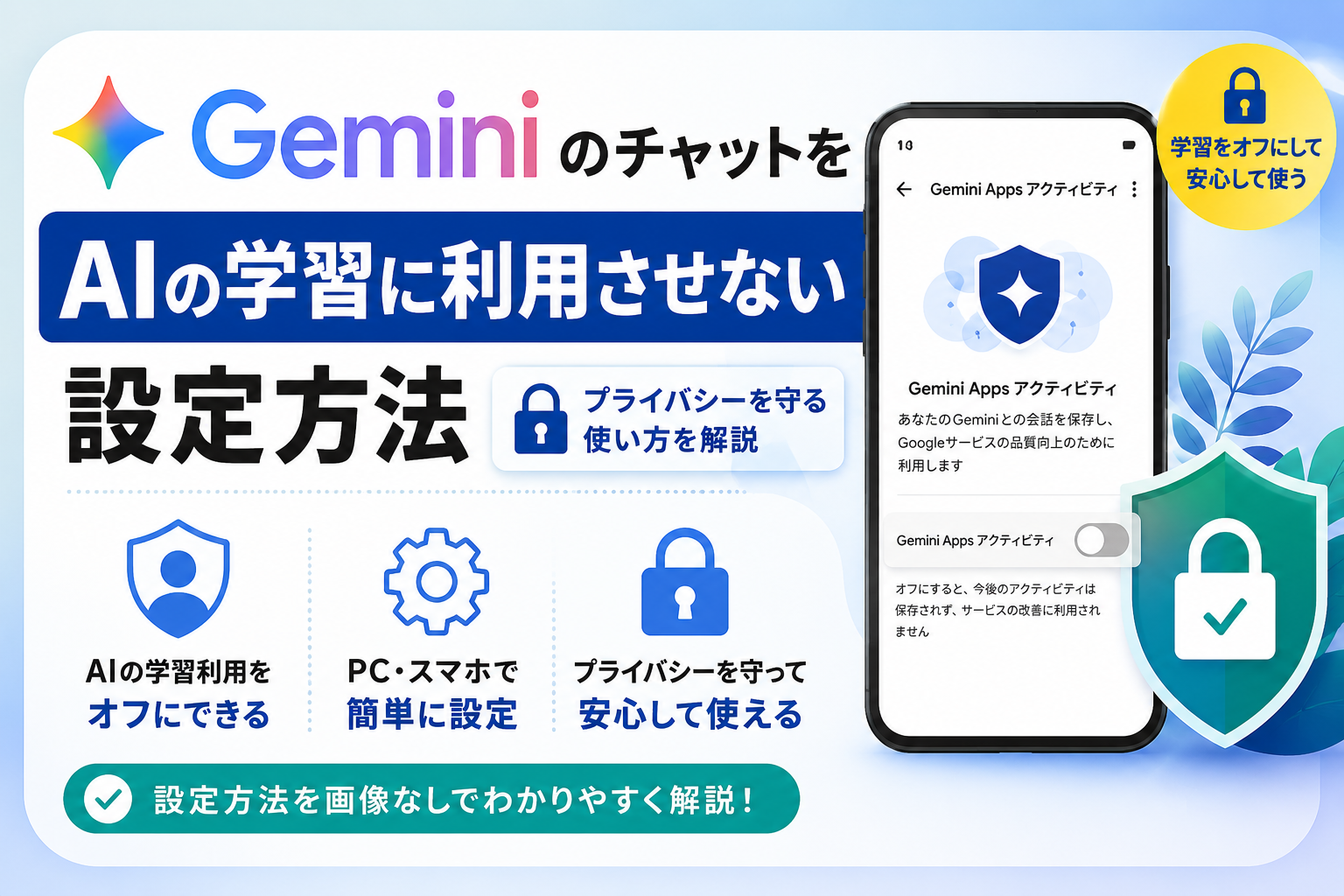
Geminiを使い始めたものの、
「入力した内容はAIの学習に使われるの?」
「仕事で使っても大丈夫?」
「学習をオフにする設定はある?」
と気になっている方も多いのではないでしょうか。
Geminiでは、Googleアカウントの設定からデータ利用に関する項目を変更できます。
この記事では、GeminiのチャットをAIの学習に利用させない設定方法を、PC・スマホの両方でわかりやすく解説します。
GeminiのチャットはAIの学習に利用される?
Geminiでは、入力したチャット内容がサービス改善やAIモデルの品質向上のために利用される場合があります。
そのため、仕事の内容や個人情報を入力する機会が多い方は、一度設定を確認しておくことをおすすめします。
設定を変更することで、データ利用を制限できるため、安心して利用しやすくなります。
Gemini Apps アクティビティとは?
Geminiで最も重要な設定が**「Gemini Apps アクティビティ」**です。
これは、Geminiとのやり取りをGoogleアカウントに保存したり、サービス改善に利用したりするための設定です。
オンになっている場合は履歴が保存され、オフにすると保存や利用方法が変更されます。
まずは、この設定がオンになっているか確認しましょう。
GeminiのAI学習をオフにする方法(PC版)
PCでは数分で設定できます。
手順
- Geminiを開く
- 左下または右上のプロフィールアイコンをクリック
- Gemini Apps アクティビティを開く
- 設定画面へ移動する
- アクティビティをオフにする
設定後は画面の案内に従って変更内容を確認してください。
Googleは画面デザインを変更することがあるため、表示が多少異なる場合があります。
GeminiのAI学習をオフにする方法(スマホ版)
Android・iPhoneでも同じように設定できます。
手順
- Geminiアプリを開く
- プロフィールアイコンをタップ
- Gemini Apps アクティビティを選択
- 設定画面を開く
- アクティビティをオフにする
AndroidではGoogleアシスタントからGeminiへ切り替えている方も多いため、一度確認しておくと安心です。
学習をオフにするとどうなる?
学習設定を変更しても、Gemini自体はこれまでどおり利用できます。
違いをまとめると次のようになります。
| 項目 | オン | オフ |
|---|---|---|
| データ利用 | あり | 制限される |
| Geminiの利用 | ○ | ○ |
| AIの回答 | ○ | ○ |
| 文章作成 | ○ | ○ |
回答の品質が下がるわけではないため、安心して設定できます。
Geminiを使うときの注意点
学習設定をオフにしていても、重要な個人情報や機密情報を入力することは避けましょう。
例えば、次のような情報は入力しないことをおすすめします。
- パスワード
- クレジットカード番号
- 銀行口座情報
- マイナンバー
- 社外秘の資料
- 顧客情報
AIは便利なツールですが、情報管理は利用者自身が意識することも重要です。
Androidユーザーは一度確認しておこう
GeminiはAndroidスマートフォンに標準搭載されるケースも増えています。
そのため、AIを意識せず使い始めた方も少なくありません。
仕事やプライベートで利用する前に、一度設定を確認しておけば安心して活用できます。
まとめ
Geminiでは、「Gemini Apps アクティビティ」の設定を変更することで、データ利用に関する設定を見直せます。
設定を変更しても通常どおりGeminiは利用できるため、プライバシーが気になる方は一度確認してみましょう。
Googleは仕様や画面を変更することがあるため、最新情報は公式サイトをご確認ください。
FAQ
Geminiの学習をオフにすると使えなくなりますか?
いいえ。通常どおり利用できます。
Androidスマホでも設定できますか?
はい。Android・iPhoneどちらでも設定できます。
Gemini Apps アクティビティとは何ですか?
Geminiとの利用履歴やデータ利用に関するGoogleアカウントの設定です。
学習をオフにすると回答の精度は下がりますか?
基本的に回答品質が下がることはありません。
Geminiは検索や文章作成、要約など幅広い用途で活用できる便利なAIです。
当サイトでは、ChatGPT・Gemini・ClaudeなどのAIツールの使い方や、仕事に役立つ無料ツール・無料アプリも紹介しています。ぜひ他の記事もあわせてご覧ください。
関連記事
ChatGPTのチャットをAIの学習に利用させない設定方法|プライバシーを守る使い方を解説
ChatGPTとGeminiの違いは?初心者はどっちを使えばいい?スマホユーザー向けに解説

筆者プロフィール|ゆう(デザイナー&コーダー)
「tecn」で記事を書いている ゆう です。
Webデザインやコーディング、AIツールを使った便利な作業効率化について発信しています。
FigmaやCanvaなどのデザインツールから、HTML・CSSのちょっとしたコツ、AIを使った制作の時短ワザから、日常使いまで、「技術で暮らしや仕事をちょっと楽しく」をテーマに気軽に試せるヒントをお届けします。
🔗 Apice Technology(会社HP)
🔗 音を楽しむ【耳スタ】
🔗 在庫管理システムの機能紹介
記事が皆さまの仕事や日常のヒントになれば幸いです。










コメント