
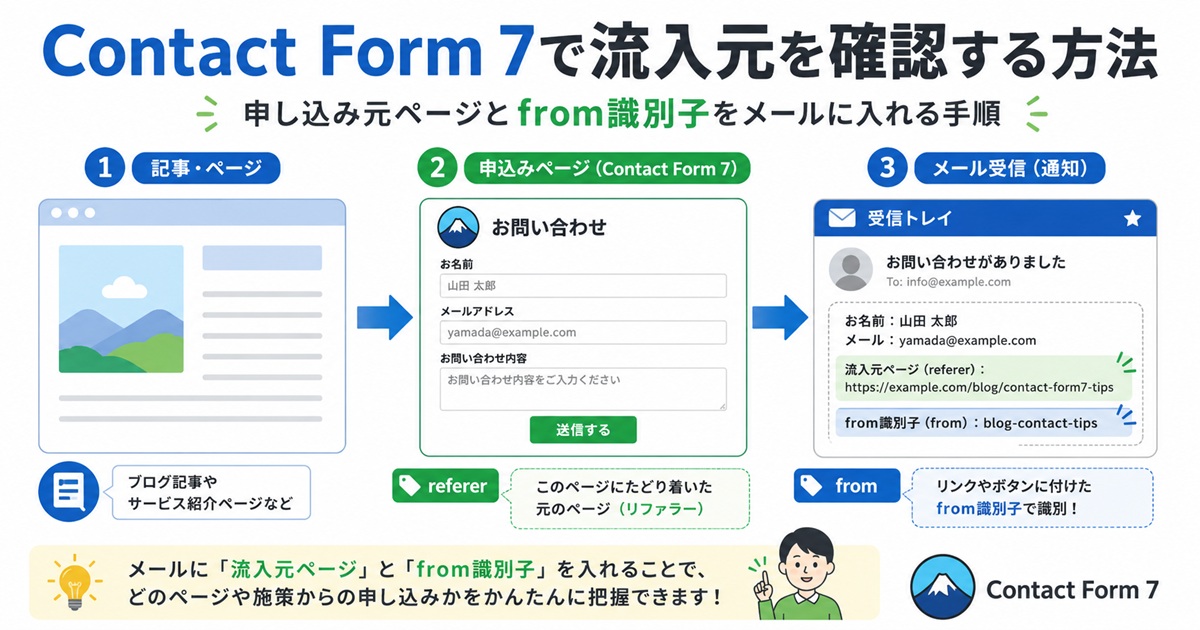
WordPressでContact Form 7を使って申し込みフォームを作っていると、ある程度運用が進んだ段階で、次のような疑問が出てきます。
「この申し込みは、どの記事から来たのだろう?」
「どのページを読んだ人が、フォームを送信してくれたのだろう?」
「記事別に反応を見たいけれど、Contact Form 7のメールには申し込みページの情報しか入らない」
Contact Form 7では、フォーム送信時に名前・メールアドレス・コメントなどをメールで受け取れます。
しかし、標準設定のままだと、どの記事から申し込みページへ来たのかまでは分かりにくいことがあります。
この記事では、Contact Form 7で申し込みの流入元を確認する方法を、初心者向けに手順つきで解説します。
今回は主に、次の2つの方法を紹介します。
- リファラーを使って、直前に見ていたページURLを取得する方法
?from=という識別子を使って、流入元を明示的に判別する方法
難しいアクセス解析ツールを使わなくても、Contact Form 7のhidden項目と少しのJavaScriptを使えば、申し込みメールに「どこから来たか」を入れることができます。
Contact Form 7で「どこから申し込みが来たか」を確認したい
Contact Form 7で申し込みフォームを運用していると、最初は「フォームが送信されること」自体が目的になります。
たとえば、次のような項目を受け取れれば、まずは十分に見えます。
お名前
メールアドレス
コメントしかし、ブログや記事から申し込みページへ誘導している場合、次に知りたくなるのが流入元です。
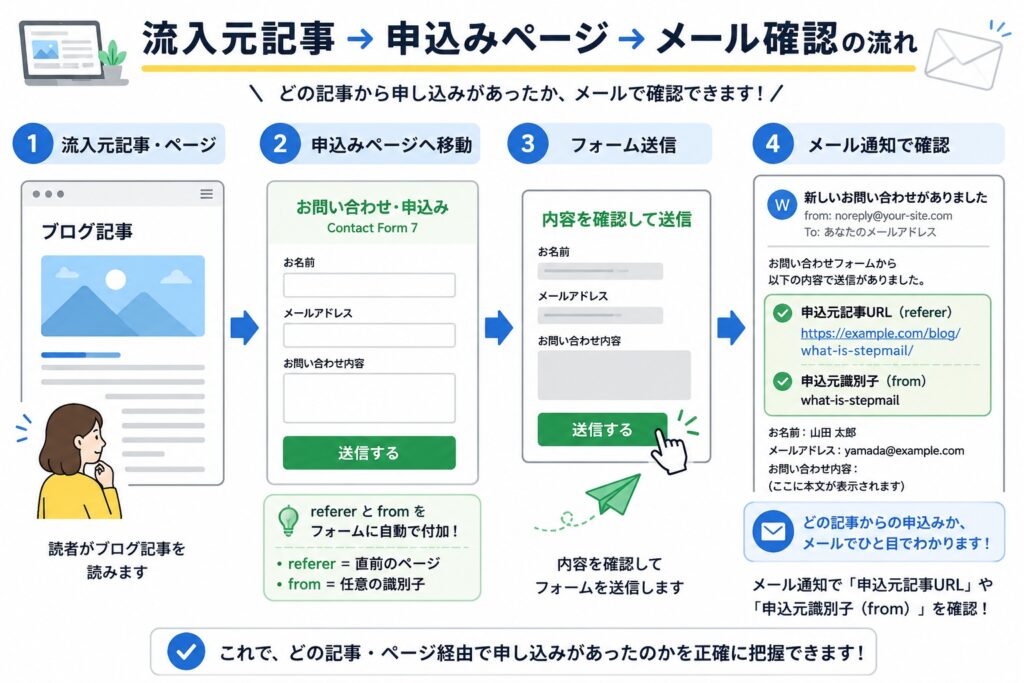
たとえば、次のような流れです。
SKUの記事を読む
↓
無料申し込みページへ移動
↓
Contact Form 7で申し込み
↓
管理者にメールが届く
このとき管理者としては、メールを見たときに、
この人はSKUの記事から来たと分かると、とても便利です。
記事別に申し込みが分かれば、次のような判断ができます。
どの記事が申し込みにつながっているか
どのCTAボタンが反応しているか
どの記事を強化すべきか
どの導線が弱いかつまり、単に問い合わせを受け取るだけでなく、記事ごとの成果を確認できるようになるということです。
申し込みページの情報だけでは不十分な理由
ここで初心者が混乱しやすいのが、Contact Form 7のフォームと申し込みページの違いです。
Contact Form 7のフォームとは、WordPress管理画面の、
お問い合わせ
↓
コンタクトフォーム
で作るフォーム本体のことです。
たとえば、フォーム編集画面には次のような内容があります。
<label> お名前
    [text* your-name autocomplete:name placeholder "例)山田 太郎"] </label>

<label> メールアドレス
    [email* your-email autocomplete:email placeholder "例)info@example.com"] </label>

<label> コメント(任意)
    [textarea your-message placeholder "ご質問やご要望があればご記入ください。"] </label>

[submit "無料で申し込む"]これは、入力欄や送信ボタンを定義しているフォーム本体です。
一方で、申し込みページとは、WordPressの固定ページや投稿ページとして作ったページのことです。
たとえば、
https://example.com/free-download/のようなページです。
この申し込みページの本文内に、Contact Form 7のショートコードを貼ることで、ページ上にフォームが表示されます。
[contact-form-7 id="1234" title="無料申し込みフォーム"]つまり、関係はこうです。
Contact Form 7のフォーム
=入力欄・送信ボタンの部品

申し込みページ
=そのフォームを表示しているページ
たとえるなら、
フォーム = 申込用紙
申し込みページ = 申込用紙を置いている受付カウンター
です。
Contact Form 7には、[_url] などの便利なメールタグがあります。
ただし、これをメール本文に入れた場合、多くのケースではフォームが設置されている申し込みページのURLが入ります。
知りたいのは、申し込みページのURLではなく、
その前に読んでいた記事です。
そのため、標準のメールタグだけでは目的に合わないことがあります。
流入元を確認するにはhidden項目を使う
Contact Form 7で流入元をメールに入れるには、hidden項目を使います。
hidden項目とは、画面には表示されないけれど、フォーム送信時に一緒に送信される項目です。
通常の入力欄は、ユーザーが画面上で入力します。
お名前
メールアドレス
コメント
一方、hidden項目はユーザーには見えません。
その代わり、JavaScriptなどで値を入れておくことで、フォーム送信時に裏側で一緒に送れます。
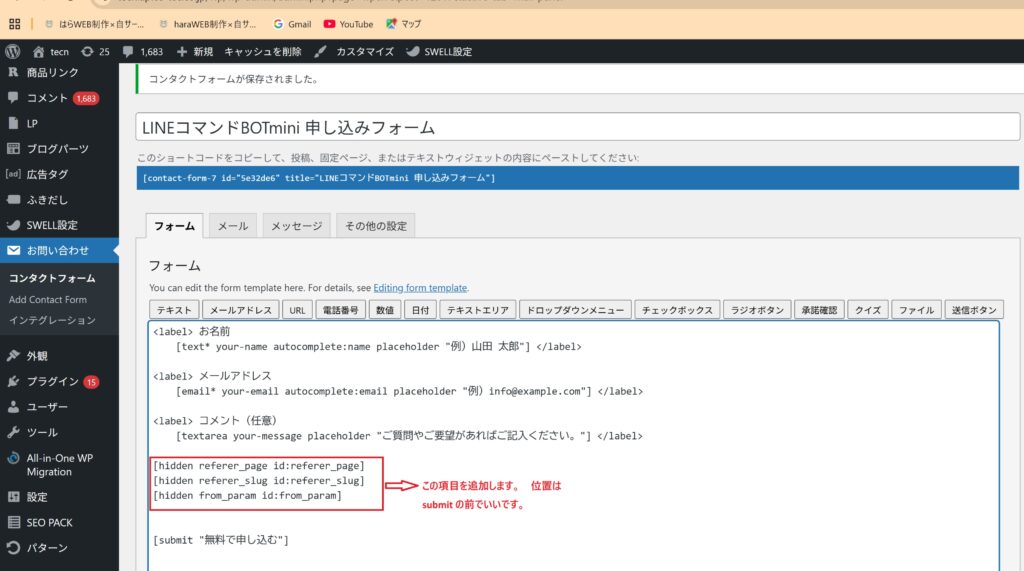
今回使うhidden項目は、たとえば次のようなものです。
[hidden referer_page id:referer_page]
[hidden referer_slug id:referer_slug]
[hidden from_param id:from_param]
それぞれの役割は次の通りです。
referer_page
→ 直前に見ていたページURLを入れる

referer_slug
→ 直前に見ていたページURLから取り出した最後の部分を入れる

from_param
→ URLに付けた ?from= の値を入れる
この3つを使うことで、申し込みメールに流入元情報を追加できます。
方法1|リファラーで申し込み元ページURLを取得する
まずは、リファラーを使う方法です。
リファラーとは、簡単に言うと直前に見ていたページの情報です。
たとえば、ユーザーが次のように移動したとします。
https://example.com/sku-meaning/
↓
https://example.com/free-download/
この場合、申し込みページ側から見ると、直前に見ていたページは、
https://example.com/sku-meaning/です。
JavaScriptでは、これを次のように取得できます。
document.referrerこの document.referrer を使うと、直前ページのURLを取得できます。
ただし、リファラーは必ず取得できるとは限りません。
直接申し込みページを開いた場合や、ブラウザ・セキュリティ設定・SNSアプリなどの影響で空になる場合もあります。
それでも、通常の記事内リンクから申し込みページへ移動するケースでは、実務上かなり役立ちます。
Contact Form 7にhidden項目を追加する
まず、Contact Form 7のフォーム編集画面を開きます。
現在のフォームが次のようになっているとします。
<label> お名前
    [text* your-name autocomplete:name placeholder "例)山田 太郎"] </label>

<label> メールアドレス
    [email* your-email autocomplete:email placeholder "例)info@example.com"] </label>

<label> コメント(任意)
    [textarea your-message placeholder "ご質問やご要望があればご記入ください。"] </label>

[submit "無料で申し込む"]
ここに、hidden項目を追加します。
まずはリファラーだけを使うなら、次の2行を追加します。
[hidden referer_page id:referer_page]
[hidden referer_slug id:referer_slug]
追加後は、次のようになります。
<label> お名前
    [text* your-name autocomplete:name placeholder "例)山田 太郎"] </label>

<label> メールアドレス
    [email* your-email autocomplete:email placeholder "例)info@example.com"] </label>

<label> コメント(任意)
    [textarea your-message placeholder "ご質問やご要望があればご記入ください。"] </label>

[hidden referer_page id:referer_page]
[hidden referer_slug id:referer_slug]

[submit "無料で申し込む"]
hidden項目は画面に表示されないので、送信ボタンの直前あたりに入れておけば問題ありません。
ここで大事なのは、id:referer_page や id:referer_slug を付けていることです。
あとでJavaScriptからこの項目を探して値を入れるため、idが必要になります。
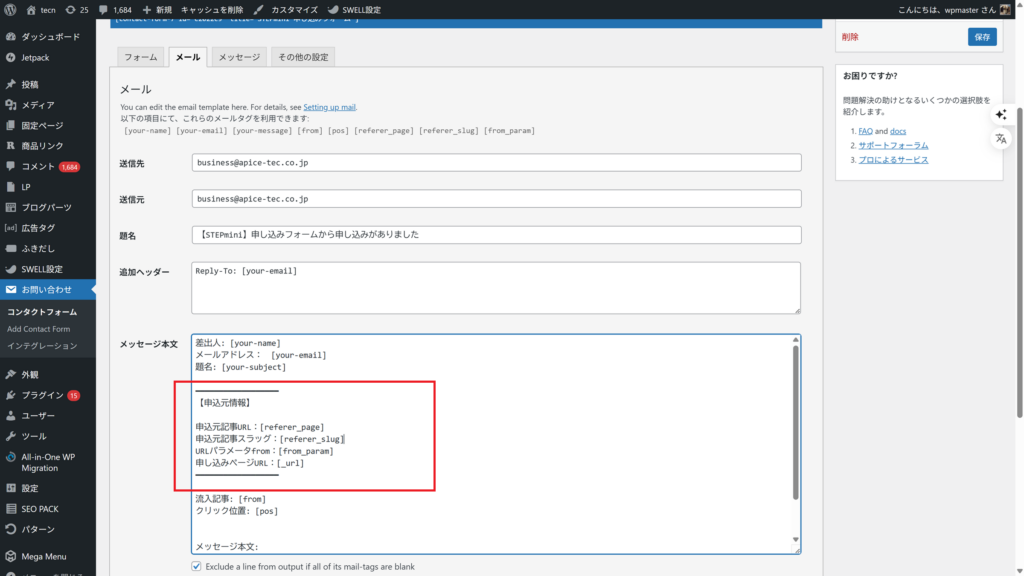
メール本文に申し込み元情報を入れる
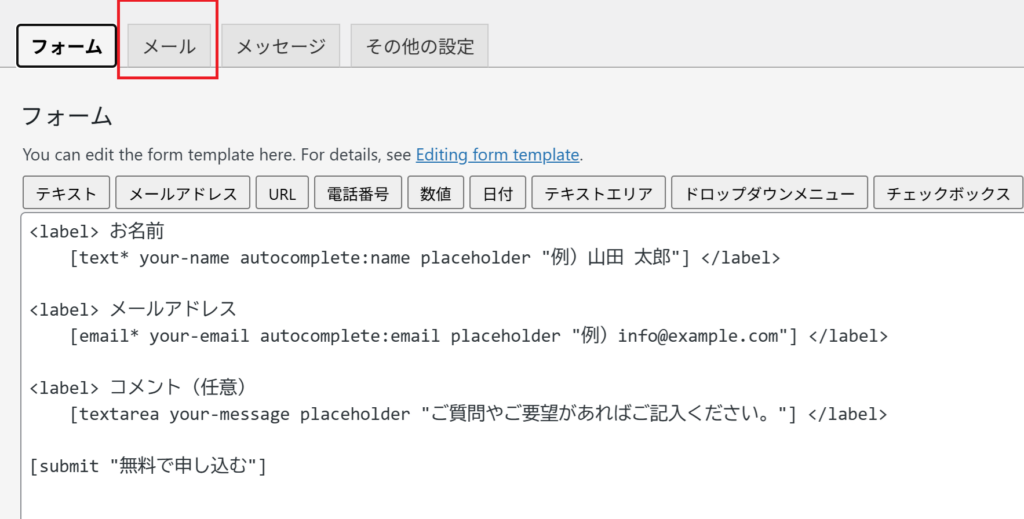
次に、Contact Form 7の「メール」タブを開きます。
メール本文の下の方に、次のような情報を追加します。
━━━━━━━━━━━━━━━━━━
【申込元情報】

申込元ページURL:[referer_page]
申込元ページ識別子:[referer_slug]
申し込みページURL:[_url]
━━━━━━━━━━━━━━━━━━
これで、フォーム送信時にhidden項目へ値が入っていれば、メール本文に表示されます。
ここでのポイントは、[referer_page] や [referer_slug] は、先ほどフォームに追加したhidden項目の名前と一致させることです。
たとえば、フォーム側が、
[hidden referer_page id:referer_page]なら、メール側では、
[referer_page]と書きます。
フォーム側が、
[hidden referer_slug id:referer_slug]なら、メール側では、
[referer_slug]と書きます。
名前が1文字でも違うと、メールに値が入りません。
申し込みページにJavaScriptを追加する
ここが、初心者にとって一番迷いやすいところです。
JavaScriptを入れる場所は、Contact Form 7のフォーム編集画面ではありません。
JavaScriptを入れるのは、そのフォームを表示している申し込みページです。
WordPress管理画面で、申し込みページを編集します。
たとえば、
固定ページ
↓
無料申し込みページ
↓
編集
のように進みます。
そのページの中にContact Form 7のフォームが貼られているはずです。
ショートコードなら、次のようなものです。
[contact-form-7 id="1234" title="無料申し込みフォーム"]このフォームの下あたりに、カスタムHTMLブロックを追加します。
そして、次のコードを貼ります。
<script>
document.addEventListener('DOMContentLoaded', function () {
  var refUrlField = document.getElementById('referer_page');
  var refSlugField = document.getElementById('referer_slug');

  var ref = document.referrer || '';

  if (refUrlField) {
    refUrlField.value = ref;
  }

  if (refSlugField && ref) {
    try {
      var refUrl = new URL(ref);
      var parts = refUrl.pathname.split('/').filter(Boolean);
      var slug = parts.length ? parts[parts.length - 1] : '';
      refSlugField.value = slug;
    } catch (e) {
      refSlugField.value = '';
    }
  }
});
</script>
このコードでは、まず直前ページURLを取得しています。
var ref = document.referrer || '';次に、そのURLをhidden項目に入れています。
refUrlField.value = ref;さらに、URLの最後の部分を取り出して、識別子として入れています。
たとえば、直前ページが次のURLだった場合、
https://example.com/sku-meaning/最後の部分は、
sku-meaningです。
この値が、
[referer_slug]としてメールに入ります。
方法2|?from=識別子で流入元を明示する
次に、?from= を使う方法です。
これは、記事側のリンクにあらかじめ目印を付けておく方法です。
たとえば、申し込みページのURLが次のようなものだとします。
https://example.com/free-download/SKUの記事からこの申し込みページへ誘導する場合、リンクを次のようにします。
https://example.com/free-download/?from=sku-meaningこの ?from=sku-meaning の部分が、流入元を判別するための識別子です。
分解すると、次のようになります。
?from=sku-meaning? → ここからURLパラメータが始まる
from → パラメータ名
= → 値を入れる記号
sku-meaning → 識別子つまり、
from = sku-meaningという情報を、申し込みページのURLに付けているわけです。
この値は、記事スラッグに限りません。
たとえば、次のような識別子も使えます。
?from=sku-meaning
?from=sku-meaning-h2cta
?from=x-post-202605
?from=stepmini-banner
?from=footer-cta
?from=campaign-a大事なのは、あとでメールを見たときに、どこから来た申し込みか分かる名前にすることです。
from識別子をContact Form 7で受け取る
?from= の値をメールに入れるには、Contact Form 7側にhidden項目を追加します。
フォーム編集画面に、次の1行を追加します。
[hidden from_param id:from_param]リファラー用の項目も一緒に使うなら、フォームは次のようになります。
<label> お名前
    [text* your-name autocomplete:name placeholder "例)山田 太郎"] </label>

<label> メールアドレス
    [email* your-email autocomplete:email placeholder "例)info@example.com"] </label>

<label> コメント(任意)
    [textarea your-message placeholder "ご質問やご要望があればご記入ください。"] </label>

[hidden referer_page id:referer_page]
[hidden referer_slug id:referer_slug]
[hidden from_param id:from_param]

[submit "無料で申し込む"]
次に、メール本文にfrom識別子を追加します。
━━━━━━━━━━━━━━━━━━
【申込元情報】

申込元ページURL:[referer_page]
申込元ページ識別子:[referer_slug]
from識別子:[from_param]
申し込みページURL:[_url]
━━━━━━━━━━━━━━━━━━
from識別子を取得するJavaScript
次に、申し込みページ側にJavaScriptを追加します。
?from= の値だけを取得するなら、コードは次のようになります。
<script>
document.addEventListener('DOMContentLoaded', function () {
  var fromParamField = document.getElementById('from_param');

  if (fromParamField) {
    var currentUrl = new URL(window.location.href);
    var from = currentUrl.searchParams.get('from') || '';
    fromParamField.value = from;
  }
});
</script>
このコードは、現在表示している申し込みページのURLを確認し、
?from=xxxの xxx 部分を取り出して、hidden項目に入れています。
たとえば、申し込みページURLが次のような場合、
https://example.com/free-download/?from=sku-meaningメールには次のように入ります。
from識別子:sku-meaningリファラーとfrom識別子を両方使う完成版
実務では、リファラーとfrom識別子を両方使うと安心です。
リファラーは自動で直前ページを取得できます。
一方、from識別子は自分で明示的に流入元を指定できます。
両方入れておけば、片方が空でももう片方で判断できる場合があります。
Contact Form 7のフォームには、次の3行を追加します。
[hidden referer_page id:referer_page]
[hidden referer_slug id:referer_slug]
[hidden from_param id:from_param]
メール本文には、次のように追加します。
━━━━━━━━━━━━━━━━━━
【申込元情報】

申込元ページURL:[referer_page]
申込元ページ識別子:[referer_slug]
from識別子:[from_param]
申し込みページURL:[_url]
━━━━━━━━━━━━━━━━━━
申し込みページには、次のJavaScriptを入れます。
<script>
document.addEventListener('DOMContentLoaded', function () {
  var refUrlField = document.getElementById('referer_page');
  var refSlugField = document.getElementById('referer_slug');
  var fromParamField = document.getElementById('from_param');

  var ref = document.referrer || '';

  if (refUrlField) {
    refUrlField.value = ref;
  }

  if (refSlugField && ref) {
    try {
      var refUrl = new URL(ref);
      var parts = refUrl.pathname.split('/').filter(Boolean);
      var slug = parts.length ? parts[parts.length - 1] : '';
      refSlugField.value = slug;
    } catch (e) {
      refSlugField.value = '';
    }
  }

  if (fromParamField) {
    var currentUrl = new URL(window.location.href);
    var from = currentUrl.searchParams.get('from') || '';
    fromParamField.value = from;
  }
});
</script>
これで、次の情報をメールで受け取れるようになります。
申込元ページURL
申込元ページ識別子
from識別子
申し込みページURL
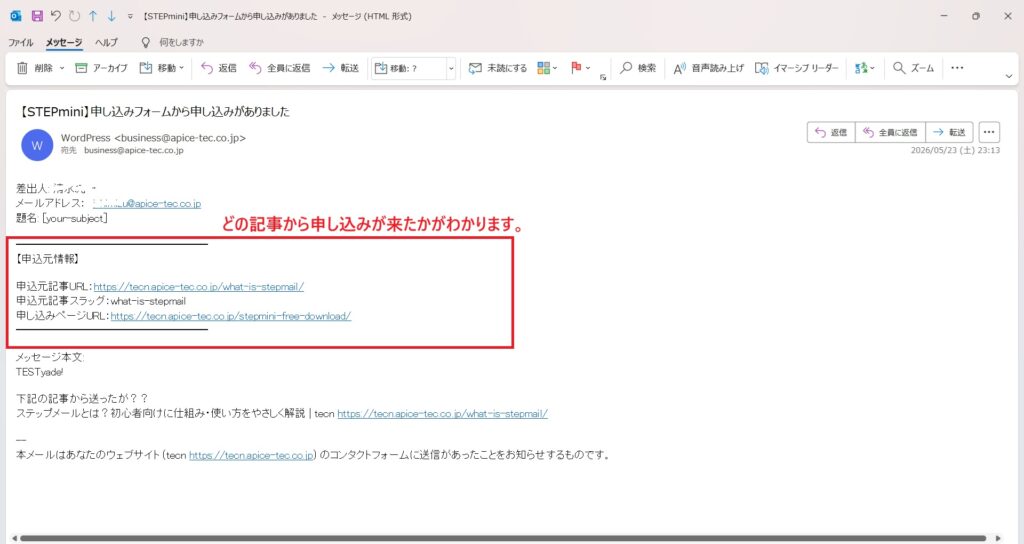
実際にメールでどのようになるか見てみましょう。
記事側リンクにfrom識別子を付ける
from識別子を使う場合は、記事側の申し込みリンクも変更します。
たとえば、通常のリンクが次のようになっているとします。
<a href="https://example.com/free-download/">
  無料で申し込む
</a>
これを、次のように変更します。
<a href="https://example.com/free-download/?from=sku-meaning">
  無料で申し込む
</a>
別の記事なら、fromの値を変えます。
<a href="https://example.com/free-download/?from=sku-code-vs-jan">
  無料で申し込む
</a>
ボタン位置まで区別したい場合は、次のようにしてもよいです。
<a href="https://example.com/free-download/?from=sku-meaning-h2cta">
  無料で申し込む
</a>この場合、sku-meaning-h2cta を見れば、
SKU記事のH2付近CTAから来たというように判断できます。
すでにURLに?がある場合の注意点
URLパラメータを付けるときに注意したいのが、? と & の違いです。
URLにまだパラメータがない場合は、?from= を使います。
https://example.com/free-download/?from=sku-meaning一方で、すでにURLに ? がある場合は、2つ目以降のパラメータは & でつなぎます。
たとえば、すでに次のようなURLだった場合、
https://example.com/free-download/?campaign=skufrom識別子を追加するときは、次のようにします。
https://example.com/free-download/?campaign=sku&from=sku-meaningここを間違えて、
https://example.com/free-download/?campaign=sku?from=sku-meaningのようにしてしまうと、正しく取得できない場合があります。
初心者の方は、まずは次のルールだけ覚えておくと分かりやすいです。
最初のパラメータは ?
2つ目以降は &
リファラーとfrom識別子はどちらを使えばいい?
初心者の方は、まずリファラー取得だけでも十分です。
リファラーなら、記事側のリンクを1つずつ修正しなくても、直前ページURLを取得できます。
ただし、リファラーには取得できないケースがあります。
直接申し込みページを開いた場合
ブックマークから開いた場合
一部のブラウザやアプリ経由の場合
セキュリティ設定でリファラーが送られない場合一方、?from= は自分でリンクに明示的に付けるため、より確実に管理しやすい方法です。
特に、次のような場合はfrom識別子がおすすめです。
記事別に申し込み数を見たい
ボタン位置ごとに反応を見たい
SNS投稿からの申し込みを分けたい
広告やキャンペーン別に確認したい
最初はリファラーだけで始めて、必要になったらfrom識別子を追加する形でも問題ありません。
ただし、最初から少ししっかり管理したい場合は、リファラーとfrom識別子を両方メールに入れておくと安心です。
よくあるトラブルと確認ポイント
最後に、設定してもうまく表示されない場合の確認ポイントを整理します。
メールに何も表示されない
まず、Contact Form 7のフォーム側とメール側で名前が一致しているか確認してください。
フォーム側が、
[hidden referer_page id:referer_page]なら、メール側は、
[referer_page]です。
referer_page と referrer_page のように、スペルが違うと値は入りません。
JavaScriptを入れる場所が違う
JavaScriptは、Contact Form 7のフォーム編集画面ではなく、フォームを表示している申し込みページに入れます。
WordPressの申し込みページ編集画面で、カスタムHTMLブロックを追加し、そこに貼り付けます。
hidden項目を入れ忘れている
JavaScriptだけを入れても、Contact Form 7側にhidden項目がなければ値は送信されません。
必ずフォーム側に次のような項目を入れてください。
[hidden referer_page id:referer_page]
[hidden referer_slug id:referer_slug]
[hidden from_param id:from_param]
直接アクセスではリファラーが空になる
申し込みページを直接開いてテストすると、referer_page が空になることがあります。
リファラーの動作を確認したい場合は、必ず次の流れでテストします。
記事ページを開く
↓
記事内リンクから申し込みページへ移動
↓
フォーム送信
直接申し込みページを開いて送信しても、直前ページがないため、リファラーは空になります。
from識別子が入らない
from識別子を確認したい場合は、申し込みページURLに ?from= が付いているか確認してください。
https://example.com/free-download/?from=sku-meaningこのようなURLで申し込みページを開いて送信すれば、メールにfrom識別子が入るはずです。
まとめ|Contact Form 7でも申し込み元は確認できる
Contact Form 7の標準設定だけでは、どの記事から申し込みが来たかを確認しにくい場合があります。
特に、記事から申し込みページへ移動してフォームを送信する流れでは、[_url] だけでは申し込みページのURLしか分からないことがあります。
その場合は、hidden項目とJavaScriptを使うことで、申し込み元ページやfrom識別子をメールに入れることができます。
この記事のポイントは次の通りです。
Contact Form 7のフォームと申し込みページは別物
流入元を取るにはhidden項目を使う
リファラーで直前ページURLを取得できる
?from=識別子を使うと流入元を明示できる
メール本文に申込元情報を入れると記事別の反応を確認しやすい
最初から難しい解析ツールを入れなくても、Contact Form 7の設定だけで、申し込み元の確認はある程度できます。
まずはリファラーで申し込み元ページURLを取得し、必要に応じて ?from= 識別子を追加していくとよいでしょう。
記事別・ボタン別・SNS投稿別に申し込みを確認できるようになると、どの導線が成果につながっているかが見えやすくなります。

筆者プロフィール|DXジュン(Apice Technology 代表)
「tecn」を運営している DXジュン です。
Apice Technology株式会社の代表として、20年以上にわたり Web制作・業務システム開発・業務改善支援に携わっています。
普段は中小企業向けに、在庫管理・予約管理・受発注管理など、業務を効率化するためのシステム開発やDX支援を行っています。
tecnでは、業務改善のヒントやWebシステムの仕組み、「技術が暮らしを少し便利で楽しくする」をテーマに、現場目線で分かりやすく情報発信しています。
最近は在庫管理のDX化に力を入れており、SKU・JAN・棚卸・バーコード運用など、現場で役立つ実践的なノウハウを発信しています。
また、小規模事業者向けの無料ツール 「アピスminiシリーズ」も公開しています。
🔗 Apice Technology(会社HP)
🔗 音を楽しむ【耳スタ】
🔗 在庫管理システムの機能紹介
記事が皆さまの仕事や日常のヒントになれば幸いです。



コメント