
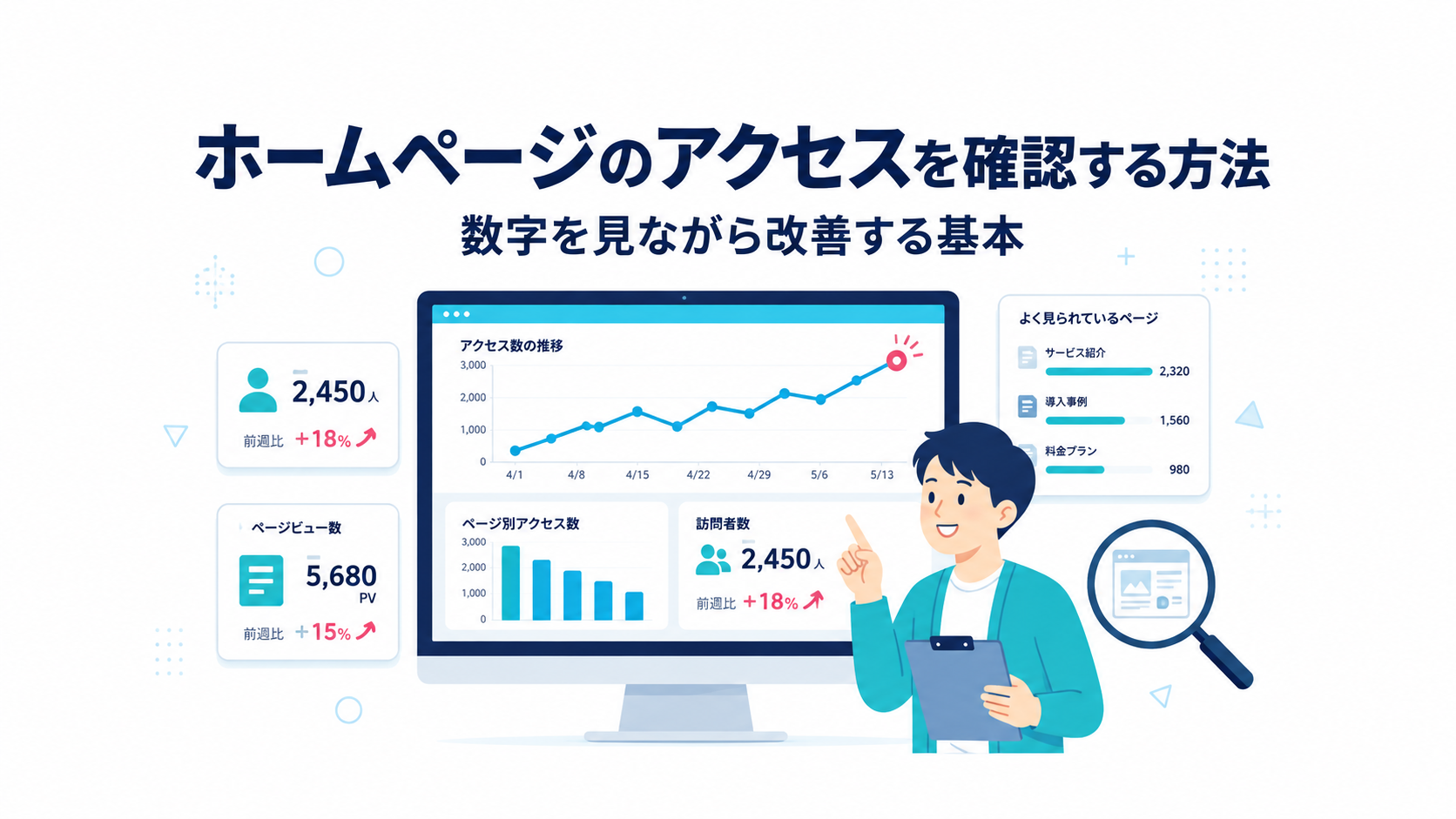
ホームページを公開したあと、どのくらいの人に見られているか確認したことはありますか?
SNSでは、投稿の表示回数や再生回数、いいねなどが画面に表示されます。一方、ホームページには通常、アクセス数が表側に表示されません。
そのため、ホームページを公開していても、実際に何人が訪れているのか、どのページが読まれているのか分からないことがあります。
アクセス状況を確認すると、「そもそも見られていない」のか、「見られているけれど問い合わせにつながっていない」のかを分けて考えられるようになります。
この記事では、Google AnalyticsとGoogle Search Consoleを使ってホームページのアクセスを確認する方法や、初心者が最初に見たい数字、改善へつなげる考え方を解説します。
ホームページのアクセス数とは
ホームページのアクセス数とは、ホームページにどのくらいの訪問やページ表示があったかを示す数字です。
ただし、「アクセス数」という名前の一つの数字があるわけではありません。
アクセス解析では、主に次のような情報を確認します。
- ホームページを訪れた人数
- ホームページが訪問された回数
- ページが表示された回数
- よく見られているページ
- 最初に開かれたページ
- 検索やSNSなどの訪問経路
- スマートフォンやパソコンなどの利用端末
- 問い合わせや予約などの行動
どの数字を見るかは、ホームページの目的によって異なります。
たとえば、店舗のホームページなら、アクセス数だけでなく、電話、予約、経路検索などにつながったかも大切です。
ホームページを開くだけではアクセス数は分からない
ホームページを公開しても、管理画面に自動で詳しいアクセス情報が表示されるとは限りません。
使用しているホームページ作成サービスやレンタルサーバーによっては、簡単なアクセス情報を確認できる場合もあります。
しかし、より詳しい状況を確認するには、アクセス解析ツールを設定するのが一般的です。
代表的な無料ツールには、次の2つがあります。
- Google Analytics
- Google Search Console
どちらもGoogleのツールですが、確認できる内容は異なります。
Google AnalyticsとSearch Consoleの違い
Google AnalyticsとGoogle Search Consoleは、どちらか一方を選ぶものではありません。
それぞれ役割が異なるため、両方を設定するとホームページが見つかる前後の状況を確認できます。
| ツール | 主に確認できること |
|---|---|
| Google Analytics | ホームページを訪れた後の閲覧や行動 |
| Google Search Console | Google検索で表示されてからクリックされるまでの状況 |
簡単に表すと、次の違いがあります。
- Search Console:Google検索で見つけられているか
- Google Analytics:ホームページへ来た人が何を見たか
たとえば、Google検索には何度も表示されているのにクリックが少ない場合は、ページタイトルなどを見直す余地があります。
ホームページへの訪問はあるのに問い合わせがない場合は、サービス説明や料金、問い合わせまでの流れを確認する必要があるかもしれません。
Google Analyticsとは
Google Analyticsは、ホームページを訪れた人の閲覧状況や行動を確認できるアクセス解析ツールです。
現在のGoogle Analyticsは「Google Analytics 4」と呼ばれ、GA4と略されることもあります。
主に次のような情報を確認できます。
- ホームページを利用した人数
- 訪問された回数
- 表示されたページ
- 最初に開かれたページ
- 検索、SNS、ほかのサイトなどの訪問経路
- スマートフォンやパソコンなどの利用端末
- 問い合わせボタンなどの操作
ただし、問い合わせの送信や電話番号のタップなどを詳しく確認するには、目的に合わせた設定が必要になる場合があります。
最初からすべての機能を使う必要はありません。まずは訪問者数、見られたページ、訪問経路を確認してみましょう。
Google Search Consoleとは
Google Search Consoleは、ホームページがGoogle検索でどのように表示されているかを確認できる無料ツールです。
主に次のような情報を確認できます。
- Google検索に表示された回数
- 検索結果からクリックされた回数
- 検索に使われた言葉
- 検索から見られたページ
- 平均掲載順位
- Googleに登録されているページ
- インデックス登録に関する問題
Googleの公式ガイドでは、検索パフォーマンスを検索語句やページなどに分け、表示回数やクリック数の傾向を確認できると説明されています。
詳しくは、Google Search Consoleの公式ガイドで確認できます。
Search Consoleは、Google検索についてのツールです。SNSやブックマークなどからの訪問は、Search Consoleには表示されません。
アクセス解析ツールは公開前後に設定する
Google AnalyticsやSearch Consoleは、ホームページを公開したら早めに設定しておくとよいでしょう。
Google Analyticsは、基本的に測定用の設定を行った後からデータを収集します。
設定前の訪問を、あとからさかのぼって詳しく確認することはできません。
Search Consoleも、登録直後から過去のすべての情報が表示されるとは限らず、データが確認できるまで時間がかかる場合があります。
ホームページを公開したら、まず次の状態を確認しましょう。
- Google Analyticsの測定設定がある
- Search Consoleへホームページが登録されている
- 自分が管理するホームページであることを確認できている
- 実際にデータが記録されている
設定方法は、WordPress、ホームページ作成サービス、使用しているテーマなどによって異なります。
同じ測定コードを重複して設置すると、数字が正しく計測されない可能性があるため、すでに設定されていないか確認してから追加しましょう。
初心者が最初に確認したいアクセスの数字
アクセス解析の画面には多くの項目が表示されます。
すべてを理解しようとすると難しく感じるため、最初は次の数字から確認してみましょう。
ホームページを訪れた人数
Google Analyticsでは、一定期間にホームページを利用した人数を確認できます。
画面には「ユーザー」「アクティブユーザー」「合計ユーザー」など、複数の表現が表示される場合があります。
主な意味は次のとおりです。
| 項目 | 主な意味 |
|---|---|
| 合計ユーザー数 | 指定した期間にサイトを訪れたユーザーの合計数 |
| アクティブユーザー数 | 指定した期間にサイトを利用したユーザーの数 |
| 新規ユーザー数 | 初めて訪れたと判定されたユーザーの数 |
| リピーター | 過去にも訪れたことがあると判定されたユーザー |
ただし、これらは実際の人間を一人ずつ完全に識別した人数ではありません。
同じ人が異なる端末やブラウザを使った場合や、Cookieを削除した場合など、計測結果が分かれることがあります。
数字は絶対的な人数としてではなく、以前より増えているか、減っているかという傾向を見るために使いましょう。
ホームページが訪問された回数
Google Analyticsでは、訪問のまとまりを「セッション」と呼びます。
一人の利用者が朝と夜にそれぞれホームページを訪れた場合、複数のセッションとして記録されることがあります。
Google Analyticsでは、一定時間操作がない場合などにセッションが終了します。
初心者のうちは細かな定義を覚えるよりも、次の違いを理解しておけば十分です。
- ユーザー:訪れた人を表すための数字
- セッション:訪問された回数を表すための数字
- 表示回数:ページが表示された回数
一人が複数のページを見れば、ユーザー数よりページの表示回数が多くなります。
よく見られているページ
Google Analyticsでは、どのページが多く見られているかを確認できます。
たとえば、次のようなことが分かります。
- トップページがよく見られている
- 料金ページがよく見られている
- 特定の記事から訪問者が集まっている
- 問い合わせページはあまり見られていない
- 古いページに多くの訪問がある
よく見られているページは、利用者の関心が高いページです。
内容が古くなっていないか、次に見てほしいページへのリンクがあるか、問い合わせ方法が分かるかを優先して確認しましょう。
最初に開かれたページ
ホームページを訪れた人が、最初に開いたページを「ランディングページ」と呼びます。
必ずしもトップページから訪問するとは限りません。
Google検索からブログ記事やサービス案内へ直接訪れる人もいます。
そのため、ランディングページでは次の点を確認しましょう。
- 何のページなのかすぐに分かるか
- 古い情報が残っていないか
- 店舗名や会社名が分かるか
- 関連するサービスへ移動できるか
- 問い合わせ方法を見つけられるか
トップページだけを整えていても、利用者が最初に見るページが別のページなら、必要な情報が伝わらないことがあります。
どこから訪問したか
Google Analyticsでは、利用者がどのような経路からホームページへ来たかを確認できます。
主な訪問経路には、次のようなものがあります。
- Googleなどの検索
- SNS
- ほかのホームページのリンク
- Web広告
- URLの直接入力
- ブックマーク
- メールなどのリンク
訪問経路を確認すると、どの案内方法がホームページへの入口になっているか分かります。
たとえば、SNSからの訪問が多いなら、プロフィールや投稿に掲載したリンクが利用されている可能性があります。
検索からの訪問が少ない場合は、Search Consoleで検索での表示状況も確認してみましょう。
スマートフォンとパソコンの割合
Google Analyticsでは、スマートフォン、パソコン、タブレットなど、利用された端末を確認できます。
スマートフォンからの訪問が多い場合は、スマートフォンでの使いやすさが特に重要です。
次の点を確認しましょう。
- 文字が小さすぎないか
- 画像が画面からはみ出していないか
- メニューを操作できるか
- ボタンを押しやすいか
- 電話番号をタップできるか
- 問い合わせフォームへ入力できるか
実際のホームページを自分のスマートフォンで操作すると、改善点を見つけやすくなります。
Search Consoleで最初に確認したい数字
Search Consoleでは、Google検索に関する数字を確認します。
初心者が最初に見る項目は、次の4つです。
表示回数
表示回数とは、ホームページのページがGoogle検索結果に表示された回数です。
検索結果の上位に表示された回数だけを示すものではありません。
検索結果に表示されても、利用者がその位置まで画面を見ていない場合などがあるため、表示回数と実際に見られた回数は同じではありません。
それでも、Google検索の候補としてページがどの程度表示されているかを知る目安になります。
クリック数
クリック数とは、Google検索結果からホームページがクリックされた回数です。
表示回数が多くてもクリック数が少ない場合は、ページタイトルや検索結果に表示される説明が、検索した人の目的に合っていない可能性があります。
ただし、検索結果を見ただけで営業時間や電話番号などの疑問が解決し、クリックされない場合もあります。
クリック数だけでページの良し悪しを判断しないようにしましょう。
クリック率
クリック率は、検索結果に表示された回数のうち、どのくらいクリックされたかを示す割合です。
次のように計算されます。
クリック数 ÷ 表示回数 × 100
たとえば、検索結果に100回表示され、5回クリックされた場合のクリック率は5%です。
クリック率は、掲載順位、検索された言葉、ページの種類などによって変わります。
すべてのページに共通する「正しいクリック率」はありません。過去の同じページや似た内容のページと比較して、変化を見るために使いましょう。
平均掲載順位
平均掲載順位は、Google検索でページが表示された位置の平均を示します。
同じページでも、検索された言葉、地域、端末などによって表示位置は変わります。
そのため、平均掲載順位が「5位」と表示されていても、すべての人に必ず5番目で表示されるという意味ではありません。
順位だけを追いかけず、表示回数やクリック数と合わせて確認しましょう。
検索に使われた言葉
Search Consoleでは、どのような検索語句でホームページが表示されたかを確認できます。
たとえば、渋谷区のカフェなら次のような言葉が表示されるかもしれません。
- 店舗名
- 渋谷区 カフェ
- 渋谷 カフェ ランチ
- 渋谷 カフェ 電源
- 渋谷 カフェ 子連れ
想定していた言葉で表示されている場合は、ホームページの内容が検索エンジンに伝わっている可能性があります。
想定していなかった言葉でも、その検索をした人に役立つ内容であれば、新しい情報を追加するヒントになります。
ただし、少数の検索やプライバシーに関係する一部のデータは表示されない場合があります。
アクセス数はどのくらいあればよい?
必要なアクセス数は、ホームページの目的や事業内容によって異なります。
全国へ商品を販売するネットショップと、地域限定で予約を受ける店舗では、必要な訪問者数は同じではありません。
アクセス数が多くても、商品やサービスに関心のない人ばかりでは、問い合わせや予約につながりにくくなります。
一方、アクセス数が少なくても、サービスを必要としている人から定期的に問い合わせがあれば、ホームページが役割を果たしていると考えられます。
大切なのは、アクセス数だけでなく次の結果も確認することです。
- 問い合わせ
- 電話
- 予約
- 商品購入
- 資料請求
- 来店
- メニューや料金の確認
- サービスページの閲覧
「何人来たか」と「目的につながったか」を分けて見ましょう。
数字を見ながらホームページを改善する方法
アクセス解析の目的は、数字を眺めることではありません。
数字から現在の状況を把握し、必要な部分を改善することが大切です。
検索での表示回数が少ない場合
Search Consoleで表示回数が少ない場合は、ホームページの内容が十分にGoogleへ登録されていないか、検索される内容に合う情報が少ない可能性があります。
次の点を確認しましょう。
- 商品やサービスの内容が具体的に掲載されているか
- 地域名や対応地域が分かるか
- ページごとに内容の分かるタイトルがあるか
- 料金や利用方法が掲載されているか
- Googleにページがインデックス登録されているか
- よくある質問への回答があるか
検索されそうな言葉を大量に追加するのではなく、利用者が知りたい内容を具体的に掲載しましょう。
表示されているのにクリックが少ない場合
表示回数はあるのにクリック数が少ない場合は、検索結果に表示されるページタイトルを確認します。
次のような状態になっていないか見てみましょう。
- ページの内容がタイトルから分からない
- タイトルが短すぎる
- 同じようなタイトルのページが複数ある
- 検索した人が求める内容とページが合っていない
- 古い年や終了したサービス名が入っている
検索されそうな言葉を並べるのではなく、そのページで何が分かるのかを自然に伝えるタイトルにします。
訪問者はいるのに問い合わせが少ない場合
Google Analyticsで訪問者が確認できても、問い合わせにつながらない場合があります。
次の点を確認してみましょう。
- 商品やサービスの内容が分かるか
- 料金が確認できるか
- 利用の流れが分かるか
- 問い合わせボタンを見つけやすいか
- フォームの入力項目が多すぎないか
- 電話番号をスマートフォンでタップできるか
- 問い合わせフォームを送信できるか
- 対応地域や営業時間が分かるか
アクセスを増やす前に、現在訪れている人が迷わず行動できる状態を整えることも重要です。
よく見られているページがある場合
よく見られているページは、優先して内容を確認しましょう。
多くの人が訪れるページに古い情報があると、それだけ多くの人へ誤った内容を伝えてしまいます。
次の内容を確認します。
- 情報は現在も正しいか
- 関連するサービスへのリンクがあるか
- 料金や利用方法へ移動できるか
- 問い合わせ方法が分かるか
- スマートフォンで読みやすいか
アクセスが多いページから関連ページへ案内すれば、ホームページ内のほかの情報も見てもらいやすくなります。
見られていないページがある場合
閲覧数が少ないからといって、すぐにページを削除する必要はありません。
会社概要、プライバシーポリシー、キャンセル規定などは、閲覧数が多くなくても必要なページです。
まずは次の点を確認しましょう。
- そのページは現在も必要か
- ほかのページからリンクされているか
- ページタイトルから内容が分かるか
- 情報が重複していないか
- 利用者が探しそうな場所から移動できるか
ページの役割を確認してから、内容の修正、ほかのページとの統合、削除などを考えましょう。
アクセスを確認する頻度
アクセス解析ツールを毎日開く必要はありません。
小規模なホームページであれば、まずは月に1回程度の確認から始めると続けやすくなります。
Googleも、Search Consoleについて、毎日ログインする必要はなく、月に1回程度、またはホームページの内容を変更したときに確認することを案内しています。
次のようなタイミングでも確認してみましょう。
- 新しいページを公開した後
- ページタイトルを変更した後
- SNSでホームページを紹介した後
- キャンペーンを行った後
- アクセスが急に増えたとき
- 問い合わせが急に減ったとき
- ホームページを大きく変更した後
一日ごとの増減に振り回されず、前月や前年の同じ時期など、一定の期間で比較しましょう。
季節や曜日、キャンペーンの有無によってアクセスは変わります。
初心者向けアクセス確認チェックリスト
月に1回程度、次の項目を確認してみましょう。
- ホームページへの訪問が記録されている
- 前回より大きな増減がないか確認した
- よく見られているページを確認した
- 最初に開かれているページを確認した
- 検索やSNSなどの訪問経路を確認した
- スマートフォンからの訪問割合を確認した
- Google検索での表示回数を確認した
- Google検索からのクリック数を確認した
- 検索に使われた言葉を確認した
- 問い合わせや予約の件数を確認した
- よく見られるページの情報が最新か確認した
- 改善する項目を一つ決めた
毎回すべてを細かく分析する必要はありません。
数字を確認し、気になった部分を一つずつ改善していきましょう。
アクセス解析で注意したいこと
数字は完全に正確とは限らない
Google Analyticsの数字は、すべての訪問を完全に記録したものではありません。
Cookieへの同意状況、ブラウザの設定、広告ブロック機能、測定設定などによって、計測されない場合があります。
社内や自分のアクセスが含まれることもあります。
1人単位の正確な人数として見るのではなく、増減や傾向を把握するための数字として使いましょう。
AnalyticsとSearch Consoleの数字は一致しない
Google AnalyticsとSearch Consoleでは、計測する対象や方法が異なります。
Search ConsoleはGoogle検索での表示やクリックを記録し、Google Analyticsはホームページへ訪れた後の利用状況を記録します。
期間や集計方法も異なるため、クリック数と訪問数が完全に一致しない場合があります。
数字が違うからといって、すぐに設定ミスとは限りません。
自分のアクセスが含まれる場合がある
ホームページの確認や更新作業で自分がページを開くと、その訪問がGoogle Analyticsに含まれる場合があります。
訪問者が少ないホームページでは、自分や関係者のアクセスが数字へ大きく影響することがあります。
必要に応じて内部アクセスを除外できますが、設定を誤ると必要なデータまで除外する可能性があります。設定前に公式マニュアルを確認しましょう。
短期間の数字だけで判断しない
一日だけアクセスが増減しても、それがホームページの改善によるものとは限りません。
曜日、季節、天候、ニュース、広告、SNS投稿など、さまざまな要因が影響します。
数週間から数か月の傾向を見ながら判断しましょう。
まとめ
ホームページはSNSのように表示回数が表側へ出ないため、アクセス解析ツールを設定しなければ、どのくらい見られているのか分からないことがあります。
主に使用する無料ツールは次の2つです。
- Google Analytics:訪問後の閲覧や行動を確認する
- Google Search Console:Google検索での表示やクリックを確認する
最初からすべての数字を分析する必要はありません。
まずは次の項目を確認しましょう。
- ホームページを訪れた人数
- よく見られているページ
- 検索やSNSなどの訪問経路
- Google検索での表示回数
- Google検索からのクリック数
- 検索に使われた言葉
- 問い合わせや予約につながったか
アクセス数だけを増やすのではなく、商品やサービスを必要としている人に情報が届き、目的とする行動につながっているかを見ることが大切です。
月に1回程度、数字とホームページの内容を一緒に確認し、気になる部分から一つずつ改善していきましょう。
FAQ
ホームページを何人が見たか無料で確認できますか?
Google Analyticsを設定すると、ホームページを利用した人数や訪問回数、表示されたページなどを無料で確認できます。
ただし、設定前の訪問をあとからすべて確認することはできないため、公開後は早めに設定しておくとよいでしょう。
Google AnalyticsとSearch Consoleはどちらを使えばよいですか?
役割が異なるため、両方を使用すると状況を把握しやすくなります。
Google Analyticsでは訪問後の閲覧や行動、Search ConsoleではGoogle検索での表示回数やクリック数を確認できます。
アクセス数が少ないのは失敗ですか?
公開直後や対象地域が限られているホームページでは、アクセス数が少ないこともあります。
アクセス数だけで判断せず、必要としている人からの問い合わせ、予約、来店などにつながっているかを確認しましょう。
アクセス数は毎日確認したほうがよいですか?
毎日確認する必要はありません。
まずは月に1回程度、前月との違いやよく見られているページを確認するところから始めましょう。
WordPressでもアクセスを確認できますか?
WordPressにもアクセス解析機能を追加できますが、使用するテーマやプラグインによって確認方法が異なります。
Google AnalyticsやSearch Consoleを設定する方法もあります。同じ測定コードを重複して設置しないように注意しましょう。
無料ツールでホームページの現状を確認してみよう
Google AnalyticsとGoogle Search Consoleは、ホームページの現状を確認するために利用できる無料ツールです。
まだ設定していない場合は、使用しているホームページ作成サービスやWordPressテーマの公式マニュアルで設定方法を確認してみましょう。
すでに設定されている場合は、直近1か月でよく見られているページと、Google検索に使われた言葉を一つずつ確認するところから始めてみてください。
関連記事
- ホームページをたくさんの人に見てもらうには?アクセスを増やす方法を解説
- SEOとは?ホームページを検索で見つけてもらう仕組みを初心者向けに解説
- ホームページのSEO対策は自分でできる?初心者が最初に取り組みたい基本
- MEOとは?店舗のホームページをGoogleマップで見つけてもらう方法
- SEOとMEOの違いは?ホームページとGoogleマップの使い分けを解説
- ホームページはなぜ更新が必要?公開後に行いたい運用と改善

筆者プロフィール|ゆう(デザイナー&コーダー)
「tecn」で記事を書いている ゆう です。
Webデザインやコーディング、AIツールを使った便利な作業効率化について発信しています。
FigmaやCanvaなどのデザインツールから、HTML・CSSのちょっとしたコツ、AIを使った制作の時短ワザから、日常使いまで、「技術で暮らしや仕事をちょっと楽しく」をテーマに気軽に試せるヒントをお届けします。
🔗 Apice Technology(会社HP)
🔗 音を楽しむ【耳スタ】
🔗 在庫管理システムの機能紹介
記事が皆さまの仕事や日常のヒントになれば幸いです。








コメント