

AIが私たちの生活を変えるスピードは、ものすごく速くなっています。
少し前まで「一部の人が使うもの」だったAIが、今では身近な道具になりました。
ここ数か月のあいだに、職場でも友人のあいだでも、ChatGPTを使っている人が一気に増えてきた、と感じている方も多いのではないでしょうか。
最近では、ChatGPTを親しみを込めて「チャッピー」と呼び、毎日のように使っている人も増えてきました。
便利に使っているうちに、ふと困ることがあります。
「あの時に聞いたレシピ、どの会話だったかな」 「旅行の計画を相談したやつ、どこにいった」
そう、会話がどんどん増えて、見たいやり取りが探しにくくなってくるのです。
そんなときに役立つのが、ChatGPTやClaudeに用意されている「プロジェクト」という機能です。
しかも、これは無料でも使えます。
この記事では、プロジェクト機能を使って会話をフォルダのように整理する方法を、できるだけやさしく解説します。
H2-1 AIとの会話、いつの間にか増えていませんか
<!– APICE-LINK-BLOCK-START H2-1 –> <!– APICE-LINK-BLOCK-END H2-1 –>
AIを使い始めると、いろいろなことを気軽に聞くようになります。
今日の献立を相談したり、旅行先の候補を調べてもらったり、家計のやりくりを相談したり。
最初は便利なのですが、続けているうちに会話の一覧がどんどん長くなっていきます。
「前に聞いたあの内容を、もう一度見たい」
そう思ったときに、過去の会話をスクロールして探すのは、けっこう手間がかかります。
これは、AIをよく使う人ほど感じやすい「あるある」です。
H2-2 「プロジェクト」機能とは?会話をフォルダのように整理できる
<!– APICE-LINK-BLOCK-START H2-2 –> <!– APICE-LINK-BLOCK-END H2-2 –>
プロジェクトとは、簡単にいうと「会話をまとめておくフォルダ」のような機能です。
パソコンで書類をフォルダに分けて整理するのと、同じイメージです。
「レシピ」「旅行」「お金」といったテーマごとにプロジェクトを作っておけば、関連する会話をその中にまとめられます。
そうすると、見たい会話をすぐに見つけられるようになります。
H3-1 無料でも使える
うれしいのは、この機能が無料でも使えることです。
ChatGPTもClaudeも、無料プランの範囲でプロジェクトを作って会話を整理できます。
「便利な機能は、結局お金を払わないと使えないのでは」と思うかもしれませんが、整理のための基本的な使い方であれば、無料のままで十分に試せます。
作れる数やファイルの上限はプランによって違いますが、まずは試してみるぶんには気にしなくて大丈夫です。
H3-2 どのAIを使っている人が多い?
ひとくちにAIといっても、いくつか種類があります。
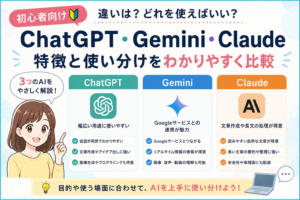
一般の方がいちばん多く使っているのは、ChatGPT(チャッピー)という印象です。
次に多いのが、Googleが提供する「Gemini(ジェミニ)」です。Androidのスマホなどで身近に触れられるため、使っている方も増えています。
もうひとつ、Claude(クロード)というAIもあります。こちらはプログラマーやエンジニア、研究者といった専門職の方に好まれる傾向があり、一般の方には少しなじみが薄いかもしれません。
H3-3 会話をフォルダ分けできるのは、どれ?
会話をフォルダのように整理する機能は、ChatGPTとClaudeに用意されています。
一方で、Geminiには今のところ、会話をフォルダ分けする公式の機能がありません。
まったく整理できないわけではなく、パソコンのブラウザに専用の追加機能を入れる、といった方法はあります。
ただ、これはパソコンを使う前提の方法です。
スマホだけで使っている方には、少しハードルが高いかもしれません。
スマホだけで会話をすっきりさせたいなら、最初から整理する機能が用意されているChatGPT(チャッピー)が、いちばん手軽です。
H2-3 無料で使えるけれど、アカウントの登録は必要
<!– APICE-LINK-BLOCK-START H2-3 –> <!– APICE-LINK-BLOCK-END H2-3 –>
プロジェクト機能は無料で使えますが、ひとつだけ知っておきたいことがあります。
それは、アカウントの登録とログインが必要だということです。
ChatGPTは、登録をしなくても「お試し」で使うことはできます。
ただし、その場合は会話が保存されません。
画面を閉じると、それまでのやり取りは消えてしまいます。
プロジェクトのように会話をまとめて残しておきたいなら、アカウントの登録が必要です。
Claudeのほうは、無料で使う場合でも、はじめにアカウントの登録が必要になっています。
「登録」と聞くと身構えるかもしれませんが、メールアドレスがあれば数分で終わります。
H3-1 アカウントを作ると、こんなことができる
アカウントを作っておくと、会話の整理以外にも、いくつか便利なことがあります。
ひとつは、画像を送って質問できることです。
たとえば、商品の写真や資料の画像を見せて「これは何ですか」「ここを説明して」と聞けるようになります。
もうひとつが、今回紹介しているプロジェクトで会話を整理できることです。
そしてもうひとつ、意外と便利なのが、デバイスが変わっても会話を続けられることです。
パソコンで始めた相談の続きを外出先のスマホで見たり、その逆をしたりできます。
たまにしか使わない方には必須ではないかもしれませんが、知っておくと「続きはスマホで見られるんだ」と助かる場面があります。
H2-4 たとえば、こんなフォルダ分けがおすすめ
<!– APICE-LINK-BLOCK-START H2-4 –> <!– APICE-LINK-BLOCK-END H2-4 –>
では、どんなテーマで分けるとよいのでしょうか。
ここでは、生活の中で使いやすい例をいくつか紹介します。
H3-1 レシピ・献立
「冷蔵庫にある材料で作れるものを教えて」 「今週の献立を考えて」
こうした料理の相談をひとつのプロジェクトにまとめておくと、過去に教えてもらったレシピを後から見返しやすくなります。
お気に入りのレシピ帳を作る感覚です。
H3-2 旅行の計画
行き先の候補、おすすめの観光スポット、持ち物リストなど、旅行に関する相談はあちこちの会話に散らばりがちです。
「旅行」プロジェクトにまとめておけば、計画から準備まで、ひとつの場所で進められます。
H3-3 お金・家計のこと
家計の見直し、節約のアイデア、ちょっとしたお金の疑問など、お金まわりの相談もまとめておくと便利です。
「マネー」プロジェクトを作っておけば、必要なときにすぐ振り返れます。
このように、自分の生活に合わせて自由にフォルダを作れるのが、プロジェクトのよいところです。
H2-5 整理するだけじゃない。もうひとつの便利なポイント
<!– APICE-LINK-BLOCK-START H2-5 –> <!– APICE-LINK-BLOCK-END H2-5 –>
プロジェクト機能には、「会話を整理できる」以外にも、知っておくと得をするポイントがあります。
それは、プロジェクトごとに「前提」を覚えさせておけることです。
たとえば「レシピ」プロジェクトに、「うちは大人2人・子ども1人」「辛いものは苦手」といったことを書いておけます。
そうすると、毎回同じ説明をしなくても、その前提に合わせて答えてくれるようになります。
毎回「うちは○人家族で…」と説明し直す手間が省けるので、使えば使うほど自分専用に育っていく感覚になります。
ちょっとした工夫ですが、これがあるとAIがぐっと使いやすくなります。
H2-6 使い方はかんたん
<!– APICE-LINK-BLOCK-START H2-6 –> <!– APICE-LINK-BLOCK-END H2-6 –>
「設定」と聞くと難しそうに感じるかもしれませんが、操作はとてもシンプルです。
おおまかには、次の流れです。
画面の左側にあるメニューから「プロジェクト」を選び、新しいプロジェクトを作ります。
「レシピ」など、分かりやすい名前をつけます。
あとは、そのプロジェクトの中で、いつも通りに会話を始めるだけです。
すでにある会話を、後からプロジェクトに移動することもできます。
難しい設定は必要ありません。
なお、AIのサービスは更新が早く、画面の見え方やボタンの位置は時期によって変わることがあります。
もし表示が違っても、あわてずに「プロジェクト」や「フォルダ」に近い項目を探してみてください。
H2-7 まとめ|まずはひとつ、フォルダを作ってみよう
<!– APICE-LINK-BLOCK-START H2-7 –> <!– APICE-LINK-BLOCK-END H2-7 –>
AIとの会話は、使えば使うほど増えていきます。
増えてきたなと感じたら、プロジェクト機能で整理してみてください。
最初から完璧に分ける必要はありません。
まずは「レシピ」でも「旅行」でも、よく使うテーマをひとつだけ作ってみる。
それだけでも、「へ〜、こんなことが無料でできるんだ」という発見があるはずです。
ちょっとした整理で、毎日のAIとのやり取りがぐっと快適になります。
技術が、暮らしを少し便利で楽しくする。
その小さな一歩として、ぜひ気軽に試してみてください。

筆者プロフィール|ゆう(デザイナー&コーダー)
「tecn」で記事を書いている ゆう です。
Webデザインやコーディング、AIツールを使った便利な作業効率化について発信しています。
FigmaやCanvaなどのデザインツールから、HTML・CSSのちょっとしたコツ、AIを使った制作の時短ワザから、日常使いまで、「技術で暮らしや仕事をちょっと楽しく」をテーマに気軽に試せるヒントをお届けします。
🔗 Apice Technology(会社HP)
🔗 音を楽しむ【耳スタ】
🔗 在庫管理システムの機能紹介
記事が皆さまの仕事や日常のヒントになれば幸いです。





コメント