

プログラムを書いていると、こんな経験はありませんか。
「昨日動いていたソースがどれかわからない」
「修正したら壊れたけど、前の状態に戻せない」
「main_final.py、main_final2.py のようにファイルが増えてしまう」
こうした混乱を防ぐために使うのが、プログラムの構成管理です。
そして、その代表的なツールが Git(ギット) です。
Git と聞くと難しそうに感じますが、初心者のうちはそこまで複雑に考えなくて大丈夫です。
まずは、「プログラムの変更履歴を保存する仕組み」 と理解すれば十分です。
この記事では、Git をまったく触ったことがない方に向けて、プログラムの構成管理とは何か、Git をどう始めればよいかを、できるだけやさしく解説します。
プログラムの構成管理とは?
プログラムの構成管理とは、簡単にいうと、
「どのファイルを、いつ、どのように変更したかを記録して管理すること」
です。
たとえば、Python や GAS の開発をしていると、少しずつ修正を重ねていきます。
その中で、次のような問題が起きやすくなります。
- どの版が最新かわからない
- どの修正で不具合が入ったかわからない
- 動いていた状態に戻せない
- 別の人が修正した内容を把握できない
こうした問題を防ぐために、ファイルの変更履歴をきちんと残すのが構成管理です。
構成管理をしていないと、つい次のような管理になりがちです。
main_old.pymain_new.pymain_final.pymain_final_fix.py
しかし、このやり方はすぐに限界がきます。
どれが本当に最新なのか、自分でもわからなくなるからです。
構成管理を使えば、ファイル名を増やさなくても、履歴そのもので版を管理できるようになります。
Gitとは?
Git は、プログラムの変更履歴を管理するためのツールです。
初心者向けにいえば、Git は
「プログラム専用の履歴付き保存機能」
のようなものです。
普通の文章なら、Word にも履歴や元に戻す機能があります。
Git はそれを、プログラムや設定ファイル向けに強力にしたような仕組みです。
Git を使うと、たとえば次のことができます。
- いつ、どの時点で修正したか残せる
- 前の版に戻せる
- どこを変更したか確認できる
- 複数人で同じプロジェクトを管理できる
ただし、最初から全部使いこなす必要はありません。
初心者のうちはまず、自分のPCの中で変更履歴を残すことから始めれば十分です。
初心者が最初に覚える言葉は3つだけ
Git にはいろいろな用語がありますが、最初は多くを覚えなくて大丈夫です。
まずはこの3つだけで十分です。
リポジトリ
Git で履歴を管理しているフォルダのことです。
「このプロジェクトは Git 管理されています」という入れ物だと考えるとわかりやすいです。
add
変更したファイルを、「次に保存する対象」に入れる操作です。
commit
その時点の状態を、履歴として保存する操作です。
つまり、最初は
ファイルを直す → add → commit
この流れだけ覚えればOKです。
最初はローカルPCだけで始めれば大丈夫
Git というと、すぐに GitHub や複数人開発を思い浮かべる方も多いです。
しかし、初心者が最初にやるべきことはそこではありません。
一番大事なのは、
まず自分のPCの中で、きちんと履歴管理できるようになること
です。
これだけでも十分メリットがあります。
- 昨日のソースがわかる
- 動いていた版を残せる
- 失敗しても戻しやすい
- 後から他の人と共有しやすくなる
つまり最初の目的は、共有ではなく、
「自分が迷子にならないこと」
です。
Gitを始める前に用意するもの
Windows で Git を始めるなら、最低限必要なのは次の2つです。
- Git
- PowerShell または Windows Terminal
すでに Python や GAS の開発をしているなら、開発用のフォルダがあるはずです。
そのフォルダを、そのまま Git 管理にできます。
たとえば、LINE Bot の開発フォルダや、Webシステムのプロジェクトフォルダなどです。
Gitのはじめ方
ここからは、実際の最初の手順を順番に見ていきます。
Gitをインストールする
まずは Git をインストールします。
Windows なら Git for Windows を入れるのが一般的です。
まず最初にやること|GitをWindowsにインストールする
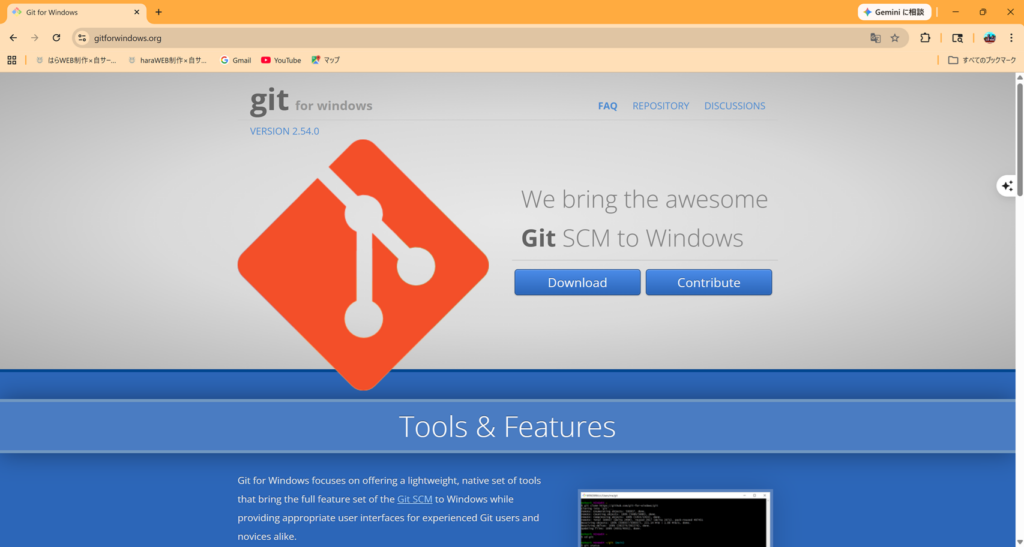
Windows で Git を入れるいちばん基本の方法は、公式サイトから Git for Windows をダウンロードしてインストールすることです。Git 公式のインストールページには Windows 向けの配布があり、2026年5月時点では Git for Windows の最新 x64 版が案内されています。
GIT WINDOWS版 公式サイト
手順1|Git公式サイトへ行く
まず、Git の公式インストールページを開きます。
Windows 向けインストールページはこちらです。Git 公式本にも、Windows はこのページへ行くとダウンロードが始まると案内されています。
開くページ:
手順2|Windows版をダウンロードする
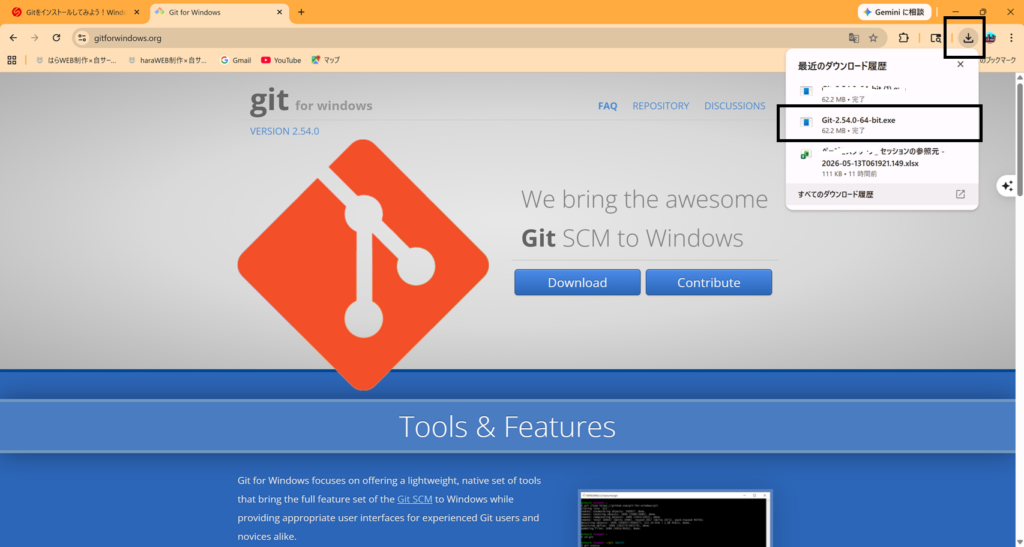
ページを開くと、Download ボタンがあります。 このDOWNLOADを押してください。 そうするとインストールのファイルがダウンロードされます。 下記は Chrome ブラウザーで実施した例です。
手順3|ダウンロードしたセットアップファイルを開く
ブラウザのダウンロード一覧、または Windows の「ダウンロード」フォルダを開いて、ダウンロードした Git for Windows Setup ファイルをダブルクリックします。
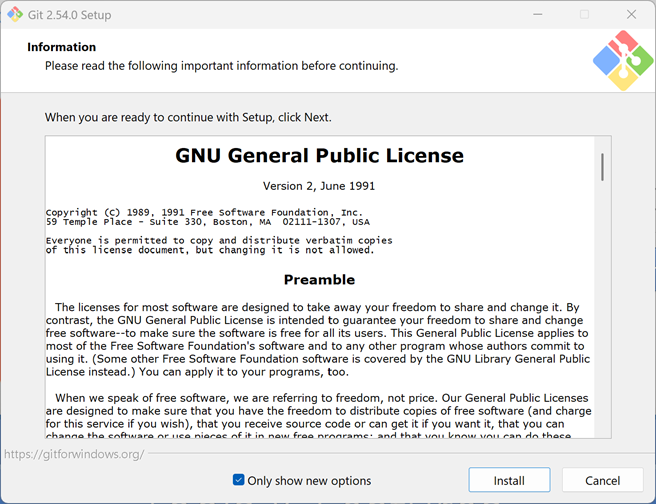
これでインストーラーが起動します。
GNUGeneralPublic License 利用許諾がでるので、install ボタンを押します。
手順4|基本はそのまま「Next」で進めてOK
初心者のうちは、インストーラーの細かい項目で悩まなくて大丈夫です。
基本は そのまま Next を押して進める で問題ありません。
途中でいろいろ選択肢が出ますが、最初の導入段階では「標準のおすすめ設定」で入れてしまって大丈夫です。
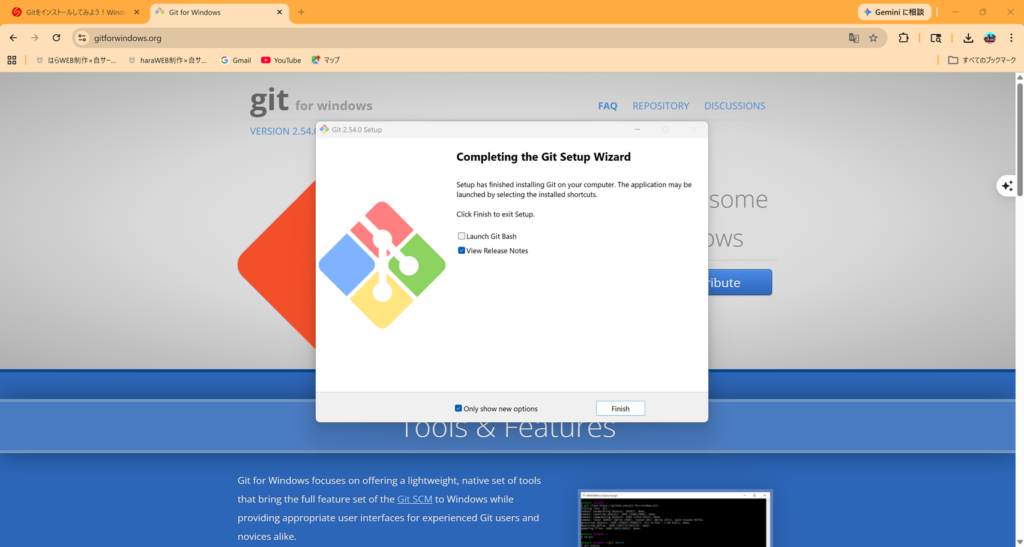
いままでは、いろいろと選択肢が出たようですが、最新版?(2026/5)はいきなりインストール完了の画面になり、セットアップはものすごく簡単になったようです。
Completing Git Setup Wiard 画面で 【finish】を押せば完了です。
手順5|インストール完了後、PowerShellを開く
インストールが終わったら、Windows のスタートメニューを開いて、PowerShell と入力し、Windows PowerShell を起動します。
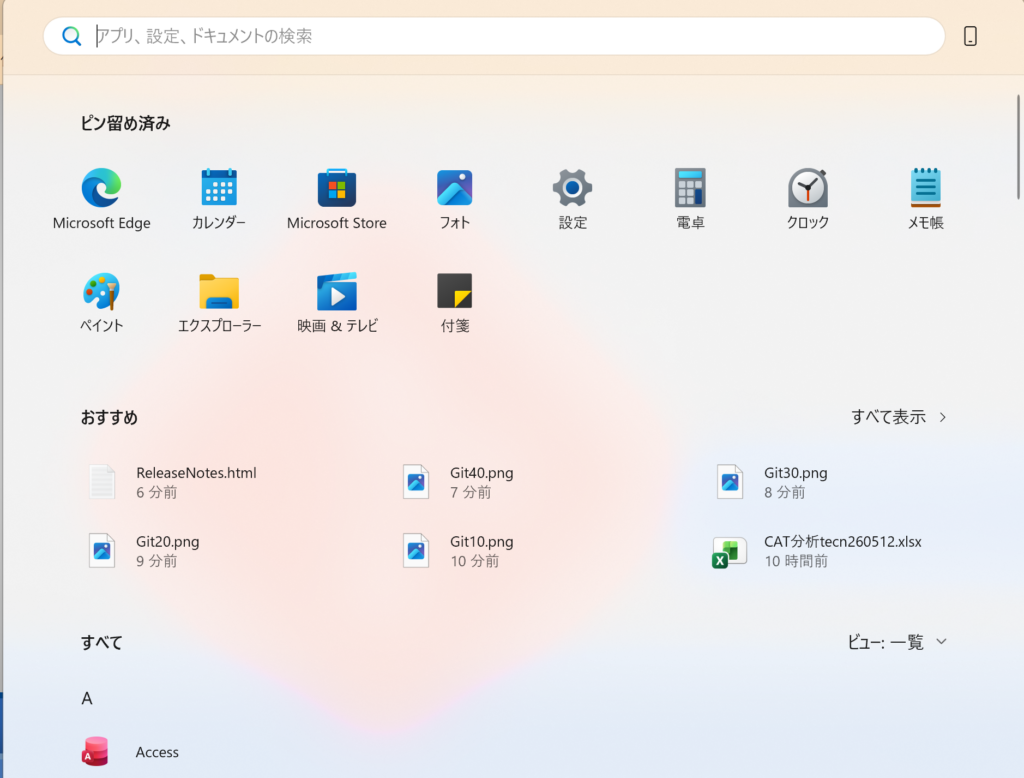
POWERSHELL と入れるといかのようになり、POWERSHELLをクリック
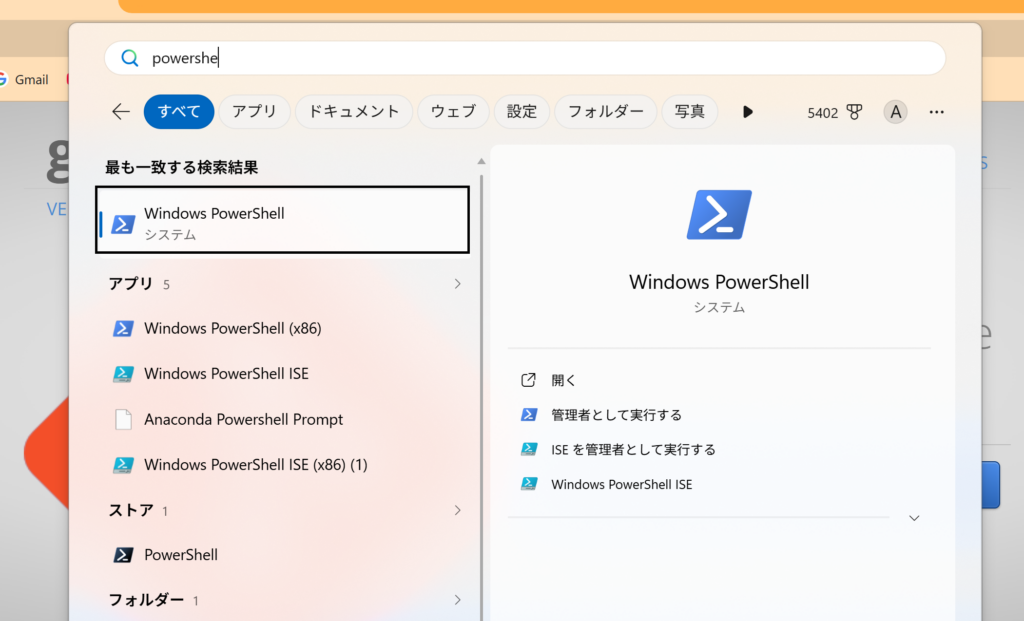
結果 PowerShell 開きました。ブラウザーでの直感的な入力でなくSHELLの場合は、昔ながらのといいましょうかコマンドベースで、作業を進める画面になります。
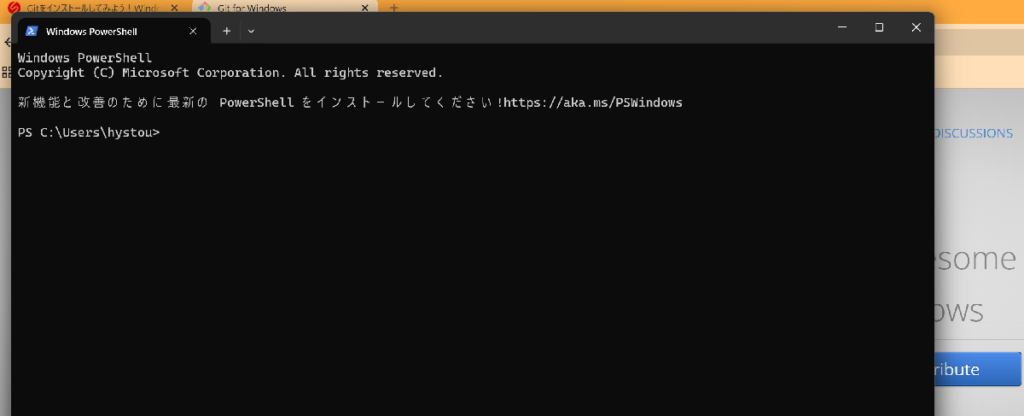
インストール後、PowerShell を開いて次を実行します。
git --versionバージョンが表示されれば、Git が使える状態になっています。
名前とメールアドレスを設定する
Git では、履歴に「誰が保存したか」を記録できます。
最初に1回だけ、名前とメールアドレスを設定します。
git config --global user.name "junichi shimizu"
git config --global user.email "jshimizu@apice-tec.co.jp"
確認したい場合は、次を実行します。
git config --global --listこれで初期設定は完了です。
開発フォルダへ移動する
次に、Git 管理したいフォルダへ移動します。
たとえば、LINE webhook のプロジェクトなら次のようになります。
cd C:Usersあなたのユーザー名Desktopline-webhookここでポイントなのは、Git はフォルダ単位で管理するということです。
つまり、「このプロジェクトのフォルダをGit管理にする」という感覚で考えるとわかりやすいです。
Git管理を開始する
移動したフォルダの中で、次を実行します。
git initこれで、そのフォルダが Git 管理の対象になります。
状態を確認したいときは、次を実行します。
git statusこのコマンドは今後も頻繁に使います。
「どのファイルが変更されているか」を確認するための基本コマンドです。
.gitignore を作って不要ファイルを除外する
Git を使い始めるときに、早めにやっておきたいのが .gitignore の設定です。
.gitignore とは、Git に入れなくてよいファイルを除外するための設定ファイルです。
Python プロジェクトなら、まずは次の内容で十分です。
__pycache__/
*.pyc
.venv/
venv/
.env
これを .gitignore という名前で保存します。
なぜ必要かというと、仮想環境やキャッシュファイルまで Git に入れると、不要なファイルまで履歴に残ってしまうからです。
特に .env は、トークンや秘密情報を入れることが多いため、Git に含めないようにしておくのが大事です。
最初のcommitをしてみよう
Git 管理を始めたら、最初の状態を履歴として保存します。
まず、ファイルを保存対象に追加します。
git add .次に、その状態を履歴として保存します。
git commit -m "初回登録: LINE webhook V0.2"これで最初の commit ができました。
履歴を確認するには、次を実行します。
git log --onelineこれで、「いつ、どのような名前で保存したか」が一覧で見られます。
普段の使い方はこの流れでOK
初心者のうちは、普段の使い方はほぼこれだけです。
まず状態を確認する。
git status次に保存したい変更を追加する。
git add .最後に commit する。
git commit -m "help文言を修正"そして履歴を確認する。
git log --onelineこの流れだけでも、かなり管理しやすくなります。
commitはどのタイミングですればよい?
初心者が迷いやすいのが、「いつ commit すればいいのか」という点です。
基本は、
意味のある区切りごとに commit する
で大丈夫です。
たとえば、次のようなタイミングです。
- 動く状態になった
- 1つの機能追加が終わった
- 文言修正が終わった
- 動作確認が通った
- 仕様が固まった
逆に、あまりにも大きな変更を一気にまとめて commit すると、後で見返したときに何をしたのかわかりにくくなります。
commit メッセージは、あとで見てわかれば十分です。
たとえば次のような書き方で問題ありません。
git commit -m "V0.2 完成"
git commit -m "help一覧の表示順を修正"
git commit -m "fallback文言を調整"
git commit -m "ログ出力を修正"
Gitを使うと何がラクになるのか
実際に Git を使い始めると、初心者でもすぐに便利さを感じます。
昨日のソースがわかる
「あの時点で動いていたコードはどれだっけ?」が減ります。
変更内容を追いやすい
何を修正したのか、自分で思い出しやすくなります。
壊しても戻せる
新しい修正で不具合が入っても、前の状態を残しておけます。
複数人開発の準備になる
今は1人でも、後から他のエンジニアと共有しやすくなります。
最初はGitHubなしでも大丈夫
よくある誤解ですが、Git を始めるために GitHub は必須ではありません。
最初は、
Git = ローカルPCの履歴管理ツール
として使えば十分です。
その後、慣れてきたら
- GitHub に公開する
- GitHub Desktop を使う
- 他のエンジニアと共有する
- ブランチ運用を覚える
という順で広げればOKです。
最初から全部やろうとすると難しく感じますが、まずはローカルPCで commit を積み重ねるだけでも、大きな前進です。
初心者がやりがちな失敗
Git を始めるときに、初心者がやりがちな失敗もあります。
ファイル名で版管理する
main_final.py main_final2.py のように増やしていく方法です。
一見わかりやすいですが、すぐに管理が破綻しやすくなります。
秘密情報をそのまま保存する
アクセストークンやAPIキーをソースに直書きしたまま Git に入れるのは危険です。
環境変数や .env に分けて管理し、.gitignore で除外するのが基本です。
大きな変更を一気に保存する
commit の単位が大きすぎると、後で差分を追いにくくなります。
少しずつ区切って保存したほうが見やすくなります。
これからのおすすめの進め方
今はまだ1人で管理し、後からエンジニア参加の可能性があるなら、次の順で進めるのがおすすめです。
まずはローカルPCで Git を使い始める。
次に、1プロジェクトごとに履歴管理する。
その後、.gitignore や秘密情報の扱いに慣れる。
慣れてきたら GitHub Desktop や GitHub を使って共有する。
この順なら、無理なくステップアップできます。
まとめ
Git は、初心者にとって難しい専門ツールというより、
「昨日のソースがわからなくならないための仕組み」
として使い始めるのが一番わかりやすいです。
最初は複雑なことを考えなくて大丈夫です。
- Git を入れる
git initgit add .git commit -m "初回登録"
まずはここから始めましょう。
ローカルPCでソースの履歴をきちんと残せるようになると、開発の安心感がかなり変わります。
そしてそれが、将来の複数人開発や GitHub 運用にもつながっていきます。

筆者プロフィール|DXジュン(Apice Technology 代表)
「tecn」を運営している DXジュン です。
Apice Technology株式会社の代表として、20年以上にわたり Web制作・業務システム開発・業務改善支援に携わっています。
普段は中小企業向けに、在庫管理・予約管理・受発注管理など、業務を効率化するためのシステム開発やDX支援を行っています。
tecnでは、業務改善のヒントやWebシステムの仕組み、「技術が暮らしを少し便利で楽しくする」をテーマに、現場目線で分かりやすく情報発信しています。
最近は在庫管理のDX化に力を入れており、SKU・JAN・棚卸・バーコード運用など、現場で役立つ実践的なノウハウを発信しています。
また、小規模事業者向けの無料ツール 「アピスminiシリーズ」も公開しています。
🔗 Apice Technology(会社HP)
🔗 音を楽しむ【耳スタ】
🔗 在庫管理システムの機能紹介
記事が皆さまの仕事や日常のヒントになれば幸いです。



コメント