
在庫管理の関連テーマ
気になるテーマから在庫管理の記事を探す




H2-1 ステップメールは長文で送ればよいわけではない
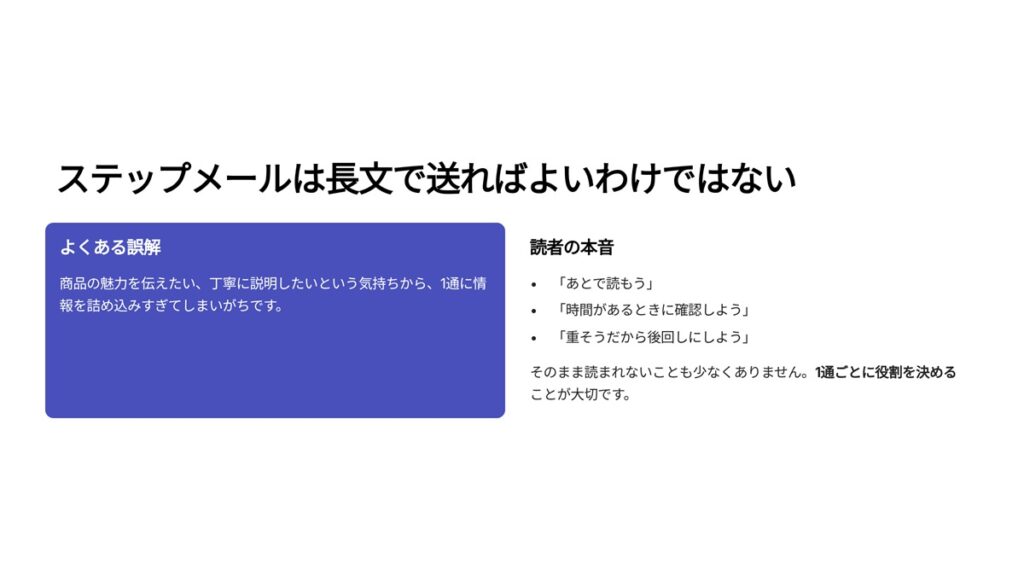
ステップメールを作るときに、つい長文になってしまうことがあります。
商品やサービスの魅力を伝えたい。
問い合わせしてくれたお客様に、できるだけ丁寧に説明したい。
資料請求をしてくれた見込み客に、失礼のないように詳しく案内したい。
このように考えると、1通のメールに多くの情報を入れたくなります。
しかし、ステップメールは長く書けばよいわけではありません。
むしろ、1通のメールに情報を詰め込みすぎると、読者にとっては負担になります。
メールを開いた瞬間に本文が長いと、
「あとで読もう」
「時間があるときに確認しよう」
「少し重そうだから後回しにしよう」
と思われることがあります。
そして、そのまま読まれないことも少なくありません。
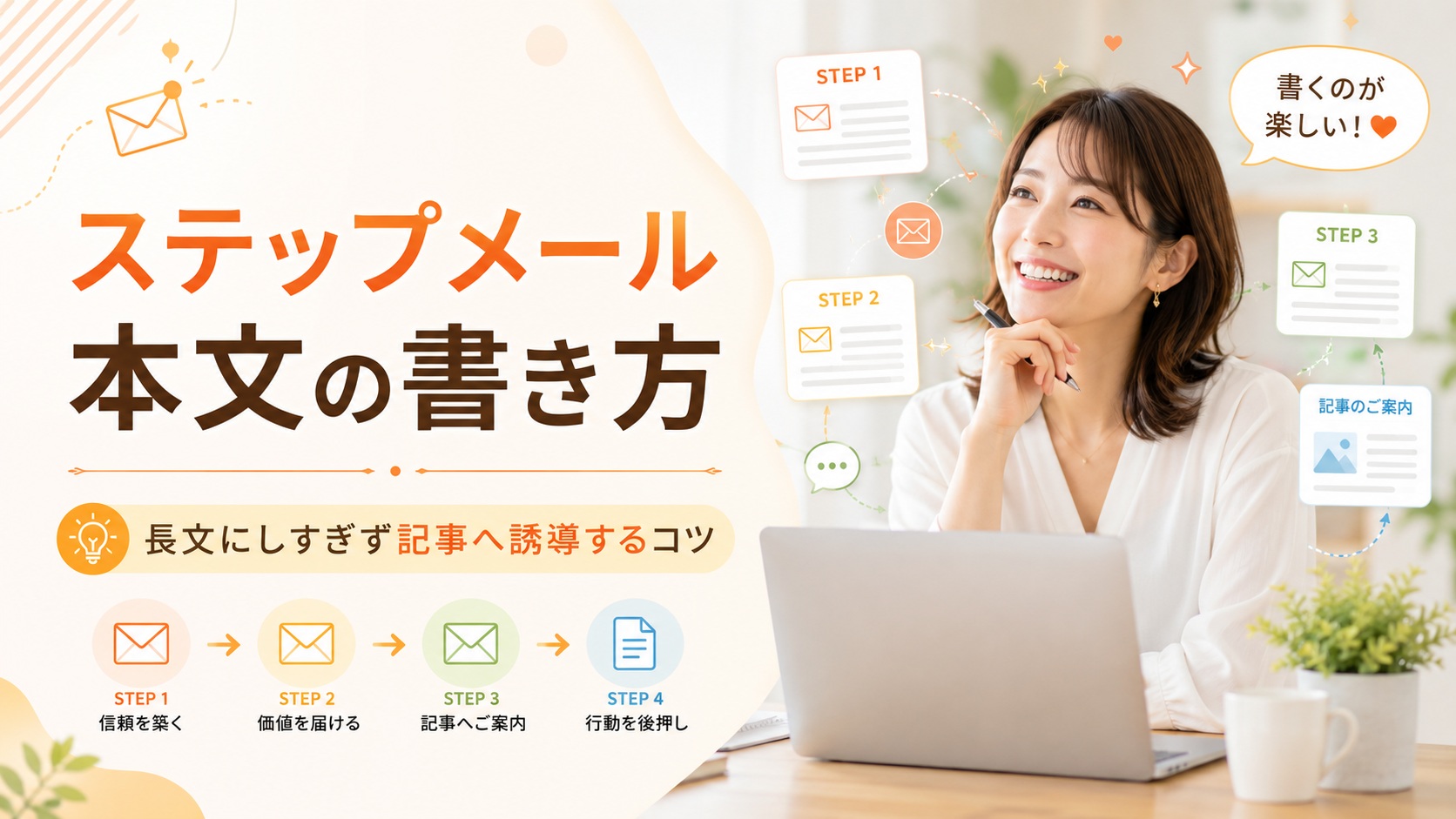
ステップメールでは、毎回すべてを説明しようとするのではなく、1通ごとに役割を決めることが大切です。
H3-1 長文メールは読まれる前に離脱されやすい
ステップメールの目的は、読者との接点を継続することです。
そのためには、まずメールを開いてもらい、本文を読んでもらい、必要に応じて記事やページへ進んでもらう必要があります。
ところが、本文が長すぎると、読者は内容を読む前に疲れてしまいます。
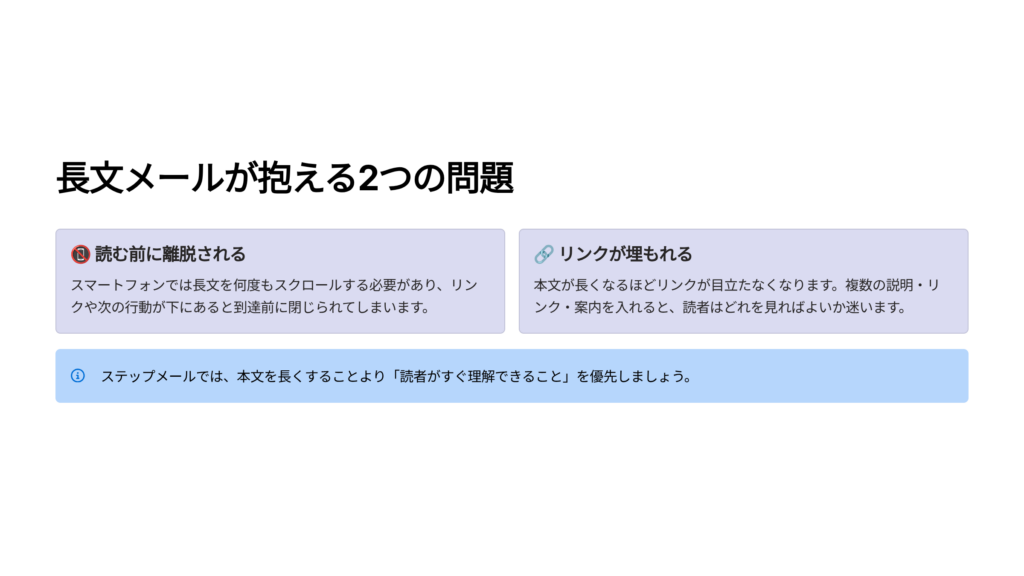
特に、スマートフォンでメールを確認している場合、長文メールは画面を何度もスクロールしなければなりません。
冒頭から説明が続き、リンクや次の行動が下の方にあると、そこまで到達しないまま閉じられてしまう可能性があります。
これは、メール本文を丁寧に書いたつもりでも、結果として記事への誘導や問い合わせにつながりにくくなる原因になります。
ステップメールでは、本文を長くすることよりも、読者がすぐに理解できることを優先します。
「このメールは自分に関係がある」
「この記事を読むと役に立ちそうだ」
「次に何をすればよいか分かる」
このように感じてもらうことが重要です。
H3-2 詳しい説明はメールではなく記事やページで行う
ステップメールの本文は、記事やLPの代わりではありません。
詳しい説明が必要なテーマであれば、メール本文ですべてを説明するのではなく、記事やページへ誘導した方が自然です。
たとえば、ステップメールの仕組みを説明する場合、メール本文の中で、
・ステップメールとは何か
・どのような場面で使うのか
・何通くらい送るのか
・配信タイミングはどう決めるのか
・例文はどう作るのか
・注意点は何か
まで全部説明しようとすると、かなり長いメールになります。
しかし、すでに詳しい記事があるなら、メールでは要点だけを伝えれば十分です。
たとえば、次のような形です。
ステップメールは、問い合わせ後・資料請求後・購入後などに、あらかじめ用意したメールを順番に送る仕組みです。
基本的な考え方や活用例は、以下の記事で詳しく解説しています。
このくらいの案内でも、読者が興味を持てば記事へ進んでくれます。
メール本文は「詳しく説明する場所」ではなく、「詳しい情報へ進んでもらう入口」と考えると、長くなりすぎることを防ぎやすくなります。
H3-3 長文にするほど、リンクが目立たなくなる
ステップメールで記事やサービスページへ誘導したい場合、リンクの見え方も重要です。
本文が長くなりすぎると、リンクが本文の中に埋もれてしまいます。
せっかく記事を用意していても、読者がリンクまで到達しなければ、記事は読まれません。
特に、メールの中に複数の説明、複数のリンク、複数の案内を入れてしまうと、読者はどれを見ればよいのか迷いやすくなります。
メールでは、伝えたいことを1つに絞り、リンクも基本的には1つに絞る方が行動につながりやすくなります。
ステップメールは、1通で完結させる必要はありません。
複数のメールを順番に送れることが、ステップメールの強みです。
だからこそ、1通ごとの本文は短くし、次のメールや記事で少しずつ理解を深めてもらう設計が向いています。
H2-2 ステップメール本文の役割は「全部説明すること」ではない
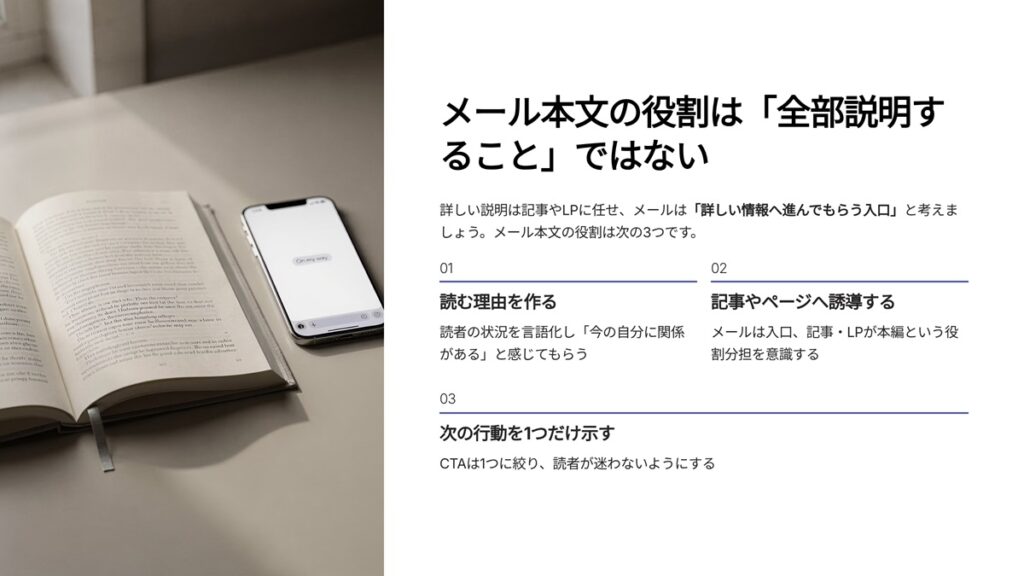
ステップメール本文の役割は、すべてを説明することではありません。
もちろん、メールだけで必要な情報を伝えた方がよい場合もあります。
しかし、すべてのステップメールを長文にして、毎回詳しく説明する必要はありません。
ステップメールは、読者の状態に合わせて、必要な情報を少しずつ届けるための仕組みです。
そのため、1通のメールには、そのステップで果たすべき役割があります。
H3-1 メール本文の役割は読む理由を作ること
ステップメールでまず大切なのは、読者に「今このメールを読む理由」を伝えることです。
たとえば、単に記事リンクだけを送っても、読者はなぜその記事を読むべきか分かりません。
一方で、冒頭で読者の状況に触れると、メールの意味が伝わりやすくなります。
たとえば、問い合わせ後のフォローであれば、
お問い合わせ後は、サービス内容を確認したり、他社と比較したりするタイミングです。
という一文があるだけで、読者は「今の自分に関係がある内容かもしれない」と感じやすくなります。
資料請求後であれば、
資料をダウンロードした後は、詳しい内容を確認しながら、導入するかどうかを検討する段階です。
と書くことで、記事を読む理由が生まれます。
メール本文では、まず読者の状況を言語化し、そのうえで「だからこの記事が役に立ちます」とつなげることが大切です。
H3-2 記事やページへ誘導することもメールの重要な役割
ステップメールの目的が、記事やサービスページを読んでもらうことであれば、メール本文は誘導役に徹するべきです。
たとえば、TECNのように記事を用意している場合、メール本文の中ですべてを説明するよりも、記事に誘導した方が読者は詳しい情報を確認できます。
記事では、見出し、図解、表、例文、手順などを使って、メールよりも分かりやすく説明できます。
また、記事内では関連するページや別の記事への内部リンクも設置できます。
つまり、メールで簡単に興味を持ってもらい、記事で詳しく理解してもらう流れを作る方が効果的です。
メールは入口です。
記事やLPが本編です。
この役割分担を意識すると、ステップメール本文は自然に短くなります。
H3-3 次の行動を1つだけ示す
ステップメールでは、読者に次に何をしてほしいのかを明確にする必要があります。
たとえば、
・記事を読む
・設定を確認する
・テンプレートをダウンロードする
・シートに入力してみる
・相談ページを見る
・問い合わせる
など、メールごとに次の行動を1つ決めます。
1通のメールで、
「この記事も読んでください」
「こちらのテンプレートも見てください」
「このページから相談してください」
「別の記事も参考になります」
と複数の行動を提示すると、読者は迷いやすくなります。
特に記事誘導型のステップメールでは、CTAは1つに絞るのが基本です。
「詳しくはこちらの記事をご覧ください」
このくらいシンプルな誘導でも十分です。
ステップメールは1通だけで終わるものではありません。
複数回に分けて接点を作る仕組みなので、1通ごとに役割を分け、次の行動も1つに絞る方が読みやすくなります。
H3-4 信頼は一度の長文ではなく、短い接点の積み重ねで作る
ステップメールで信頼を作ろうとすると、つい1通のメールに多くの情報を入れたくなります。
しかし、読者からの信頼は、1回の長文メールだけで作られるものではありません。
むしろ、短くても役立つ情報が定期的に届くことで、
「この会社のメールは読みやすい」
「必要な情報が整理されている」
「押し売りではなく、検討に役立つ」
と感じてもらいやすくなります。
ステップメールでは、毎回すべてを伝える必要はありません。
1通目ではお礼を伝える。
2通目では基本情報を伝える。
3通目ではよくある不安を解消する。
4通目では事例を紹介する。
5通目では次の行動を案内する。
このように、少しずつ理解を積み上げていくことが大切です。
H2-3 記事がある場合は「記事誘導型」のメールにする
すでに詳しい記事があるテーマでは、ステップメール本文を長く書きすぎる必要はありません。
この場合は、メール本文を「記事誘導型」にします。
記事誘導型とは、メール本文で概要だけを伝え、詳しい説明は記事で読んでもらう形です。
ステップメールの中でも、特に次のようなテーマは記事誘導型に向いています。
・ステップメールとは何か
・ステップメールの作り方
・ステップメールの例文
・問い合わせ後フォロー
・資料請求後フォロー
・見積もり後フォロー
・購入後フォロー
・予約確認や来店後フォロー
これらは、メール本文だけで詳しく説明しようとすると長くなります。
すでに記事があるなら、メールはあくまで入口にして、記事へ誘導するのが自然です。
H3-1 記事誘導型メールの基本構成
記事誘導型メールは、複雑にする必要はありません。
基本構成は次の通りです。
- あいさつ
- 前回の簡単な振り返り
- 今回のテーマ
- 読者の課題や状況
- 記事を読むと分かること
- 記事リンク
- 次回予告
- 署名
この流れで十分です。
重要なのは、メール本文で記事の内容をすべて説明しないことです。
メール内では、
「なぜこの記事を読むとよいのか」
「この記事を読むと何が分かるのか」
を短く伝えます。
たとえば、次のような形です。
〇〇について詳しく知りたい方向けに、考え方と具体例を記事で整理しました。
まずは以下の記事をご覧ください。
このくらいの誘導でも、読者が興味を持てばクリックしてくれます。
H3-2 記事誘導型メールの例文
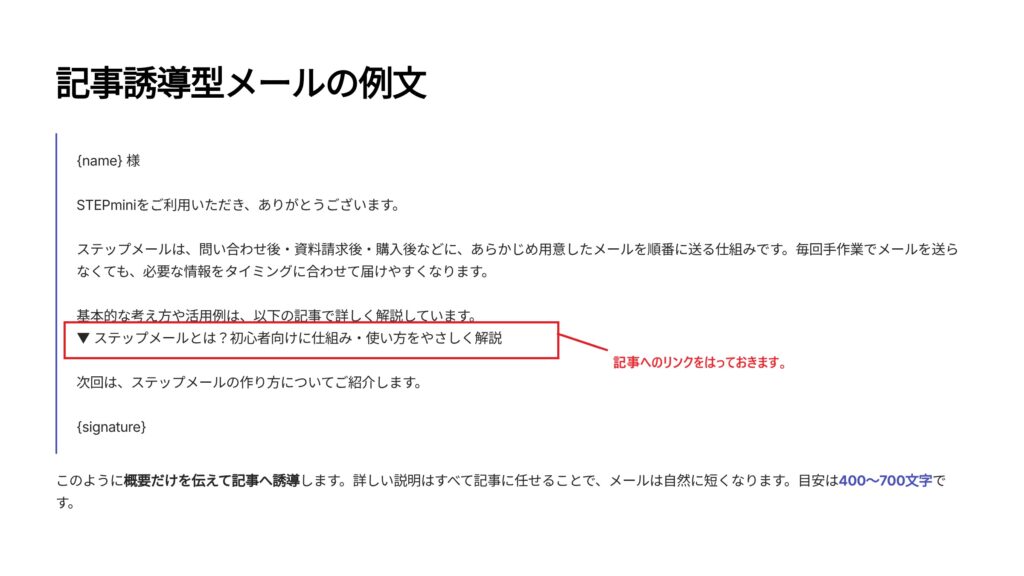
たとえば、「ステップメールとは?」という記事へ誘導する場合、メール本文は次のようにできます。
{name} 様
STEPminiをご利用いただき、ありがとうございます。
今回は、ステップメールの基本的な仕組みについてご紹介します。
ステップメールは、問い合わせ後・資料請求後・購入後などに、あらかじめ用意したメールを順番に送る仕組みです。
毎回手作業でメールを送らなくても、必要な情報をタイミングに合わせて届けやすくなります。
基本的な考え方や活用例は、以下の記事で詳しく解説しています。
▼ ステップメールとは?初心者向けに仕組み・使い方をやさしく解説
https://tecn.apice-tec.co.jp/what-is-stepmail/
次回は、ステップメールの作り方についてご紹介します。
{signature}
この例では、ステップメールの概要だけを伝えています。
仕組み、メリット、活用例、注意点までメール内で詳しく説明していません。
詳しい内容は記事に任せています。
このように、すでに記事があるテーマでは、メール本文は短くまとめた方が、記事への誘導が自然になります。
H3-3 記事誘導型ではリンクを増やしすぎない
記事誘導型メールでは、リンクの数にも注意が必要です。
関連する記事が複数あると、つい全部紹介したくなります。
しかし、リンクが多すぎると、読者はどれを読めばよいのか迷いやすくなります。
特に、1通のメールで複数の記事を紹介すると、メールの目的がぼやけます。
基本的には、1通のメールで紹介するメイン記事は1つに絞ります。
補足リンクを入れる場合でも、最大2つまでにした方が読みやすくなります。
たとえば、問い合わせ後フォローのメールであれば、
メインリンク:問い合わせ後ステップメールの基本記事
補足リンク:問い合わせ後ステップメールの例文記事
このくらいまでです。
それ以上リンクを増やすと、メール本文が記事一覧のようになってしまいます。
ステップメールでは、1通ごとにテーマを決め、リンクもそのテーマに合わせて絞ることが大切です。
H2-4 記事がない場合は、メール内で必要な情報を伝える
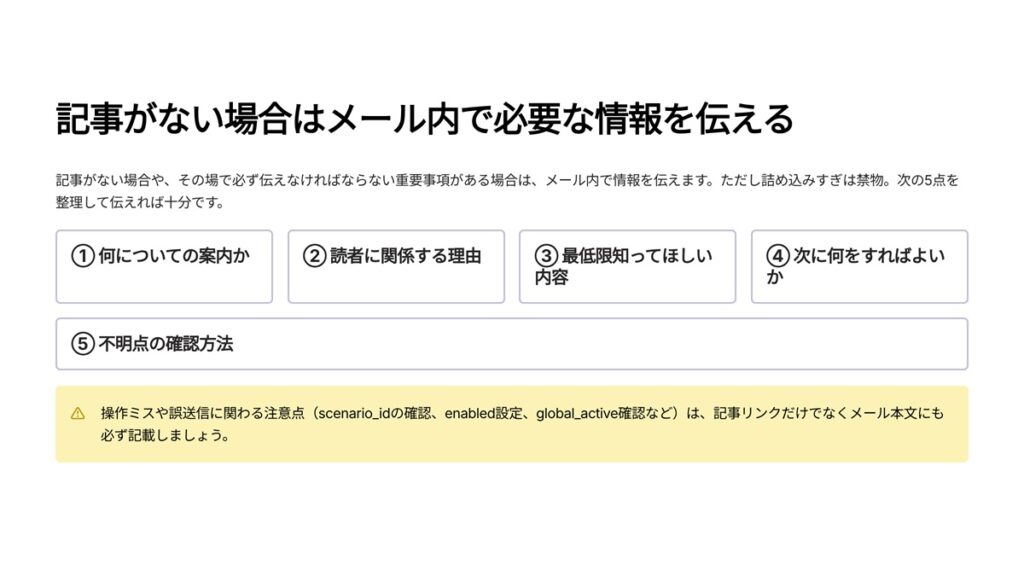
ステップメールは短くすればよい、というわけではありません。
ここは重要です。
記事がある場合は、メール本文を短くして記事へ誘導できます。
しかし、紹介できる記事がない場合や、その場で必ず伝えなければならない重要事項がある場合は、メール内で必要な情報を伝えるべきです。
つまり、すべてのステップメールを同じ長さにするのではなく、目的によって本文量を変えることが大切です。
H3-1 記事がないテーマではメール本文が本編になる
まだ記事やページを用意していないテーマでは、メール本文そのものが読者への説明になります。
たとえば、特定のキャンペーン案内、個別のサポート方針、社内で決めた運用ルール、期間限定の案内などは、必ずしも記事化されていない場合があります。
このような場合は、メール本文の中で、読者が理解できるだけの情報を伝える必要があります。
ただし、この場合でも情報を詰め込みすぎるのは避けます。
メール本文で伝えるべき内容は、次のように整理します。
・何についての案内か
・読者に関係する理由
・最低限知ってほしい内容
・次に何をすればよいか
・不明点がある場合の確認方法
この5点が分かれば、メールとしては十分に機能します。
記事がないからといって、すべての背景や細かい補足まで本文に入れる必要はありません。
H3-2 操作ミスや誤送信に関わる内容はメール内にも書く
STEPminiのようなツールを使う場合、操作ミスを防ぐための情報はメール内にも書いた方がよい場合があります。
たとえば、次のような内容です。
・本番顧客に送る前に、自分のメールアドレスでテストする
・customers シートの scenario_id と steps シートの scenario_id を合わせる
・enabled が TRUE になっているか確認する
・settings シートの global_active を確認する
・自動配信トリガーを設定する前に、手動実行で確認する
このような注意点は、記事に詳しく書いてあったとしても、メール内で簡単に触れておく価値があります。
なぜなら、設定ミスや誤送信が起きると、読者はツールを使う前に不安になってしまうからです。
操作支援型のステップメールでは、記事へのリンクだけでなく、重要な確認ポイントを本文にも書くことが大切です。
H3-3 メール内で伝える情報にも優先順位をつける
記事がない場合や、メール内で説明する必要がある場合でも、すべてを同じ重さで書いてはいけません。
読者にとって重要な順番で情報を並べることが大切です。
優先順位は、次のように考えます。
最優先は、読者が次に行動するために必要な情報です。
たとえば、設定を進めるメールなら、どのシートを確認するのか、どの項目を入力するのか、何をチェックすればよいのかを先に書きます。
次に、ミスを防ぐための注意事項です。
scenario_id の不一致、enabled の設定ミス、global_active の確認漏れなど、失敗しやすい点は本文内で短く伝えます。
最後に、補足説明や背景情報です。
なぜその設定が必要なのか、どのような仕組みで動いているのか、といった内容は、必要に応じて記事やマニュアルへ誘導してもよい部分です。
このように優先順位を決めておくと、メール本文が長くなりすぎず、読者にとって必要な情報が伝わりやすくなります。
H3-4 記事がない場合でも、次の行動は1つに絞る
メール内で説明する情報が多い場合でも、最後の行動は1つに絞ります。
たとえば、操作支援のメールであれば、
・まずはテスト用の顧客を1件登録してみる
・自分宛てに1通だけ送信してみる
・settings シートの global_active を確認する
など、次に行うことを1つに決めます。
信頼醸成型のメールであれば、
・サービス紹介ページを見る
・導入事例を確認する
・相談ページを見る
など、目的に合わせて行動を絞ります。
メール内で複数の行動を求めると、読者は迷いやすくなります。
記事がない場合でも、本文の最後はシンプルにします。
「まずは〇〇を確認してみてください」
「詳しい設定は〇〇から進めてください」
「不明点があれば〇〇をご確認ください」
このように、次の行動を明確にすることで、メール本文の役割がはっきりします。
H2-5 ステップメール本文は4タイプに分けて考える
ステップメール本文を作るときは、すべてのメールを同じ長さ・同じ書き方にする必要はありません。
重要なのは、1通ごとの目的に合わせて本文の役割を変えることです。
たとえば、詳しい記事へ誘導するメールと、設定ミスを防ぐための操作案内メールでは、必要な本文量が違います。
また、商品やサービスの考え方を伝えるメールと、会社への信頼を作るメールでも、文章の作り方は変わります。
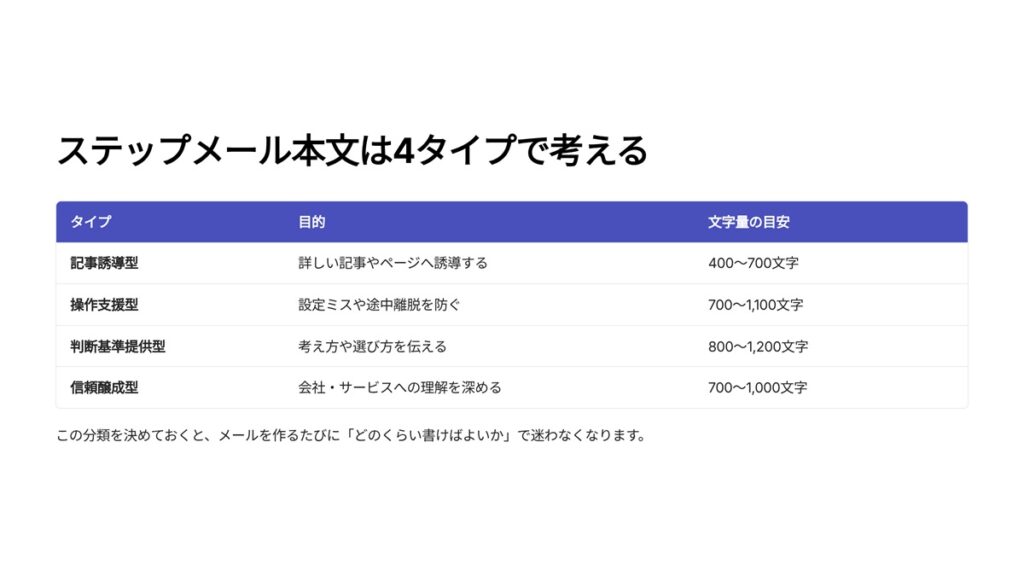
そのため、ステップメール本文は大きく4つのタイプに分けて考えると整理しやすくなります。
| タイプ | 目的 | 文字量の目安 |
|---|---|---|
| 記事誘導型 | 詳しい記事やページへ誘導する | 400〜700文字 |
| 操作支援型 | 設定ミスや途中離脱を防ぐ | 700〜1,100文字 |
| 判断基準提供型 | 考え方や選び方を伝える | 800〜1,200文字 |
| 信頼醸成型 | 会社・サービスへの理解を深める | 700〜1,000文字 |
この分類を決めておくと、ステップメールを作るたびに「どのくらい書けばよいか」で迷いにくくなります。
H3-1 記事誘導型は短くまとめる
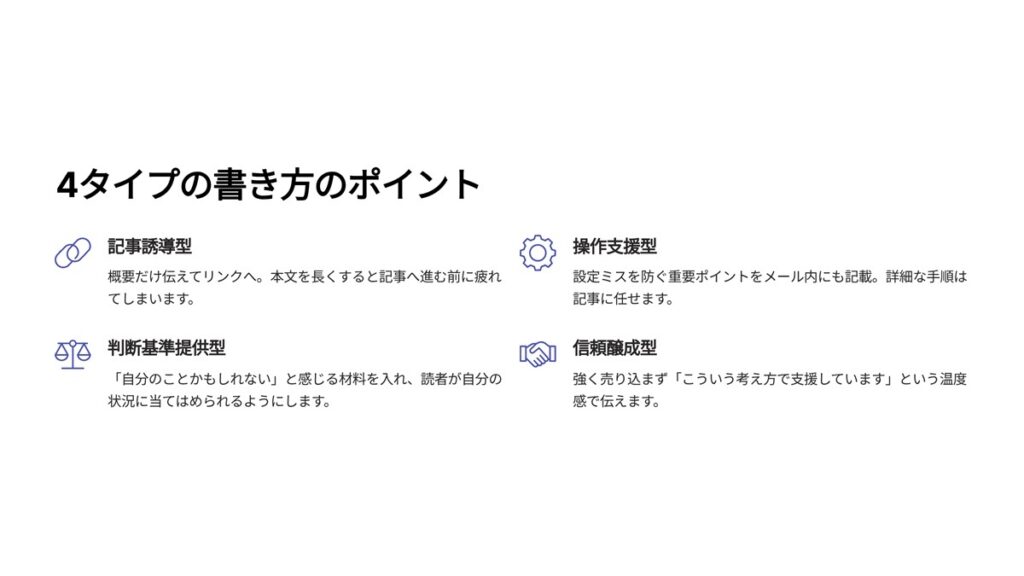
記事誘導型は、すでに詳しい記事やページがある場合に使うメールです。
このタイプでは、メール内で詳しく説明しすぎないことが大切です。
メール本文では、
・今回のテーマ
・読者に関係する理由
・記事を読むと分かること
・記事リンク
を短く伝えます。
たとえば、ステップメールの基本を解説した記事がある場合、メール本文では次のような案内で十分です。
ステップメールは、問い合わせ後・資料請求後・購入後などに、あらかじめ用意したメールを順番に送る仕組みです。
基本的な考え方や活用例は、以下の記事で詳しく解説しています。
このように、概要を伝えて記事へ誘導します。
記事誘導型では、本文を長くしすぎると、読者が記事へ進む前に疲れてしまいます。
そのため、400〜700文字程度を目安にして、リンクまで自然に到達できる長さにします。
H3-2 操作支援型は少し丁寧に書く
操作支援型は、ツールの使い方や設定手順を案内するメールです。
このタイプでは、記事誘導型より少し長くしても問題ありません。
なぜなら、読者が設定でつまずくと、その時点で利用をやめてしまう可能性があるからです。
たとえば、STEPminiのようなツールでは、customers シート、steps シート、settings シートなどに必要な情報を入力します。
このとき、scenario_id の不一致、enabled の設定漏れ、global_active の確認漏れなどがあると、正しく配信されないことがあります。
このような重要な注意点は、記事リンクだけに任せず、メール本文でも短く伝えた方が安心です。
操作支援型では、
・どこを確認するのか
・何を入力するのか
・どのミスが多いのか
・最初に何を試せばよいのか
を整理して伝えます。
ただし、操作手順をすべてメール内に書く必要はありません。
詳しい画面説明や設定手順は記事に任せ、メールでは重要な確認ポイントに絞るのがよいです。
H3-3 判断基準提供型は考え方を伝える
判断基準提供型は、読者が何かを選ぶとき、または次の段階へ進むかどうかを考えるときに使うメールです。
たとえば、
・スプレッドシート管理で十分なのか
・Webシステム化を検討すべきか
・無料ミニツールから本格システムへ進むタイミングはいつか
・どのような状態になったら相談すべきか
といったテーマです。
このタイプでは、単に記事リンクを送るだけでは弱い場合があります。
読者が自分の状況に当てはめて考えられるように、メール内でもある程度の判断軸を示します。
たとえば、
データ件数が増えて処理が重くなってきた場合や、複数人で同時に操作するようになった場合は、スプレッドシート管理だけでは対応しにくくなることがあります。
というように、読者が「自分のことかもしれない」と感じる材料を入れます。
判断基準提供型は、800〜1,200文字程度を目安にして、考え方を少し丁寧に伝えると効果的です。
H3-4 信頼醸成型は売り込みすぎない
信頼醸成型は、会社やサービスへの理解を少しずつ深めてもらうためのメールです。
たとえば、
・無料ツールの考え方を紹介する
・会社の支援範囲を伝える
・小さな業務改善から本格システム化まで相談できることを伝える
・サービスの背景や方針を伝える
といったメールです。
このタイプで大切なのは、強く売り込まないことです。
「今すぐお問い合わせください」
「このサービスを導入してください」
という押し出しが強すぎると、読者に負担を感じさせてしまいます。
信頼醸成型では、
・こういう考え方で支援しています
・こういう段階になったら相談できます
・まずは小さく始めることもできます
・必要に応じて本格的な仕組みに進めます
という温度感がよいです。
メールの目的は、その場で売り切ることではありません。
「この会社は、自社の状況に合わせて相談できそうだ」と感じてもらうことです。
H2-6 STEPminiを例に、ステップメール本文の長さを具体的に考える
ここまで、ステップメール本文の書き方を「記事誘導型」「操作支援型」「判断基準提供型」「信頼醸成型」の4タイプに分けて整理してきました。
ただ、考え方だけを読んでも、実際にステップメールを作る場面では、
・1通にどこまで書けばよいのか
・何通に分ければよいのか
・本文を短くするべきか、少し丁寧に書くべきか
・ツールに登録するとき、どのように整理すればよいのか
で迷うことがあります。
そこでここからは、無料で使える弊社のステップメール配信ミニツール「STEPmini」を例にして、本文の長さや分け方を具体的に見ていきます。
STEPminiは、Googleスプレッドシートにメール本文や配信タイミングを登録し、ステップメールを順番に配信するためのシンプルなミニツールです。
専門的なシステムを使わなくても、スプレッドシート上で「何通目に、どの件名で、どの本文を送るか」を整理できるため、ステップメール本文の作り方を考える例としても分かりやすいです。
ステップメール本文の長さを考えるときは、実際にどのようにメールを登録するのかをイメージすると分かりやすくなります。
たとえば、無料で使えるステップメール配信ミニツール「STEPmini」では、steps シートに1通ごとのメール内容を登録します。
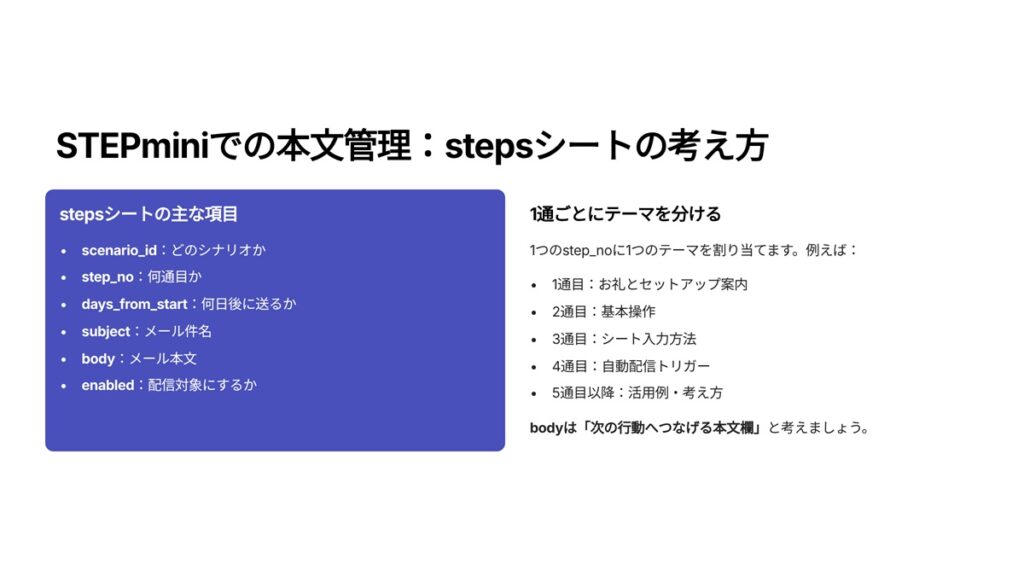
STEPminiでは、1行が1通のステップメールに対応します。
そのため、1つの行に登録する body に、すべての情報を詰め込むのではなく、そのメールの目的に合わせて本文量を調整することが大切です。
H3-1 STEPminiでは1行が1通のステップメールになる
STEPminiでは、ステップメールの内容を steps シートで管理します。
主に次のような項目を使います。
| 項目 | 内容 |
|---|---|
| scenario_id | どのシナリオで送るか |
| step_no | 何通目のメールか |
| days_from_start | 開始日から何日後に送るか |
| subject | メール件名 |
| body | メール本文 |
| enabled | 配信対象にするか |
このように、STEPminiではメールを1通ずつ分けて管理します。
そのため、1通の body に多くのテーマを入れる必要はありません。
たとえば、ステップメールの基本、作り方、例文、設定方法、活用例を1通にまとめて説明するのではなく、それぞれ別の step_no に分けて配信します。
1通目ではお礼とセットアップ案内。
2通目では基本操作。
3通目ではシート入力方法。
4通目では自動配信トリガー。
5通目以降ではステップメールの考え方や活用例。
このように分けることで、読者は順番に理解しやすくなります。
H3-2 body に入れる文章はステップの目的で変える
STEPminiの steps シートに登録する body は、すべて同じ長さにする必要はありません。
記事誘導型であれば、短く書いて記事へ誘導します。
操作支援型であれば、設定ミスを防ぐために少し丁寧に書きます。
判断基準提供型であれば、読者が考えるための材料をメール内にも入れます。
信頼醸成型であれば、会社やサービスの考え方を押しつけにならない範囲で伝えます。
つまり、STEPminiでステップメールを作るときは、
「この step_no の目的は何か」
を先に決めることが重要です。
目的が決まれば、本文量も決めやすくなります。
たとえば、詳しい解説記事がある場合は、body は短くて十分です。
一方で、読者に必ず確認してほしい設定項目がある場合は、body の中で具体的に書く必要があります。
H3-3 メール本文の長さは読者の行動で考える
メール本文の長さは、書き手が伝えたい量で決めるのではなく、読者にどの行動をしてほしいかで決めます。
記事を読んでほしいなら、メールは短くします。
設定を間違えずに進めてほしいなら、重要な注意点を書きます。
Webシステム化を検討してほしいなら、判断基準を示します。
会社やサービスを知ってほしいなら、信頼につながる考え方を伝えます。
このように、読者の次の行動を基準にすると、本文量を調整しやすくなります。
STEPminiのように1通ごとに subject と body を登録できる仕組みでは、メールごとの役割を明確にしておくことがとても重要です。
H2-7 実例:長すぎるステップメールを短くする
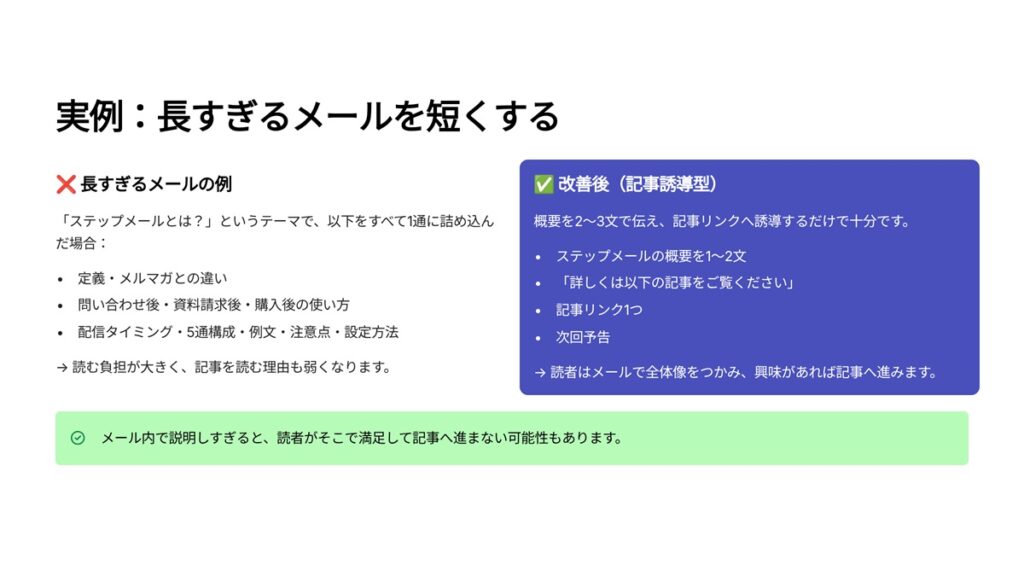
ここでは、長くなりすぎたステップメールを、記事誘導型のメールに短くする例を見てみます。
実際のメール本文をそのまま公開する必要はありませんが、考え方としては参考になります。
H3-1 長すぎるメールの例
たとえば、「ステップメールとは?」というテーマでメールを書く場合、詳しく説明しようとすると次のような内容をすべて入れたくなります。
・ステップメールの定義
・メルマガとの違い
・問い合わせ後の使い方
・資料請求後の使い方
・購入後フォローの使い方
・配信タイミング
・5通構成の考え方
・例文の作り方
・注意点
・ツールでの設定方法
これらを1通のメールですべて説明すると、本文はかなり長くなります。
読者にとって役立つ情報であっても、1通に詰め込みすぎると読む負担が大きくなります。
特に、メールの目的が記事への誘導である場合、本文で詳しく説明しすぎると、記事を読む理由が弱くなります。
H3-2 改善後のメール例
すでに「ステップメールとは?」を解説した記事がある場合は、メール本文を次のように短くできます。
{name} 様
STEPminiをご利用いただき、ありがとうございます。
今回は、ステップメールの基本的な仕組みについてご紹介します。
ステップメールは、問い合わせ後・資料請求後・購入後などに、あらかじめ用意したメールを順番に送る仕組みです。
毎回手作業でメールを送らなくても、必要な情報をタイミングに合わせて届けやすくなります。
基本的な考え方や活用例は、以下の記事で詳しく解説しています。
▼ ステップメールとは?初心者向けに仕組み・使い方をやさしく解説
https://tecn.apice-tec.co.jp/what-is-stepmail/
次回は、ステップメールの作り方についてご紹介します。
{signature}
この例では、メール本文でステップメールの概要だけを伝えています。
詳しい説明は記事に任せています。
これにより、読者はメール内で全体像をつかみ、興味があれば記事へ進むことができます。
H3-3 短くしても情報不足になるわけではない
メールを短くすると、情報不足になるのではないかと不安に感じるかもしれません。
しかし、記事誘導型メールの場合、メール内ですべてを説明する必要はありません。
大切なのは、読者が記事を読む理由を理解できることです。
たとえば、
・このテーマは自分に関係がありそうだ
・この記事を読むと疑問が解消しそうだ
・今の業務に使えそうだ
と感じてもらえれば、メールとしては十分に機能します。
逆に、メール内で説明しすぎると、読者はそこで満足してしまい、記事へ進まない可能性もあります。
ステップメールでは、メール本文と記事の役割を分けることが大切です。
H3-4 STEPminiで登録する場合も短い本文でよい
STEPminiの steps シートに登録する場合も、記事誘導型のメールは短くて問題ありません。
body に長い説明を入れすぎるよりも、読者がすぐに内容を理解し、記事リンクへ進める構成にします。
たとえば、次のように整理できます。
| 項目 | 内容 |
|---|---|
| subject | ステップメールとは?仕組みを理解すると活用しやすくなります |
| body | 概要説明、記事リンク、次回予告 |
| メールタイプ | 記事誘導型 |
| 文字量目安 | 400〜700文字 |
このように、メールごとのタイプを決めてから body を作ると、ステップメール全体の読みやすさが安定します。
H2-8 ステップメール本文を書くときのルール
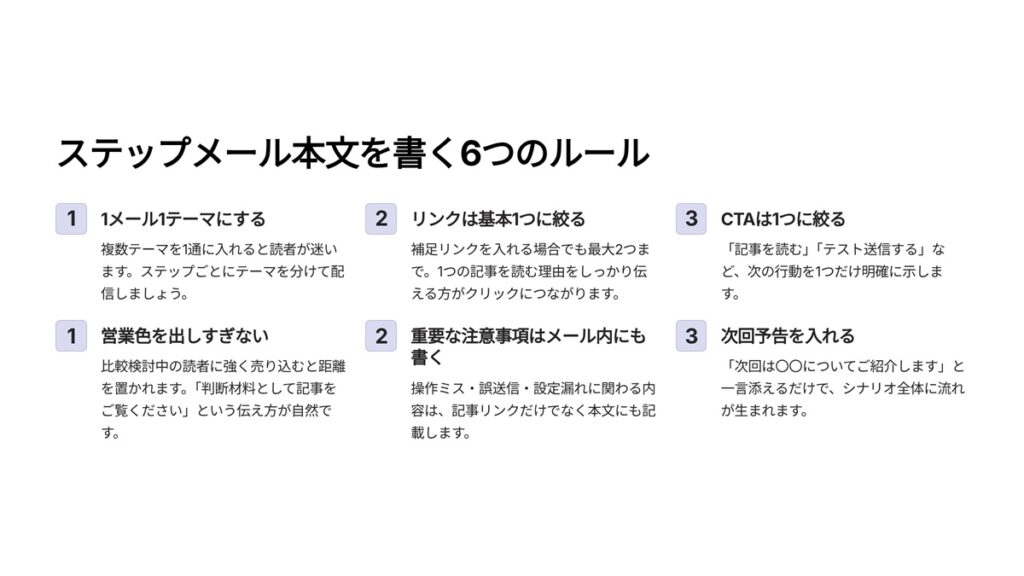
ステップメール本文を作るときは、いくつかの基本ルールを決めておくと、シナリオ全体が整いやすくなります。
ここでは、特に重要なルールを整理します。
H3-1 1メール1テーマにする
1通のメールでは、1つのテーマだけを扱います。
たとえば、問い合わせ後フォローのメールで、資料請求後フォロー、見積もり後フォロー、購入後フォローまで同時に説明しないようにします。
複数のテーマを1通に入れると、読者は何を理解すればよいのか分かりにくくなります。
ステップメールは複数回に分けて配信できる仕組みです。
そのため、1通で全部伝えようとせず、テーマごとに分けて配信します。
STEPminiで作る場合も、1つの step_no に1つのテーマを割り当てると管理しやすくなります。
H3-2 リンクは基本1つに絞る
記事誘導型のメールでは、リンクは基本1つに絞ります。
関連する記事が複数あると、つい複数リンクを入れたくなります。
しかし、リンクが多いと、読者はどれを読めばよいのか迷います。
メールの目的が「この記事を読んでもらうこと」であれば、メインリンクは1つで十分です。
補足リンクを入れる場合でも、最大2つ程度に抑えます。
リンクを増やすよりも、1つの記事を読む理由をしっかり伝える方が、クリックにつながりやすくなります。
H3-3 CTAは1つに絞る
CTAとは、読者にしてほしい次の行動です。
ステップメールでは、1通ごとにCTAを1つに絞ります。
たとえば、
・記事を読む
・設定を確認する
・テンプレートを使ってみる
・シートに入力する
・相談ページを見る
などです。
1通のメールで複数の行動を求めると、読者は迷いやすくなります。
特に、記事誘導型のメールでは「記事を読む」ことをCTAにします。
操作支援型であれば「まず自分宛てにテスト送信する」など、具体的な行動を1つにします。
H3-4 営業色を出しすぎない
ステップメールは、読者との関係を少しずつ作るための仕組みです。
そのため、毎回強い営業色を出す必要はありません。
特に、資料請求後や問い合わせ後の段階では、読者はまだ比較検討中かもしれません。
その段階で強く売り込むと、かえって距離を置かれることがあります。
ステップメールでは、売り込みよりも、読者の判断に役立つ情報を届けることを優先します。
「今すぐ申し込んでください」ではなく、
「検討時に確認しておきたいポイントをまとめました」
「判断材料として、こちらの記事をご覧ください」
という伝え方の方が自然です。
H3-5 重要な注意事項はメール内にも書く
記事がある場合でも、重要な注意事項はメール内にも書くことがあります。
特に、操作ミス、誤送信、設定漏れなどにつながる内容は、記事リンクだけでなくメール本文にも入れます。
STEPminiであれば、たとえば次のような注意点です。
・本番顧客に送る前にテストする
・scenario_id を合わせる
・enabled が TRUE になっているか確認する
・global_active を確認する
・自動配信前に手動実行で確認する
このような内容は、読者が安全に使い始めるために重要です。
メール本文が短くても、必要な注意事項は省略しないようにします。
H3-6 次回予告を入れる
ステップメールでは、最後に次回予告を入れると、流れが分かりやすくなります。
たとえば、
次回は、ステップメールの作り方についてご紹介します。
次回は、問い合わせ後フォローに使う考え方をご紹介します。
次回は、スプレッドシート管理からWebシステムへ移行するタイミングについてご紹介します。
このように、次に届くメールの内容を軽く伝えておくと、シナリオ全体に流れが生まれます。
読者にとっても、「次は何の話か」が分かりやすくなります。
H2-9 STEPminiでステップメール本文を作る場合の考え方
ここまで、ステップメール本文の長さや役割について整理してきました。
実際にステップメールを作る場合は、シナリオ全体の流れと、1通ごとの目的を合わせて考えることが大切です。
STEPminiを使う場合も、この考え方は同じです。
H3-1 まずシナリオ全体の目的を決める
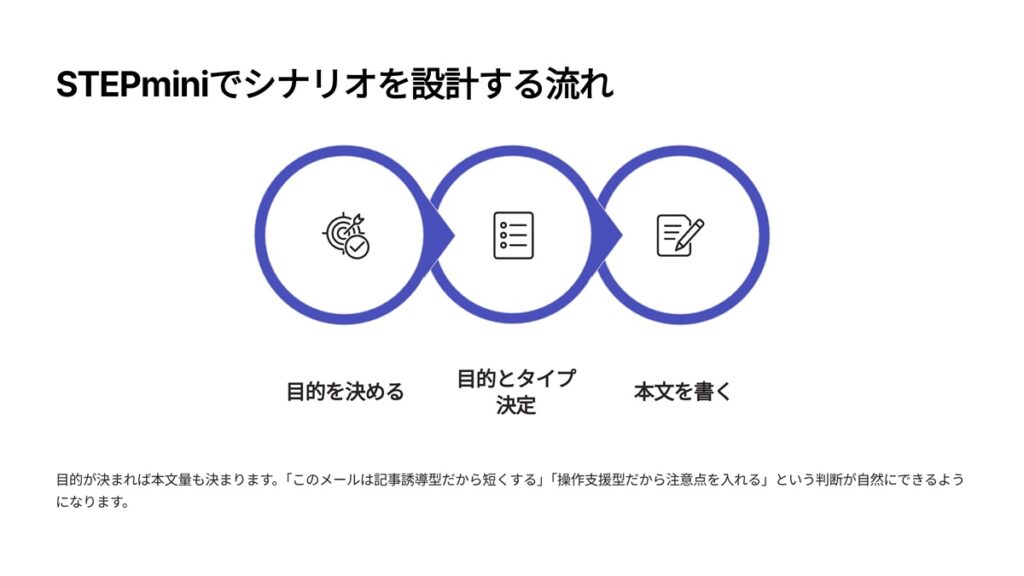
STEPminiでステップメールを作るときは、最初にシナリオ全体の目的を決めます。
たとえば、
・無料ツールの使い方を案内する
・問い合わせ後の見込み客をフォローする
・資料請求後の検討を支援する
・見積もり後の失注を防ぐ
・購入後のリピートにつなげる
などです。
目的が決まらないまま本文を書き始めると、各メールの役割がぼやけます。
まずは、シナリオ全体で読者にどうなってほしいのかを決めます。
STEPminiの導入フォローであれば、
STEPminiを使えるようになる
↓
ステップメールの考え方を理解する
↓
自社の業務に置き換えて使い方を考える
↓
必要に応じてアピスminiやWebシステム化も知る
という流れが考えられます。
H3-2 各ステップの目的を決めてから本文を書く
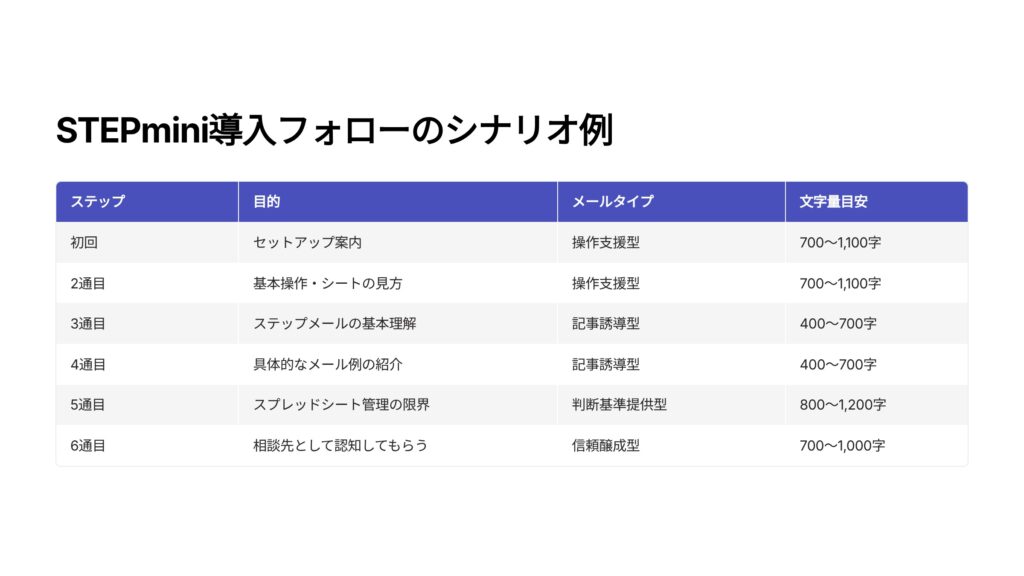
シナリオ全体の目的を決めたら、次に各ステップの目的を決めます。
たとえば、STEPminiの導入フォローなら、次のように分けられます。
| ステップ | 目的 | メールタイプ |
|---|---|---|
| 初回 | ダウンロード後のセットアップ案内 | 操作支援型 |
| 基本操作 | シートの見方を案内する | 操作支援型 |
| 活用理解 | ステップメールの基本を理解する | 記事誘導型 |
| 例文紹介 | 具体的なメール例を紹介する | 記事誘導型 |
| Web化判断 | スプレッドシート管理の限界を伝える | 判断基準提供型 |
| 会社紹介 | 相談先として認知してもらう | 信頼醸成型 |
このように、各ステップの目的とメールタイプを先に決めておくと、本文が書きやすくなります。
「このメールは記事誘導型だから短くする」
「このメールは操作支援型だから注意点を入れる」
「このメールは信頼醸成型だから売り込みすぎない」
という判断ができます。
H3-3 steps シートの body は本文だけでなく導線設計でもある
STEPminiの steps シートに登録する body は、単なるメール本文ではありません。
読者を次の情報へ案内する導線でもあります。
たとえば、記事誘導型のメールであれば、body の役割は記事へ進んでもらうことです。
操作支援型であれば、body の役割は設定ミスを防ぎ、次の操作へ進んでもらうことです。
判断基準提供型であれば、body の役割は読者が自社の状況に当てはめて考えられるようにすることです。
信頼醸成型であれば、body の役割は会社やサービスへの理解を深めることです。
このように考えると、steps シートの body は「長い説明文を入れる欄」ではなく、「次の行動へつなげるための本文欄」と考えることができます。
H3-4 STEPminiは小さく試しながら改善できる
ステップメールは、最初から完璧に作る必要はありません。
まずは短いシナリオで始めて、開封状況やクリック状況、問い合わせ状況を見ながら改善していくことが大切です。
STEPminiは、Googleスプレッドシートでメール本文を管理できるため、本文の修正やステップの追加がしやすいのが特徴です。
たとえば、
・本文が長すぎると感じたら短くする
・リンクがクリックされにくい場合は誘導文を変える
・説明不足が多い場合は記事を追加する
・操作ミスが多い場合は注意点をメール内に追記する
といった改善ができます。
ステップメールは、一度作って終わりではありません。
実際の反応を見ながら、少しずつ分かりやすくしていくことが重要です。
H3-5 STEPminiを使えば、本文設計を実践しやすい
ステップメール本文の書き方を理解しても、実際に配信する仕組みがなければ運用は始めにくいものです。
STEPminiは、GoogleスプレッドシートとGoogle Apps Scriptを使って、小さくステップメール配信を試せる無料ミニツールです。
steps シートに、
・何通目に送るか
・何日後に送るか
・件名をどうするか
・本文をどう書くか
・配信対象にするか
を整理できるため、この記事で紹介した本文設計を実際に試しやすくなります。
本格的なメール配信システムを導入する前に、まずは小さくステップメールの流れを作ってみたい場合にも使いやすい仕組みです。
STEPminiについては、以下の記事で詳しく紹介しています。
▼ STEPmini無料ダウンロード案内|すぐ使えるステップメール配信を始めたい方へ
https://tecn.apice-tec.co.jp/stepmini-free-download/
設定方法やシートの書き方を確認したい場合は、こちらの記事も参考になります。
▼ STEPminiシート記入例つき完全ガイド|初心者向けにやさしく解説
https://tecn.apice-tec.co.jp/stepmini-sheet-guide/
H2-10 まとめ|記事があるなら短く誘導し、必要な情報だけ本文で伝える
ステップメール本文は、長く書けばよいわけではありません。
大切なのは、1通ごとの目的に合わせて、本文量と役割を決めることです。
詳しい記事がある場合は、メール本文を短くして記事へ誘導します。
記事がない場合や、操作ミスを防ぐ必要がある場合は、メール内で必要な情報を伝えます。
考え方や判断基準を伝えたい場合は、少し丁寧に説明します。
会社やサービスへの信頼を作りたい場合は、売り込みすぎず、考え方や支援範囲を自然に伝えます。
H3-1 ステップメール本文は目的別に書き分ける
ステップメール本文は、次のように目的別に書き分けます。
| タイプ | 使い方 |
|---|---|
| 記事誘導型 | 詳しい記事があるときに、短く誘導する |
| 操作支援型 | 設定ミスや途中離脱を防ぐために、重要点を伝える |
| 判断基準提供型 | 読者が選び方や次の段階を考えられるようにする |
| 信頼醸成型 | 会社やサービスへの理解を少しずつ深める |
このように分けておくと、毎回のメール本文が長くなりすぎることを防げます。
また、シナリオ全体の流れも整理しやすくなります。
H3-2 メールは入口、詳しい説明は記事やページへ
ステップメールの本文は、記事やページの代わりではありません。
メールは、読者に気づきを与え、次に読むべき記事やページへ進んでもらう入口です。
詳しい説明、例文、手順、比較、注意点などは、記事やページでしっかり伝える方が読みやすくなります。
そのため、記事があるテーマでは、メール本文で説明しすぎないことが大切です。
「なぜ読むべきか」
「読むと何が分かるか」
「次に何をすればよいか」
この3つを短く伝えるだけでも、メールとして十分に機能します。
H3-3 STEPminiで小さく試しながら改善する
ステップメール本文の設計は、実際に配信しながら改善していくことができます。
STEPminiを使えば、Googleスプレッドシート上でステップメールの件名や本文を管理できます。
最初は短いシナリオから始め、反応を見ながら本文を調整していくとよいでしょう。
本文が長すぎる場合は短くする。
リンクがクリックされにくい場合は誘導文を見直す。
操作ミスが多い場合は注意点を本文に追加する。
記事が足りない場合は、新しい記事を作ってメールから誘導する。
このように、メール本文と記事を組み合わせながら改善していくことで、ステップメールの効果を高めやすくなります。
ステップメールは、1通で全部を伝えるものではありません。
読者の状態に合わせて、必要な情報を少しずつ届ける仕組みです。
記事があるなら短く誘導する。
記事がないなら必要な情報を本文で伝える。
そして、1通ごとの目的に合わせて本文量を変える。
この考え方を持つことで、読まれやすく、次の行動につながりやすいステップメールを作りやすくなります。
ステップメールは、実際に1つシナリオを作ってみると理解しやすくなります。
STEPminiは、Googleスプレッドシートで使える無料のステップメール配信ミニツールです。
専用サーバーは不要で、Googleスプレッドシートをコピーすれば、すぐにステップメールの仕組みを試すことができます。
ITの専門知識がない方でも、まずは小さく始められるように設計しています。問い合わせ後フォロー、資料請求後フォロー、購入後フォローなどを試してみたい方は、STEPminiをお気軽にご利用ください。

筆者プロフィール|DXジュン(Apice Technology 代表)
「tecn」を運営している DXジュン です。
Apice Technology株式会社の代表として、20年以上にわたり Web制作・業務システム開発・業務改善支援に携わっています。
普段は中小企業向けに、在庫管理・予約管理・受発注管理など、業務を効率化するためのシステム開発やDX支援を行っています。
tecnでは、業務改善のヒントやWebシステムの仕組み、「技術が暮らしを少し便利で楽しくする」をテーマに、現場目線で分かりやすく情報発信しています。
最近は在庫管理のDX化に力を入れており、SKU・JAN・棚卸・バーコード運用など、現場で役立つ実践的なノウハウを発信しています。
また、小規模事業者向けの無料ツール 「アピスminiシリーズ」も公開しています。
🔗 Apice Technology(会社HP)
🔗 音を楽しむ【耳スタ】
🔗 在庫管理システムの機能紹介
記事が皆さまの仕事や日常のヒントになれば幸いです。



コメント