
Amazon Creators APIとは?PA-API廃止後の新APIに初心者が挑戦しWordPressから接続成功
Amazonの商品情報や商品画像を、Webサイトの商品紹介に活用したい。
商品名や画像を一つずつ探して登録するのではなく、Amazonの商品情報をAPI経由で取得し、自社の商品マスターやWordPressの記事へ連携できたら、サイト運営の可能性は大きく広がります。
これまで、Amazonの商品情報を取得するAPIとして広く知られていたのが、Product Advertising API、通称PA-APIです。
ところが旧PA-APIの公式資料では、2026年5月15日を区切りとしてCreators APIへの移行が案内され、旧ドキュメントについても更新を終了したことが明記されています。
そこで今回、TECNでは新しいAmazon Creators APIへの接続に挑戦しました。
しかも、筆者はAmazon APIの専門家ではありません。
APIの仕組みも、ASINという言葉の意味も、最初から詳しく理解していたわけではありませんでした。
それでも、チャッピーことChatGPTと一つずつ相談しながら、
Amazonアソシエイト・セントラル
Xserverのファイルマネージャー
WordPress
Code Snippets
という、比較的身近なツールを組み合わせることで、Creators APIから実際の商品情報と画像情報を取得するところまで進めました。
認証情報を発行したのは、2026年7月15日10時40分。
そして約3時間後には、WordPressからCreators APIへ接続し、Amazonの商品情報を取得できました。
これは単に「APIにつながった」というだけではありません。
商品マスターの作成、商品画像の管理、ブランド別商品一覧、カテゴリ別商品一覧、商品記事の生成、販売先リンクの更新など、さまざまな応用へ進むための入口が開いたということです。
この記事では、API初心者である筆者が、Amazon Creators APIへ挑戦し、WordPressから商品情報を取得するまでの全体像を紹介します。
細かな操作方法やコードは、今後のシリーズ記事で順番に詳しく解説します。
H2-1 PA-API廃止後、Amazon Creators APIに挑戦しました
H3-1 2026年5月、PA-APIからCreators APIへの移行が本格化
Amazonの商品情報を利用したアフィリエイトサイトや商品比較サイトでは、長年PA-APIが利用されてきました。
商品名、価格、商品画像、Amazonの商品ページURLなどをAPIから取得し、自社サイトの商品紹介に活用できる仕組みです。
しかし旧PA-APIの公式資料では、2026年5月15日を廃止日としてCreators APIへの移行が案内されました。
また、PA-APIの旧ドキュメントには、現在は更新されていないためCreators APIの資料を参照するよう記載されています。
すでにPA-APIを利用していたサイト運営者だけでなく、これからAmazonの商品APIを使ってみたい人にとっても、Creators APIへの対応は避けて通れないテーマになっています。
そこでTECNでも、
新しいCreators APIでは何ができるのか
WordPressから本当に接続できるのか
商品マスターの自動生成へ利用できるのか
を、実際に試してみることにしました。
H3-2 Amazon Creators APIとは何か
Amazon Creators APIは、Amazonの商品カタログ情報へプログラムからアクセスするための仕組みです。
Creators APIの公式資料では、特定の商品情報を取得するGetItemsや、商品を検索するSearchItems、バリエーションを取得するGetVariationsなどの操作が案内されています。
難しく聞こえますが、初心者向けに言い換えると、
Amazonの商品ページを人が一つずつ開いて情報を転記する代わりに、プログラムからAmazonへ問い合わせて、必要な商品情報を受け取る仕組み
です。
例えば、Amazonの商品を特定するASINを指定して、
商品名
ブランド
メーカー
商品ページURL
商品特徴
商品画像
画像サイズ
などを取得できます。
今回の検証では、Amazonの商品URLをWordPressの管理画面へ貼り付けると、URLに含まれるASINを自動的に抜き出し、Creators APIへ問い合わせる診断機能を作りました。
H3-3 TECNがCreators APIへ挑戦した理由
TECNでは現在、企業、ブランド、カテゴリ、商品を組み合わせた商品表示基盤を構築しています。
記事内では、次のような商品表示テンプレートを利用します。
XX10:ブランド別の商品一覧
XX20:カテゴリ別の商品一覧
XX90:個別商品の詳細情報
ただし、商品情報や画像を記事ごとに手作業で登録していては、商品数が1,000件、2,000件と増えたときに運用できません。
商品が新しくなるたびに画像を探し、販売ページを調べ、リンクを入れ替えるのは、非常に大きな作業になります。
そこで、
Creators APIから商品候補を取得
↓
必要な情報を確認
↓
アピスの商品キャッシュへ登録
↓
WordPressの記事へ自動表示
という流れを作りたいと考えました。
今回の接続試験は、その大きな構想の最初の一歩です。
H2-2 Creators APIが使えると何ができるのか
H3-1 Amazonの商品情報をプログラムから取得できる
Creators APIへ正常に接続できれば、Amazonの商品カタログから情報を取得できます。
今回の診断プログラムでは、まず次の情報を確認対象としました。
ASIN
Amazon上の商品名
ブランド
メーカー
型番候補
色候補
商品分類候補
商品詳細ページURL
商品特徴
ここで大切なのは、Amazonから返された情報をそのまま記事へ載せることではありません。
Amazonの商品タイトルには、ブランド、シリーズ名、色、型番、付属品、限定仕様など、多くの情報が一つの長い文章として含まれることがあります。
Creators APIから取得した情報を材料にして、
読者に分かりやすい表示名
商品シリーズ名
主要な特徴
おすすめする対象
代表的な画像
購入先
へ整理することが、TECN側の役割です。
H3-2 商品画像の種類・枚数・サイズを調べられる
今回、特に重要だと考えたのが商品画像です。
商品カードのデザインは、表示する画像の形やサイズに大きく左右されます。
正方形の商品画像を前提にカードを作っても、実際に返される画像が縦長や横長であれば、商品が小さく見えたり、カードの高さが不揃いになったりします。
そこで診断画面では、単に「画像URLを取得できた」と確認するだけではなく、次の項目を確認できるようにしました。
Primary画像
Variant画像
画像のサイズ区分
画像の総数
画像URL
幅
高さ
縦横比
正方形・横長・縦長の判定
最大画像サイズ
実際の表示状態
旧PA-APIでは、利用可能な商品画像についてSmall、Medium、Largeのサイズと、各画像の幅・高さを返す構造が案内されていました。Creators APIについては、実際の返却データを確認しながら現行仕様を検証していきます。
WordPressの記事内では、同じ商品情報でも、ブランドごとの一覧、カテゴリごとの一覧、一つの商品を詳しく紹介する画面など、目的に応じてデザインを使い分けます。
Creators APIから取得できる画像の大きさや縦横比が分かれば、それぞれの表示方法に合った画像枠やレイアウトを設計できます。
将来、商品比較表、ランキング、横長の商品カードなどを追加するときにも、今回の画像診断結果を共通の設計基準として活用できます。
H3-3 商品マスターや記事生成へ応用できる
Creators APIの応用範囲は、商品情報を画面に表示するだけではありません。
例えば、次のような仕組みが考えられます。
商品候補の自動収集
商品画像の自動取得
ブランド別商品一覧の生成
カテゴリ別おすすめ商品の生成
商品比較表の作成
販売終了商品の確認
商品情報の定期更新
WordPressの記事への商品カード表示
商品マスター登録候補の半自動生成
Creators APIが、完成した商品記事を自動的に作ってくれるわけではありません。
しかし、記事や商品マスターを作るために必要な材料を、Amazonの商品カタログから取得できます。
その材料を、AIや独自の管理画面と組み合わせることで、これまで人が行っていた多くの作業を効率化できる可能性があります。
H2-3 Creators APIは誰でもすぐ使えるわけではない
H3-1 Amazonアソシエイトの利用実績が必要
Creators APIを利用するには、Amazonアソシエイトへ参加しているだけでは足りません。
AmazonのCreators API公式資料では、対象となるマーケットプレイスのAmazonアソシエイトへ参加していることに加え、PA API機能へアクセスするために、直近30日間で10件以上の対象売上が必要と案内されています。
したがって、
毎月必ず10件というより、
直近30日間で対象となる売上が10件以上と理解するのが正確です。
TECNではAmazonアソシエイトを通じて継続的な販売実績があったため、Creators APIのアプリケーション作成と認証情報発行へ進むことができました。
ある程度Amazonアソシエイトで成果が出ているサイト運営者にとって、Creators APIは次の成長へ進むための有力な選択肢になりそうです。
H3-2 アプリケーション登録と認証情報の発行が必要
Creators APIの初期画面には、
アプリケーションを作成というボタンが表示されました。
ここでいうアプリケーションとは、スマートフォンアプリを新しく公開するという意味ではありません。
Amazon側に、
このシステムがCreators APIを利用します
と登録するための管理単位です。
今回、TECNの商品情報連携に利用するアプリケーションとして、次の名称を登録しました。
APICE_Product_Data_Integration当初は「APICE 商品データ連携」という日本語名を考えましたが、入力欄ではスペースや一部の特殊文字を利用できなかったため、英数字とアンダースコアを使用しました。
【画像挿入位置】
Creators API初期画面
「アプリケーションを作成」ボタンが表示された状態
【画像挿入位置】
アプリケーション名
APICE_Product_Data_Integration
を入力した画面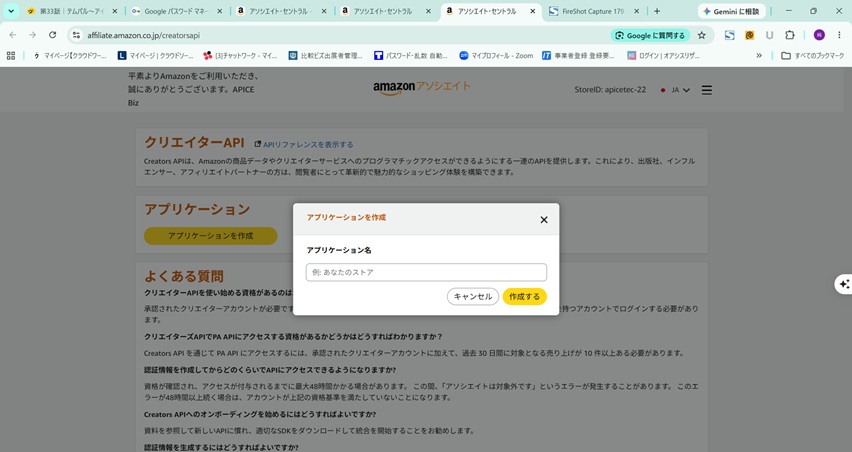
H3-3 認証情報を発行しても実接続までは未確定
アプリケーションを作成すると、次にAPI接続用の認証情報を発行します。
今回発行された認証情報には、次の項目がありました。
認証情報ID
シークレット
認証情報バージョン
認証情報バージョンとして表示されたのは、
3.3でした。
ただし、認証情報が発行されたからといって、商品情報を実際に取得できることまで確定したわけではありません。
状態を分けると次のようになります。
アプリケーション作成
→ API利用の登録が完了

認証情報発行
→ APIへ接続するための鍵を取得

実際の商品取得
→ 利用権限と接続が正常であることを確認
このため、認証情報発行後にWordPressから実際のAPIリクエストを送り、商品情報が返るかを確認しました。
H2-4 Creators APIの登録から接続まで実際に進めました
H3-1 アプリケーションを作成
Creators APIの初期画面から「アプリケーションを作成」を押し、次の名称で登録しました。
APICE_Product_Data_Integrationこのアプリケーションは、SharkやNinjaなど特定のブランドだけに使うものではありません。
今後、APICEの商品基盤全体でAmazonの商品情報を取得するための共通アプリケーションとして利用します。
【画像挿入位置】
アプリケーション作成完了画面
Application IDが表示された状態
アプリケーションを作成した直後は、認証情報欄に、
認証情報が見つかりませんという趣旨の表示がありました。
そのため、続いて「新しい認証情報を追加」を押しました。
H3-2 認証情報ID・シークレットを発行
認証情報を追加すると、認証情報IDとシークレットが発行されました。
このシークレットは、パスワードと同様に非常に重要な情報です。
発行された事実を示す画面は記事に掲載できますが、実際の認証情報IDやシークレットが映った画像は公開してはいけません。
今回も、秘密情報はチャットへ貼らず、パソコン側の安全な場所へ保存しました。
認証情報を複数発行できるのは、将来キーを安全に交換するためです。
通常は、
古い認証情報で運用
↓
新しい認証情報を発行
↓
新しい認証情報で接続確認
↓
古い認証情報を削除
という切り替えに利用できます。
初回検証では、管理が複雑にならないよう、使用する認証情報を1セットに決めました。
H3-3 Xserver上のWordPressへ安全に設定
認証情報を取得した後、どこに保存すればよいのかが次の課題でした。
Code Snippetsのスニペット本文へ直接シークレットを書くこともできますが、スニペットを誤って共有した場合に秘密情報まで漏れる危険があります。
そこで、WordPressの設定ファイルである、
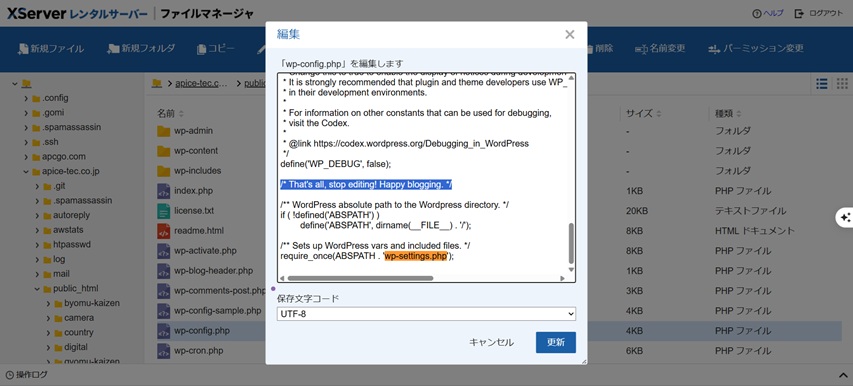
wp-config.phpへ保存しました。
とはいえ、筆者は最初からwp-config.phpの場所を知っていたわけではありません。
Xserverのファイルマネージャーを開き、
public_html
↓
tecn.apice-tec.co.jp
↓
WP
とフォルダを進みました。
その中で、
wp-admin
wp-content
wp-includes
wp-config.php
が並んでいる場所を見つけました。
Xserverでは、通常ドメインフォルダ内のpublic_html以下が公開ファイルの配置場所となり、ファイルマネージャーからサーバー上のファイルを操作できます。
【画像挿入位置】
Xserverのファイルマネージャー
wp-admin、wp-content、wp-includes、
wp-config.phpが見える一覧画面編集前には、必ずwp-config.phpをパソコンへダウンロードしてバックアップしました。
その後、
/* That's all, stop editing! Happy blogging. */という行を探し、その直前へCreators APIの設定を追加しました。
保存後、TECNの公開ページとWordPressダッシュボードが正常に開くことを確認しました。
下記は Xサーバー上に TECN ブログがあり、ワードプレスが設置されています。 Xサーバーのファイル管理で探して、wp-config.php のないように追記しました。 これも私専門家でないので、チャッピーと相談しながら進めました。
H2-5 認証情報発行から約3時間で接続に成功
H3-1 認証情報を2026年7月15日10時40分に発行
今回、認証情報を発行した基準日時は次のとおりです。
2026年7月15日 10時40分時刻まで記録したのは、認証情報発行後、どの程度でAPIが利用可能になるのかを実測したかったためです。
Amazon側の案内では、認証情報の反映やアクセス付与に時間がかかる可能性が示されていました。
そこで、
発行直後
2時間後
4時間後
12時間後
24時間後
48時間後
と同じ条件で診断できる仕組みを作りました。しかし、認証情報を頂戴してから、確認のためのCreator API でプログラム作成に時間がかかり、まずはAPIが通るかどうかの確認を何回かしようと思ってました。 というのもAMAZONで有効化されて Creator API が使用確認できるのに、最大48時間 とあったので、4時間ごとにチェックしようかと思っており、APIれんけいができたので、試しに動作確認をしたら、3時間でもうすでに動いていたというのが真相!
したがい、認証後1時間でOKになったかもわかりませんが。。 3時間で有効化が確認できたのはうれしいですね。
H3-2 最大48時間を想定して経過時間を診断
WordPressの診断画面には、次の情報を表示しました。
認証情報発行日時
現在日時
発行からの正確な経過時間
ざっくりした経過時間
48時間到達予定
48時間までの残り時間
初回成功日時
例えば、
正確な経過時間:3時間12分
ざっくり経過区分:3時間経過
という形です。
接続に失敗した場合も、単に「エラー」と表示するのではなく、
Amazonへ通信できたか
認証で拒否されたか
商品取得で拒否されたか
ASINが見つからないのか
を分けて確認できるようにしました。
これにより、Amazon側の反映待ちと、プログラムや認証情報の間違いを切り分けやすくなります。
H3-3 TECN環境では約3時間で商品情報取得に成功
そして、認証情報を発行してから約3時間後。
WordPressの診断画面からCreators APIへ接続し、無事にAmazonの商品情報を取得できました。
認証情報発行:
2026年7月15日 10時40分

初回接続成功:
発行から約3時間後

実行環境:
Xserver
WordPress
Code Snippets
Amazon.co.jp
最大48時間かかる可能性を考えていましたが、TECNの検証環境では、想定よりも早く利用できるようになりました。
ただし、すべてのAmazonアソシエイト利用者が3時間で使えるようになるという意味ではありません。
あくまで、
TECNの環境では、認証情報発行から約3時間後に初回の商品情報取得へ成功した
という実測結果です。
【画像挿入位置】
Creators API初回接続成功画面
認証情報発行から約3時間と表示された状態
この瞬間は、かなりうれしいものでした。
アプリケーションを作成しただけでも、認証情報を発行しただけでもなく、WordPressから実際にAmazonへ問い合わせ、商品情報が返ってきたからです。
構想だった商品マスターの半自動生成が、実際に作れるものへ変わった瞬間でした。
H2-6 Amazonの商品URLを貼るだけで情報を取得できました
H3-1 ASINが分からなくても商品URLから自動抽出
Creators APIで特定の商品情報を取得するときには、ASINというAmazonの商品識別番号を使用します。
しかし、筆者は最初、ASINが何なのか分かりませんでした。
技術者向けの管理画面であれば、
ASINを入力してくださいだけで済むかもしれません。
しかし、初心者にとっては、
ASINはどこに書いてあるのか
商品名では駄目なのか
AmazonのURLでは使えないのか
という疑問が生まれます。
そこで診断画面の入力欄は、
Amazon商品URL または ASINとしました。
ASINを知っている人は直接入力できます。
ASINが分からない人は、Amazonの商品ページURLをそのまま貼り付けます。
H3-2 長いAmazon URLからASINを取得
Amazonの商品URLには、検索条件や参照情報などが付いて、非常に長くなる場合があります。
今回テストに使用したURLも、商品名、検索情報、複数のパラメータが付いた長いURLでした。
しかし、URL内には次の部分が含まれていました。
/dp/B0FNQ3Z1FK/この、
B0FNQ3Z1FKがASINです。
診断プログラムでは、長いURLからこの10文字を自動抽出します。
さらに、確認しやすいように、次の短い正規化URLも表示しました。
https://www.amazon.co.jp/dp/B0FNQ3Z1FKこの仕様により、担当者はASINを調べる必要がありません。
Amazonの商品ページを開き、URLをコピーして貼るだけです。
H3-3 商品情報と画像情報を実際に取得
APIへの接続に成功すると、指定した商品について情報が返りました。
診断画面では次のような情報を表示します。
ASIN
商品名
ブランド
メーカー
型番候補
色候補
商品URL
商品特徴
Primary画像
Variant画像
画像の幅と高さ
縦横比
画面の最下部には、Amazonから返った生のJSONデータも表示しました。
画面側でまだ解析していない項目があっても、生データに含まれていれば、後から表示機能を追加できます。
まずAPIから何が取得できるのかを確認し、その後に商品マスターへ使う項目を決める。
この順番が大切です。
H2-7 Creators APIの応用範囲は想像以上に広い
H3-1 商品マスターと商品キャッシュの半自動生成
Creators APIから情報を取得できるようになると、商品登録の流れを大きく変えられます。
例えば、次のような仕組みです。
Amazon商品URLを入力
↓
ASINを自動抽出
↓
Creators APIから商品情報を取得
↓
商品名・ブランド・型番・画像を表示
↓
担当者が確認
↓
商品キャッシュへ登録
↓
WordPressの記事へ自動表示
最初から完全自動登録にすると、誤った商品や重複商品まで登録される危険があります。
そのためTECNでは、
APIが候補情報を収集し、最後の確定だけ人が行う
半自動方式を基本に考えています。
これなら商品数が増えても、作業量を抑えながら品質を維持できます。
H3-2 型番ではなく商品シリーズとしてまとめたい
Amazonでは、色違い、セット内容違い、限定モデルなどに別のASINが割り当てられる場合があります。
しかし、それらをすべて別商品として記事へ並べても、読者には分かりにくくなります。
今回テストしたSharkの商品でも、
ブランド:Shark
商品シリーズ:PowerClean 360
個別モデル
Amazon限定仕様
色
付属品構成
ASIN
という複数の階層があります。
TECNでは、個別型番を大量に並べるのではなく、
ブランド
商品シリーズ
購入判断上重要な主要モデル
販売バリエーション
へ整理して紹介したいと考えています。
Creators APIは個別商品情報を集める入口です。
取得した情報を、読者にとって分かりやすい商品シリーズへまとめるのは、TECN独自の商品整理ルールになります。
H3-3 1,000~2,000商品にも対応できる基盤へ
この整理ルールを確立できれば、商品数が1,000件、2,000件へ増えても、同じ仕組みを利用できます。
Creators API
↓
商品候補データ
↓
商品シリーズの整理
↓
アピス商品キャッシュ
↓
XX10・XX20・XX90
↓
WordPress記事
さらに将来は、
比較表
用途別おすすめ
新旧モデル比較
ランキング
画像中心の商品カード
など、新しいXXnnテンプレートも追加できます。
Creators APIへ接続できたことで、こうした構想を実データで検証できる段階へ進みました。
注: XX10 XX20 というのは、記事に打ち出すときのHTMLで作成したUIデザインのテンプレートであると思ってくださいね。 これ内部情報です、無視してくださいね。
H2-8 このシリーズでCreators APIをどこまで検証するか
H3-1 アプリケーション作成と認証情報発行
次回以降の記事では、Amazonアソシエイト・セントラルの画面を見ながら、
Creators API画面を開く
アプリケーションを作成
アプリケーション名を入力
認証情報を発行
秘密情報を保存
までを詳しく紹介します。
APIのアプリケーションとは何なのか、初心者が迷いやすい点も省略しません。
H3-2 XserverとWordPressへの安全な設定
続いて、
Xserverのファイルマネージャーを開く
WordPressの設置場所を探す
wp-config.phpを見つける
編集前にバックアップする
Creators API設定を追加する
という手順を紹介します。
「wp-config.phpへ書く」とだけ説明するのではなく、ファイルがどこにあるか分からない状態から進めます。
H3-3 WordPressからの接続と商品情報取得
実通信の記事では、
Amazon商品URLの入力
ASINの自動抽出
Creators APIへの接続
成功・失敗の判定
商品情報の表示
生JSONの確認
まで紹介します。
認証情報の発行から約3時間で成功した、今回の実測記録も掲載します。
H3-4 商品画像の種類・枚数・サイズ検証
商品画像については、複数のASINを使って比較します。
主画像は何枚返るか
追加画像は何枚返るか
Small・Medium・Largeはあるか
最大画像サイズはどの程度か
縦長・横長の商品はどう見えるか
これを確認してから、XX10、XX20、XX90の商品画像デザインを正式に決めます。
H3-5 商品マスターと記事生成への応用
最終的には、Creators APIから得られた情報を使って、
商品候補の取得
商品シリーズの判定
重複商品の整理
商品説明の生成
商品キャッシュへの登録
記事への自動表示
へ進める予定です。
接続できたことで、ここから先は机上の構想ではなく、実際のデータを使った検証になります。
H2-9 Creators APIへの接続成功は自動化のスタート地点
H3-1 今回確認できたこと
今回の検証では、次の作業に成功しました。
Creators APIのアプリケーション作成
認証情報IDとシークレットの発行
Xserver上のwp-config.phpへの設定
WordPressから設定値の読み込み
Amazon商品URLからASINを自動抽出
Creators APIへの実接続
商品情報の取得
商品画像情報の取得
認証情報の発行から初回成功までは約3時間でした。
この結果により、TECNのAmazonアソシエイト環境でCreators APIを実際に利用できることを確認できました。
H3-2 ここから商品シリーズの整理方法を検討する
次の課題は、Amazonから取得した個別商品を、どのようにTECNの商品情報へまとめるかです。
色違いは同一商品にするのか
限定モデルは別商品にするのか
付属品違いはどう扱うのか
旧モデルと新モデルを分けるのか
代表画像はどれを選ぶのか
このルールができれば、数千の商品情報を読者に分かりやすい形へ整理できます。
Creators APIは情報収集の入口。
TECNの商品マスターは、取得した情報を読者向けに編集する基盤です。
両者を組み合わせることで、大量の商品情報を扱いながらも、分かりやすい記事を作れる可能性があります。
H3-3 システム構築はエンジニアだけの独壇場ではなくなった
今回、筆者が特に感じたのは、システム構築の入口が大きく変わったことです。
以前であれば、
APIの公式資料を読む
認証方式を調べる
PHPプログラムを書く
サーバー設定を行う
エラーを解析する
管理画面を作る
という一連の作業は、専門的なエンジニアへ依頼しなければ進めにくいものでした。
もちろん、本番運用のセキュリティ設計、大量データ処理、障害対応、品質保証では、今後もエンジニアの知識と経験が重要です。
しかし、試作や検証の段階では状況が変わっています。
筆者のようにAPIの初心者であっても、チャッピーと会話しながら、
分からない言葉を確認する
次に押すボタンを確認する
画面を保存する
コードを作る
エラーの意味を調べる
改善案を決める
という進め方ができるようになりました。
WordPressのCode Snippetsを使えば、小さな管理画面を比較的安全に追加できます。
Xserverのファイルマネージャーがあれば、FTPソフトの複雑な設定をしなくても、WordPressのファイルを確認できます。
ChatGPTは、専門用語を初心者向けに置き換えながら、次の操作やプログラム案を提示できます。
つまり、システム開発は、
完成した仕様書をエンジニアへ渡し、出来上がるまで待つもの
だけではなくなっています。
利用者自身がAIと相談しながら、
課題を見つける
小さく試す
結果を見る
仕様を修正する
もう一度試す
という形で、システムを育てられる時代になりました。
今回のCreators API接続も、最初から正解が分かっていたわけではありません。
「アプリケーションとは何か」「ASINとは何か」「wp-config.phpはどこにあるのか」というところから始めています。
それでも、一つずつ確認した結果、数時間後にはAmazonの商品情報をWordPressへ表示できました。
これは、システム構築が簡単になったというだけではありません。
現場の課題を一番よく知っている人が、自分のアイデアを直接システムへ反映できるようになった
という大きな変化だと思います。
小さなAPI連携や管理画面から始める場合は、アピスminiのような形で仕組みを作れます。
数千商品の商品マスター、APIによる定期更新、確認・承認画面、複数サイトへの配信まで進める場合は、アピスTOOLとして本格的な業務基盤へ発展させられます。
Amazon Creators APIへの接続成功は、ゴールではありません。
商品情報の自動収集、商品シリーズの整理、商品キャッシュの生成、WordPress記事への自動表示へ進むためのスタート地点です。
次回は、Amazonアソシエイト・セントラルでCreators APIのアプリケーションを作成し、認証情報を発行するまでの手順を、実際の画面に沿って紹介します。

筆者プロフィール|DXジュン(Apice Technology 代表)
「tecn」を運営している DXジュン です。
Apice Technology株式会社の代表として、20年以上にわたり Web制作・業務システム開発・業務改善支援に携わっています。
普段は中小企業向けに、在庫管理・予約管理・受発注管理など、業務を効率化するためのシステム開発やDX支援を行っています。
tecnでは、業務改善のヒントやWebシステムの仕組み、「技術が暮らしを少し便利で楽しくする」をテーマに、現場目線で分かりやすく情報発信しています。
最近は在庫管理のDX化に力を入れており、SKU・JAN・棚卸・バーコード運用など、現場で役立つ実践的なノウハウを発信しています。
また、小規模事業者向けの無料ツール 「アピスminiシリーズ」も公開しています。
🔗 Apice Technology(会社HP)
🔗 音を楽しむ【耳スタ】
🔗 在庫管理システムの機能紹介
記事が皆さまの仕事や日常のヒントになれば幸いです。










コメント