

MENU
  • IT導入・業務効率化
    • 在庫管理
    • IT導入補助金
  • WEB制作・開発
    • Web制作挑戦Web制作に関連する情報
    • webコーダー挑戦
    • Webデザイナー挑戦デザイナーがWebデザイナーに挑戦し、コーディングやデザインマターでの困りごとや調査内容、他の専門家との情報交換等を投稿します。
    • コーディングメモ
    • エンジニア技術MEMO
    • コーダー技術MEMO
    • セキュリティ
  • IT TOOL一覧
    • ECサイトIT TOOL ECサイト
    • アピス在庫管理
    • クラウドファンディング
    • セルフオーダーシステム
    • レッスン施術サービスレッスン施術サービス予約サイト
    • シンプルクラウドソーシング
    • 会議室予約
    • ShopifyShopifyに関連する設定などさまざまな投稿をしていきます。
  • ビジネス支援ツール
    • Canva
    • WordpressWordpressのサイト構築あれこれ!
    • ZOOM
    • エクセル・ワード
    • バーコード
  • このブランドはどこの国?|
  • テクノロジー・トレンド
    • スマートガジェット
      • イヤホン
      • スマホ・PC・タブレット
  • デザインチーム
  • マーケティング・ブログ運営
    • SEO・ブログ改善
    • アクセス解析
    • ブログ運営
    • ブログ収益化
    • プロンプト
    • マーケティング全般
  • ライフスタイル・健康
    • PC関連ネットで販売するPC関連商品の説明
    • トランプ高関税
  • お知らせ
技術が生活を楽にする
tecn
    • IT導入・業務効率化
      • 在庫管理
      • IT導入補助金
    • WEB制作・開発
      • Web制作挑戦Web制作に関連する情報
      • webコーダー挑戦
      • Webデザイナー挑戦デザイナーがWebデザイナーに挑戦し、コーディングやデザインマターでの困りごとや調査内容、他の専門家との情報交換等を投稿します。
      • コーディングメモ
      • エンジニア技術MEMO
      • コーダー技術MEMO
      • セキュリティ
    • IT TOOL一覧
      • ECサイトIT TOOL ECサイト
      • アピス在庫管理
      • クラウドファンディング
      • セルフオーダーシステム
      • レッスン施術サービスレッスン施術サービス予約サイト
      • シンプルクラウドソーシング
      • 会議室予約
      • ShopifyShopifyに関連する設定などさまざまな投稿をしていきます。
    • ビジネス支援ツール
      • Canva
      • WordpressWordpressのサイト構築あれこれ!
      • ZOOM
      • エクセル・ワード
      • バーコード
    • このブランドはどこの国?|
    • テクノロジー・トレンド
      • スマートガジェット
        • イヤホン
        • スマホ・PC・タブレット
    • デザインチーム
    • マーケティング・ブログ運営
      • SEO・ブログ改善
      • アクセス解析
      • ブログ運営
      • ブログ収益化
      • プロンプト
      • マーケティング全般
    • ライフスタイル・健康
      • PC関連ネットで販売するPC関連商品の説明
      • トランプ高関税
    • お知らせ
tecn
    • IT導入・業務効率化
      • 在庫管理
      • IT導入補助金
    • WEB制作・開発
      • Web制作挑戦Web制作に関連する情報
      • webコーダー挑戦
      • Webデザイナー挑戦デザイナーがWebデザイナーに挑戦し、コーディングやデザインマターでの困りごとや調査内容、他の専門家との情報交換等を投稿します。
      • コーディングメモ
      • エンジニア技術MEMO
      • コーダー技術MEMO
      • セキュリティ
    • IT TOOL一覧
      • ECサイトIT TOOL ECサイト
      • アピス在庫管理
      • クラウドファンディング
      • セルフオーダーシステム
      • レッスン施術サービスレッスン施術サービス予約サイト
      • シンプルクラウドソーシング
      • 会議室予約
      • ShopifyShopifyに関連する設定などさまざまな投稿をしていきます。
    • ビジネス支援ツール
      • Canva
      • WordpressWordpressのサイト構築あれこれ!
      • ZOOM
      • エクセル・ワード
      • バーコード
    • このブランドはどこの国?|
    • テクノロジー・トレンド
      • スマートガジェット
        • イヤホン
        • スマホ・PC・タブレット
    • デザインチーム
    • マーケティング・ブログ運営
      • SEO・ブログ改善
      • アクセス解析
      • ブログ運営
      • ブログ収益化
      • プロンプト
      • マーケティング全般
    • ライフスタイル・健康
      • PC関連ネットで販売するPC関連商品の説明
      • トランプ高関税
    • お知らせ
  1. ホーム
  2. IT導入・業務効率化
  3. ビジネス支援ツール
  4. GAS
  5. STOCKminiを3分でセットアップする方法|スプレッドシートをコピーしてすぐ使う手順

STOCKminiを3分でセットアップする方法|スプレッドシートをコピーしてすぐ使う手順

2026 5/25
ビジネス支援ツール GAS mini:GAS仕様 設定手順等 未分類
2026年5月25日
目次

STOCKminiを3分でセットアップする方法

このページでは、STOCKminiをお申し込みいただいた方向けに、配布用スプレッドシートをコピーして使い始めるまでの手順を説明します。

STOCKminiは、Googleスプレッドシート上で動く在庫管理ツールです。
専用ソフトをインストールする必要はありません。

まずは、下のボタンからSTOCKminiをコピーしてください。

STOCKminiをコピーして使い始める

手順1:配布用スプレッドシートをコピーする

上のボタンをクリックすると、Googleスプレッドシートのコピー画面が表示されます。

画面に表示される 「コピーを作成」 をクリックしてください。

これで、あなたのGoogleドライブ内にSTOCKminiのコピーが作成されます。


手順2:コピーされたSTOCKminiを開く

コピーが完了すると、コピーされたスプレッドシートが開きます。

必要に応じて、ファイル名を変更してください。

例:

STOCKmini_在庫管理用
STOCKmini_テスト用
STOCKmini_自社在庫管理

ファイル名は自由に変更して問題ありません。


手順3:4つのシートがあるか確認する

コピー後のスプレッドシート下部に、以下の4つのシートがあるか確認してください。

settings
商品マスター
ロット在庫
操作履歴

この4つのシートは、STOCKminiが動くために必要です。

シート名は変更しないでください。
GASがこのシート名を使って処理を行うため、名前を変更すると正しく動作しなくなります。


手順4:商品マスターを確認する

次に、商品マスター シートを開きます。

商品マスターには、在庫管理したい商品を登録します。

項目は以下の通りです。

商品番号
商品名
ロット管理
期限管理
更新日
備考

最初からサンプル商品が入っています。

P001:テスト商品A(ロット・期限あり)
P002:テスト商品B(ロットあり・期限なし)
P003:テスト商品C(通常在庫)
P004:テスト商品D(通常在庫・棚番違い確認用)

まずは、このサンプル商品を使って動作確認するのがおすすめです。


手順5:settingsシートで担当者を確認する

次に、settings シートを確認します。

settingsシートには、アプリ名、バージョン、担当者などの基本設定が入っています。

初期状態では、担当者として以下が登録されています。

管理者
担当A
担当B

入庫・出庫処理では担当者を選択するため、必要に応じて担当者名を変更してください。

変更してよい場所は、settingsシートの value列 です。

例:

worker_1 管理者
worker_2 担当A
worker_3 担当B

この「管理者」「担当A」「担当B」の部分を、自社の担当者名に変更できます。


手順6:Webアプリ画面を使う場合は、Apps Scriptからデプロイする

STOCKmini V1.2.5は、Web UI版です。

Webアプリ画面を使う場合は、コピーしたスプレッドシートのApps Scriptから、Webアプリとしてデプロイする必要があります。

手順は以下です。

1. コピーしたSTOCKminiを開く
2. 上部メニューの「拡張機能」をクリック
3. 「Apps Script」をクリック
4. Apps Script画面右上の「デプロイ」をクリック
5. 「新しいデプロイ」をクリック
6. 種類の選択で「ウェブアプリ」を選択
7. 実行するユーザーを「自分」にする
8. アクセスできるユーザーを選択する
9. 「デプロイ」をクリック
10. 表示されたWebアプリURLを開く

このWebアプリURLを開くと、STOCKminiの操作画面を利用できます。


手順7:初回だけGoogleの承認を行う

Webアプリとして初めてデプロイするとき、または初めて実行するときに、Googleの承認画面が表示されます。

これは、STOCKminiがスプレッドシートを読み書きするために必要な確認です。

表示された場合は、画面の案内に沿って承認してください。

Googleの確認画面で「このアプリは確認されていません」と表示される場合があります。
その場合は、詳細を開いて、続行してください。


手順8:WebアプリURLを開いて動作確認する

デプロイ後に表示されたWebアプリURLを開きます。

STOCKminiの画面が表示されたら、まずはサンプル商品で入庫を試します。

最初は、以下のような内容でテストすると分かりやすいです。

担当者:管理者
商品番号:P001
棚番:A-01
ロット番号:LOT-001
数量:10
使用期限:任意の日付
メモ:テスト入庫

P001は、ロット管理あり・期限管理ありの商品です。
そのため、ロット番号と使用期限の入力が必要です。


手順9:ロット在庫シートに反映されたか確認する

入庫処理が完了したら、スプレッドシートの ロット在庫 シートを確認します。

ロット在庫シートには、以下の項目で在庫が記録されます。

商品番号
商品名
ロット番号
棚番
初回登録日
使用期限
累計入庫数
累計出庫数
現在庫数

テスト入庫した内容が反映されていれば、基本セットアップは完了です。


手順10:操作履歴を確認する

最後に、操作履歴 シートを確認します。

操作履歴には、入庫・出庫の記録が残ります。

項目は以下です。

日時
商品番号
商品名
ロット番号
棚番
使用期限
区分
数量
更新後在庫
担当者
メモ
処理結果

入庫した記録が表示されていれば、STOCKminiは正常に動作しています。


変更してよいもの・変更しないもの

変更してよいもの

ファイル名
商品マスターの商品データ
settingsシートの担当者名
備考欄
メモ欄

変更しないもの

シート名
見出し行
GASコード
ロット在庫シートの列構成
操作履歴シートの列構成
settingsシートのkey名

特に、以下の4つのシート名は変更しないでください。

settings
商品マスター
ロット在庫
操作履歴

うまく動かない場合

うまく動かない場合は、以下を確認してください。

・コピー後のスプレッドシートを開いているか
・4つのシート名を変更していないか
・商品マスターの見出し行を変更していないか
・settingsシートのkey名を変更していないか
・Webアプリとしてデプロイしたか
・初回承認が完了しているか
・WebアプリURLを開いているか

特に注意したいのは、スプレッドシートをコピーしただけではWebアプリURLは自動では作られない という点です。

Web UIを使う場合は、コピー後のApps ScriptでWebアプリとしてデプロイしてください。


まとめ

STOCKmini V1.2.5のセットアップ手順は、以下の流れです。

1. 配布用URLを開く
2. コピーを作成する
3. コピー後のスプレッドシートを開く
4. 4つのシートを確認する
5. 商品マスターを確認する
6. settingsで担当者を確認する
7. Apps ScriptからWebアプリとしてデプロイする
8. 初回承認を行う
9. WebアプリURLを開く
10. サンプル商品で入庫テストを行う

これで、STOCKminiを使い始める準備は完了です。
プロフィール DXジュン

👤 筆者プロフィール|DXジュン(Apice Technology 代表)

「tecn」を運営している DXジュン です。
Apice Technology株式会社の代表として、20年以上にわたり Web制作・業務改善DX・クラウドシステム開発に携わっています。

普段は企業の現場課題に寄り添いながら、
在庫管理システム/予約システム/求人管理/受発注システム/クラウドソーシング など、 中小企業の仕事を“ラクにするツール”を作っています。

tecn では、業務改善のリアルや、Webシステムの仕組み、 そして「技術が生活をちょっと楽しくしてくれる」ような 日常×デジタルのヒントをゆるく発信しています。

現在の注力テーマは 在庫管理のDX化。 SKU・JAN・棚卸・リアルタイム連携など、 現場で役立つ情報を発信しつつ、 自社のクラウド在庫管理システムも開発・提供しています。
無料在庫管理システムの提供も行っております。
下記より申し込んでください。

小規模店舗・倉庫向けのシンプルな在庫管理ツールを無料公開中

無料在庫管理システムを申し込む

🔗 Apice Technology(会社HP)
🔗 tecn トップページ
🔗 在庫管理システムの機能紹介
🔗 無料在庫管理システムのご提供

記事があなたの仕事や生活のヒントになれば嬉しいです。 コメント・ご相談があればお気軽にどうぞ!

ビジネス支援ツール GAS mini:GAS仕様 設定手順等 未分類
よかったらシェアしてね!
  • URLをコピーしました!
  • URLをコピーしました!
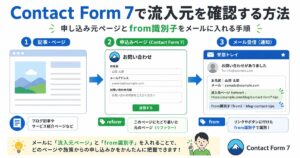
  • Contact Form 7で流入元を確認する方法|申し込み元ページとfrom識別子をメールに入れる手順| WordPress

関連記事

  • Worspress Contact7 記事流入元を識別
    Contact Form 7で流入元を確認する方法|申し込み元ページとfrom識別子をメールに入れる手順| WordPress
    2026年5月24日
  • WebページをPDFにする方法|保存手順と画像が出ない時の対処法
    2026年5月23日
  • アピス在庫管理システム アイキャッチ画像
    アピス在庫管理システム
    2026年5月22日
  • WordPressページをPDF化する方法|画像・幅・ページ区切りの調整まで初心者向けに解説
    2026年5月20日
  • 初心者向け|プログラムの構成管理とは?Gitのはじめ方をやさしく解説
    2026年5月13日
  • 目薬 使用期限は何年?開封後・未開封・市販薬の違いを解説| 在庫管理
    2026年5月12日
  • タミフル 使用期限はいつまで?古い薬を使う前に確認したいこと |在庫管理
    2026年5月12日
  • プロペト 使用期限はいつまで?開封後の目安と見分け方 | 在庫管理
    2026年5月12日

コメント

コメントする コメントをキャンセル

アピス在庫管理システム
アピス在庫管理導入講座

カテゴリー

  • AIに対してのプロンプト
  • Bluetoothコーデック基礎
  • Chrome ブラウザー
  • Dropbox
  • ECサイト
  • GAS
  • IT TOOL一覧
  • IT導入・業務効率化
  • IT導入補助金
  • LDAC-Blue
  • mini:GAS仕様 設定手順等
  • PC関連
  • SEO・ブログ改善
  • Shopify
  • STEPmini
  • webコーダー挑戦
  • Webデザイナー挑戦
  • WEB制作・開発
  • Web制作挑戦
  • Windows
  • Wordpress
  • ZOOM
  • アクセス解析
  • アピスmini
  • アピス在庫管理
  • イヤホン
  • エクセル・ワード
  • エンジニア技術MEMO
  • お知らせ
  • コーダー技術MEMO
  • コーディングメモ
  • スマートガジェット
  • セキュリティ
  • セルフオーダーシステム
  • デザインチーム
  • どこの国ブランド
  • トランプ高関税
  • ネットで販売
  • バーコード
  • ハイブリッド車(HV/PHEV)
  • ビジネス支援ツール
  • ブログ
  • ブログ収益化
  • ブログ運営
  • プロンプト
  • マーケティング・ブログ運営
  • レッスン施術サービス
  • 会議室予約
  • 充電器・バッテリー
  • 回線・インターネット
  • 在庫管理
  • 地球にやさしい車
  • 家事代行予約
  • 家電ガジェット
  • 接続&音質トラブル
  • 政治・経済
  • 時事・経済・グローバル
  • 未分類
  • 業務効率化
  • 画像生成AI
  • 発注・請求システム
  • 端末別設定
  • 美容院予約
  • 見積
  • 見積
  • 請求
  • 電気自動車(EV)

最近の投稿

  • STOCKminiを3分でセットアップする方法|スプレッドシートをコピーしてすぐ使う手順
  • Contact Form 7で流入元を確認する方法|申し込み元ページとfrom識別子をメールに入れる手順| WordPress
  • WebページをPDFにする方法|保存手順と画像が出ない時の対処法
  • アピス在庫管理システム
  • WordPressページをPDF化する方法|画像・幅・ページ区切りの調整まで初心者向けに解説

アーカイブ

  • 2026年5月
  • 2026年4月
  • 2026年3月
  • 2026年2月
  • 2026年1月
  • 2025年12月
  • 2025年11月
  • 2025年10月
  • 2025年9月
  • 2025年8月
  • 2025年7月
  • 2025年6月
  • 2025年5月
  • 2025年4月
  • 2025年3月
  • 2025年2月
  • 2025年1月
  • 2024年12月
  • 2024年11月
  • 2024年9月
  • 2024年8月
  • 2024年7月
  • 2024年6月
  • 2024年4月
  • 2024年3月
  • 2024年2月
  • 2024年1月
  • 2023年12月
  • 2023年11月
  • 2023年10月
  • 2023年8月
  • 2023年7月
  • 2023年6月
  • 2023年5月
  • 2023年4月
  • 2023年3月
  • 2023年2月
  • 2023年1月
  • 2022年12月
  • 2022年11月
  • 2022年10月
  • 2022年9月
  • 2022年8月
  • 2022年7月

APICE

問い合わせ

アピステクノロジー|tec note

 〒224-0032 神奈川県横浜市都筑区茅ケ崎中央42−21 第2佐藤ビル 203

電話番号: 045-532-4480

お問い合せ

© tecn.

目次