

前提は 同じワードプレスの記事として、記事があり LPも同じく同じサイトの記事として作成する場合
外部から流入(異なるドメイン) はUTMを使うのがわかりやすい。 これに関してはUTM講座にて解説している。
変更前のブログパーツ用 HTML
さて、ここからはちょっとだけ仕事モードの話です。
このブログを読んでいる方の多くは、仕事でもPCやスマホを使っていると思います。
もし職場で在庫や備品を「紙+エクセル」でなんとか回しているなら、小規模倉庫・店舗向けの無料在庫管理スプレッドシートがかなり使えます。
導入コストゼロで、“身の丈サイズの在庫管理”を試せるツールとして、よかったらチェックしてみてください。
このHTMLに
無料ダウンロードclassを入れる。 class=”dlBtn” をいれた。
href=”https://tecn.apice-tec.co.jp/lp-replac-excel-tostockmini-free-dl60317/ ==>href=”#” に変更
href”#” は JS側で入れることになる。 DL-LPのURLだから JSで指定して1か所で管理
変更後の HTMLが以下になります。
さて、ここからはちょっとだけ仕事モードの話です。
このブログを読んでいる方の多くは、仕事でもPCやスマホを使っていると思います。
もし職場で在庫や備品を「紙+エクセル」でなんとか回しているなら、小規模倉庫・店舗向けの無料在庫管理スプレッドシートがかなり使えます。
導入コストゼロで、“身の丈サイズの在庫管理”を試せるツールとして、よかったらチェックしてみてください。
SCRIPTをついか 注意 <a class=”dlBtn” ==>id=”testBtn”
href=”#”
data-pos=”test”
この追加処理がなされている! 完成版HTML
以上は 記事側の対応です。 次にやるべきは DL-LP LPのフォームの側を変更する必要があります。
これはワードプレス側のcontct 7 のパラメータ調整で対応ができます。
Wordプレス ダッシュボードの「お問い合わせ 」 をクリックします。 「コンタクトフォーム」をクリックします。
編集するフォームのタイトルを選びます。
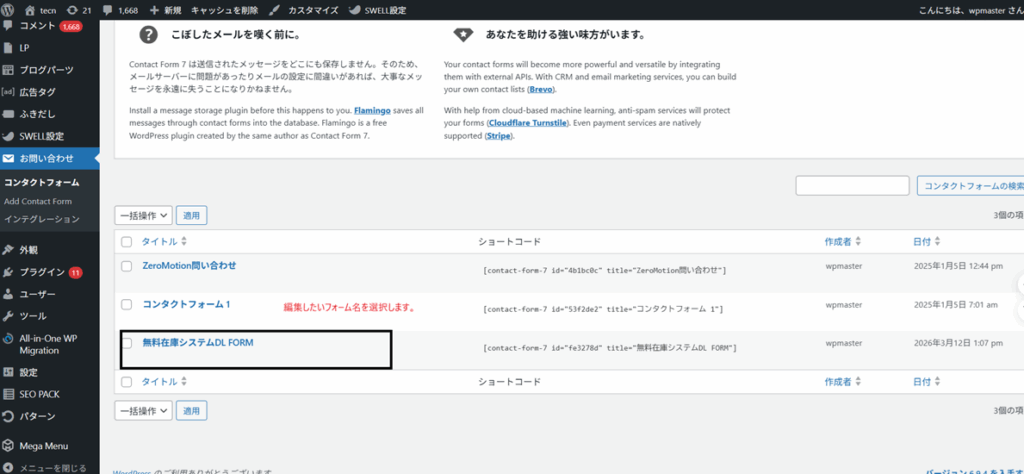
フォーム名をクリックして次のページに行きます。 ここでまずフォームのタグをクリックして、定義してある
内容を確認 いまは submit ボタンの前に from と pos というパラメータを定義して、ページ上では見えなくする hdden という定義をします。
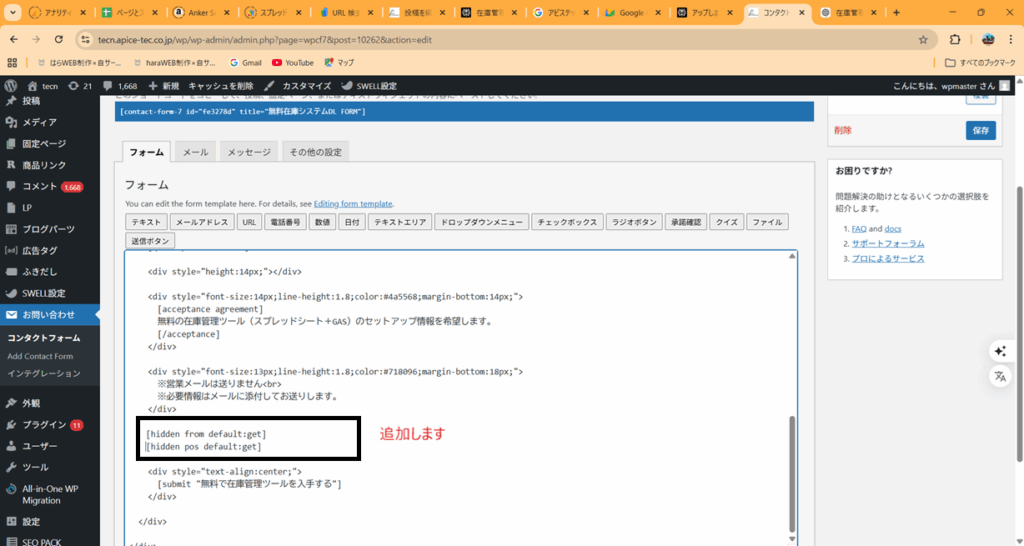
次に送られてくるメールにパラメーター表示機能が必要なので定義するのを忘れない!
メールタブをクリックしますね、 そこでメール本文 の中に以下を定義します。
流入記事: [from]
クリック位置: [pos]
以下のように入れるといいでしょう。
差出人: [your-name] [your-email]
題名: STOCKmini 在庫管理システムのダウンロード情報希望
流入記事: [from]
クリック位置: [pos]
メッセージ本文: [your-message]
—
本メールはあなたのウェブサイト ([_site_title] [_site_url]) のコンタクトフォームに送信があったことをお知らせするものです。
記事側は data-pos=”top” “Middle” “bottom” と分ける
具体的な改善方法を知りたい方へ
ピッキングミスは、作業手順や確認方法を見直すことで大きく減らすことができます。
ただし、手作業の管理だけでは限界があります。
入力・確認の仕組みを整えることで、安定した運用が可能になります。




コメント