
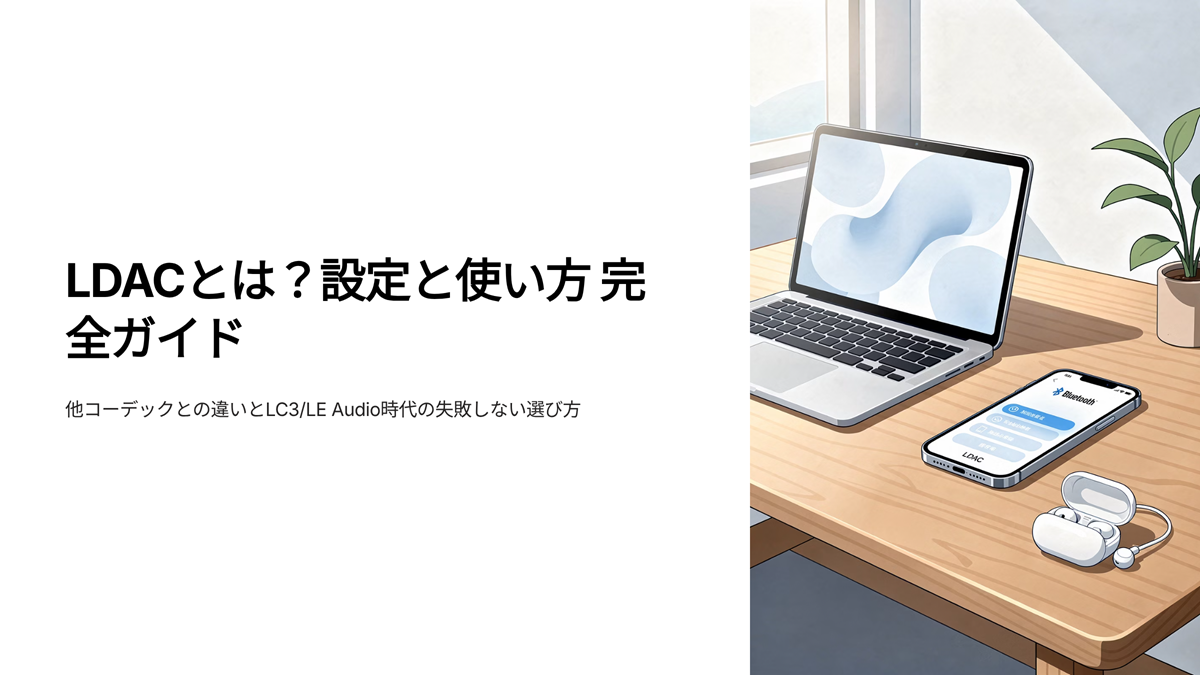
H2-1 LDACとは?他のBluetoothコーデックとの違い
▶ あわせて読みたい関連記事はこちら
H3 LDACの基本仕様(ビットレート・ハイレゾ対応など)
LDACはソニーが開発したBluetooth用の音声コーデックで、最大96kHz/24bitの音声データを扱えるのが特徴です。
ビットレートは330/660/990kbpsの3段階で動作し、最大値は標準コーデックSBCの約3倍にあたる990kbpsです。
通信環境が悪いときは、自動的に660kbpsや330kbpsへビットレートを下げて再生を維持する「自動降速」機能も備えています。
この可変動作により、理論上はワイヤレスでもハイレゾ相当の情報量を維持しながら、接続の安定性とのバランスを取れるよう設計されています。
H3 SBC/AAC/aptXとの音質・遅延の違い
代表的なコーデックのスペックを並べると、最大ビットレートはSBCが約328kbps、AACが320kbps、aptXが384kbps、LDACは990kbpsと頭ひとつ抜けています。
スペック上の音質重視度で並べると、一般的に「LDAC > LC3 > aptX Adaptive/aptX HD > aptX > AAC > SBC」という順とされ、LDACは最も情報量が多いコーデックの一つです。
一方、遅延の少なさでは「aptX LL やaptX Adaptive > AAC/aptX > LDAC」という並びがよく紹介され、LDACはゲームやリアルタイム性重視の用途には必ずしも最適ではありません(遅延値は公表されていないことが多い)。
実際の体感では、「SBCやAACでも十分」「LDACのほうが空気感や余韻が豊か」といった両方の意見があり、環境や機器、音源のクオリティによって差の感じ方が変わることも指摘されています。
H3 LDACを選ぶメリット・デメリット(音質・安定性・バッテリー)
メリットとしては、
- ハイレゾ相当のビットレートと24bit/96kHz対応による情報量の多さ
- ボーカルの余韻や空間の広がりなど、細かなニュアンスを再現しやすいこと
が挙げられ、多くのレビューでも「余韻や空気感が豊か」「解像度が高い」と評価されています。
一方デメリットとしては、
- 高ビットレート時は無線帯域の負荷が大きく、電波が混み合う環境では音切れや不安定さが出やすい
- 990kbps固定にするとバッテリー消費や発熱が増えやすい
- iPhoneなど一部環境ではそもそもLDACが使えない
といった点がよく挙げられます。
そのため、LDAC対応機器を使う場合でも、
- 自宅や静かな環境では「音質優先/990kbps固定」
- 電車・人混みでは「接続優先/自動モード」
のように使い分けると、音質と安定性のバランスを取りやすい、とするガイドが多いです。
H2-2 LDACを使うために必要な条件
▶ あわせて読みたい関連記事はこちら
サービスの概要や導入導線を確認したい読者向け
サービス情報を確認するH3 送信側:スマホ・PC・DAP側の対応条件(Android 8.0以降など)
LDACを使うには、まず音を「送る側」のスマホやPCがLDACに対応している必要があります。
Androidでは8.0以降でOSレベルにLDACが組み込まれており、多くのXperia・Pixel・Galaxy・OPPOなどの機種で利用できますが、メーカーやキャリアの制限で使えないモデルも一部存在します。
実際に対応しているかは、設定アプリの「接続設定 → Bluetooth → 接続中デバイスの詳細」にLDACや「HDオーディオ(LDAC)」の表記があるかどうかで確認できます。
PCの場合は、Windows側がLDACに正式対応しておらず、専用ドライバやLDAC対応のBluetoothアダプタを組み合わせることで利用するケースが一般的です。
H3 受信側:LDAC対応イヤホン/ヘッドホンの確認ポイント
「受ける側」のワイヤレスイヤホンやヘッドホンも、LDACに対応していなければLDAC接続にはなりません。
対応している製品は、パッケージや取扱説明書、公式サイトの商品ページに「LDAC」ロゴや「LDAC対応」の明記があるのが通常で、「Hi‑Res Wireless」ロゴだけではLDAC対応確定とは言えない点に注意が必要です。
型番が分かれば「型番+LDAC」で検索し、メーカー公式の仕様ページで対応コーデック欄を確認するのがもっとも確実な方法とされています。
H3 コーデック表示・対応確認の基本手順(Bluetooth詳細/開発者オプション)
送信側と受信側がどちらもLDAC対応しているか、実際にどのコーデックで接続されているかを確認するには、スマホの設定画面を使うのが簡単です。
Androidでは、接続中のイヤホンの詳細画面に「コーデック:LDAC」や「HDオーディオ(LDAC)」と表示されていればLDACで通信中と判断できます。
さらに詳しく確認・変更したい場合は、開発者向けオプションを有効化し、「Bluetoothオーディオコーデック」項目でLDACが選択肢として存在するか、現在どのコーデックが選ばれているかを見る方法もあります。
ただし、開発者オプションに表示されていても、イヤホン側が対応していないコーデックは実際には使えずSBCにフォールバックすることがあるため、「表示=必ず利用可能」ではない点には注意が必要だと検証記事でも指摘されています。
H2-3 共通の基本設定:LDACを「有効化」して音質優先にする手順
▶ あわせて読みたい関連記事はこちら
H3 Android共通:開発者オプションからLDACと音質優先を選ぶ流れ
Androidでは、多くの機種で「開発者向けオプション」からLDACと音質優先モードを指定できます。
手順の基本は共通で、まず設定アプリの「端末情報(デバイス情報)」でビルド番号を7回タップして開発者オプションを有効化します。
そのうえで「設定 → システム → 開発者向けオプション」を開き、「Bluetoothオーディオコーデック」をLDACに変更します。
さらに「BluetoothオーディオLDACコーデック:再生音質」または「LDAC音質モード」といった項目から、音質優先(Quality preferred/990kbps)を選ぶことで、可能な範囲で高ビットレートが使われるようになります。
H3 LDACの「自動/接続優先/音質優先(990kbps)」の違いと使い分け
多くの端末では、LDACの動作モードとして「自動(Best Effort)」「接続優先」「音質優先(990kbps)」の3種類が用意されています。
自動モードは通信状態に応じて330/660/990kbpsの間で自動的に切り替える設定で、日常的には「高めの音質と安定性のバランス」を取りやすい選択とされています。
接続優先はビットレートを抑えて安定性を重視するモードで、電車内や人混みなど電波が不安定な環境でも音切れを減らしやすい反面、情報量はやや減ります。
音質優先(990kbps)は理論上もっとも高音質になるモードですが、実際には通信状態が悪いと自動降速で660/330kbpsへ落ちるため、「屋内や見通しの良い環境で楽しむ設定」と割り切るのが現実的だと解説されています。
H3 音楽アプリ側の設定(ハイレゾ配信・ビットレート)で注意する点
LDACを有効にしても、音楽アプリ側が低ビットレート配信や省データ設定になっていると、音質の差が出にくくなります。
ハイレゾ配信対応のサービスでは、「高音質」や「ハイレゾ優先」といった再生設定をONにし、モバイル通信時のビットレート制限がかかっていないかを確認することが重要です。
また、端末の「音質/エフェクト」機能で過度なイコライザーや仮想サラウンドがかかっていると、LDACのメリットが分かりづらくなる場合があるため、一度フラットな設定で聴き比べることが推奨されています。
H2-4 LDACとLC3/LE Audioのこれから
▶ あわせて読みたい関連記事はこちら
H3 LE Audio/LC3との違いと、2026年以降の高音質トレンド
2026年時点では、LDACは「ハイレゾ寄りの高ビットレートで攻めるコーデック」、LC3+LE Audioは「低ビットレートでも高音質・低遅延・省電力を狙う新世代コーデック」という役割分担になっています。
純粋な音質だけを追い込んだ場合、ハイレゾ相当の高ビットレートを扱えるLDACのほうが解像感や空間表現で一歩リードする、とする検証が多い一方、LC3はSBCよりかなり良い“日常用の標準コーデック”として位置づけられています。
市場トレンドとしては、2027年前後に発売されるスマートフォンの約9割がLE Audio対応になると見込まれており、完全ワイヤレスイヤホンを中心に「LC3+LE Audioが標準」「LDACやaptX Losslessは高音質志向モデル」という多層構造が進むと予測されています。
H3 今LDACを選ぶべき人・LC3を待つべき人の目安
今LDACを選ぶべきなのは、
- すでにLDAC対応スマホやDAPを持っている
- 静かな環境での音楽リスニングがメインで、少しの遅延やバッテリー消費よりも音質を優先したい
- ハイレゾやロスレス配信をじっくり聴き込みたい
といった「音質最優先派」です。
一方、LC3/LE Audioを待つ(または重視する)べきなのは、
- 通勤・通学・動画視聴など“ながら聴き”中心で、とにかく安定性とバッテリー持ちを重視したい
- マルチポイント接続やブロードキャスト(Auracast)など、新機能も活用したい
- 今後数年で買い替える予定のスマホ・イヤホンを長く使いたい
といった「日常の使い勝手を重視する」ユーザーです。
H3 今後のアップデートを見据えた端末・イヤホンの選び方
2026〜2027年のロードマップを見ると、「LDACだけ」「LC3だけ」よりも、LDAC+LC3(LE Audio)両対応のスマホ・イヤホンを選ぶのが一番安全な投資になります。
スマホ側では「LDAC対応かつLE Audio対応(LC3)」、イヤホン側では「LDAC/LC3/aptXのうち2〜3種類に対応し、ファーム更新で機能追加が見込めるモデル」を選んでおくと、当面の高音質と将来の標準化の両方をカバーしやすいです。
コンテンツ側も、今後は標準ロスレスやLC3plusなど新しい規格が増えていくと見込まれるため、「アプリやファームウェアのアップデートが継続しているブランドかどうか」をチェックすることが、長期的な視点では音質以上に重要になってきます。
なら、後から端末別クラスター記事を追加した時に、それぞれを「Galaxyセクション」「Pixelセクション」などに内部リンクで自然につなげられます。
H2-5 まとめ:LDACで失敗しないためのチェックリスト
▶ あわせて読みたい関連記事はこちら
H3 購入前チェック(端末・イヤホン・アプリ)
- スマホ・PC側
- 自分の端末がLDACに対応しているか(Androidの対応一覧や端末スペックで確認)。
- 併せてLC3/LE AudioやaptX系への対応状況も見ておくと、将来の選択肢が広がります。
- イヤホン/ヘッドホン側
- 商品ページやパッケージの「対応コーデック」欄にLDACロゴ・表記があるかを確認。
- マルチポイント使用時にLDACが使えなくなる製品も多いため、「高音質コーデックと両立するか」も事前にチェックします。
- 音楽アプリ側
- 利用予定のサービスがハイレゾ/ロスレス配信や高音質ストリーミングに対応しているか(プラン・設定も含めて)確認。
- 低ビットレート固定や通信量節約モードがデフォルトになっていないかも、購入前に仕様を見ておくと安心です。
H3 初期設定チェック(コーデック・音質優先)
- ペアリング直後にやること
- 端末のBluetooth詳細画面で、「HDオーディオ(LDAC)」スイッチをONにする。
- 開発者オプションで「Bluetoothオーディオコーデック=LDAC」になっているかを確認し、必要なら音質優先モードを選ぶ。
- 音質/アプリ側の設定
- 音楽アプリで「高音質」「ロスレス/ハイレゾ」などの再生設定をONにし、ストリーミングビットレート制限を解除する。
- 端末側のイコライザーやサラウンド効果は、まずOFF〜フラットで試し、必要に応じて少しずつ加える。
H3 トラブル時チェック(接続・電波・バッテリー・周辺機器)
- 接続・設定まわり
- 一度イヤホンのペアリング情報を削除し、再ペアリング → LDAC再指定 → 音質優先の順でやり直す。
- LDACが選べない場合は、端末・イヤホンの両方が本当にLDAC対応か、マルチポイントや省電力モードで制限されていないかを確認します。
- 電波・環境
- スマホとイヤホンの距離を1m以内にし、ポケットやバッグから出して見通しを確保する。
- Wi‑Fiを5GHz帯に切り替える、同時接続のBluetooth機器(スマートウォッチなど)を一時的に切るなど、2.4GHz帯の混雑を軽減する。
- バッテリー・電源
- 端末・イヤホンともバッテリー残量50%以上を目安にし、省電力モードやバッテリーセーバーはOFFにする。
- それでも改善しない場合は、一時的にLDACを自動または接続優先モードへ下げ、環境が落ち着いたら音質優先に戻す運用を検討します。
 ```
```


