
ステップメールとは?初心者向けに仕組み・使い方をやさしく解説
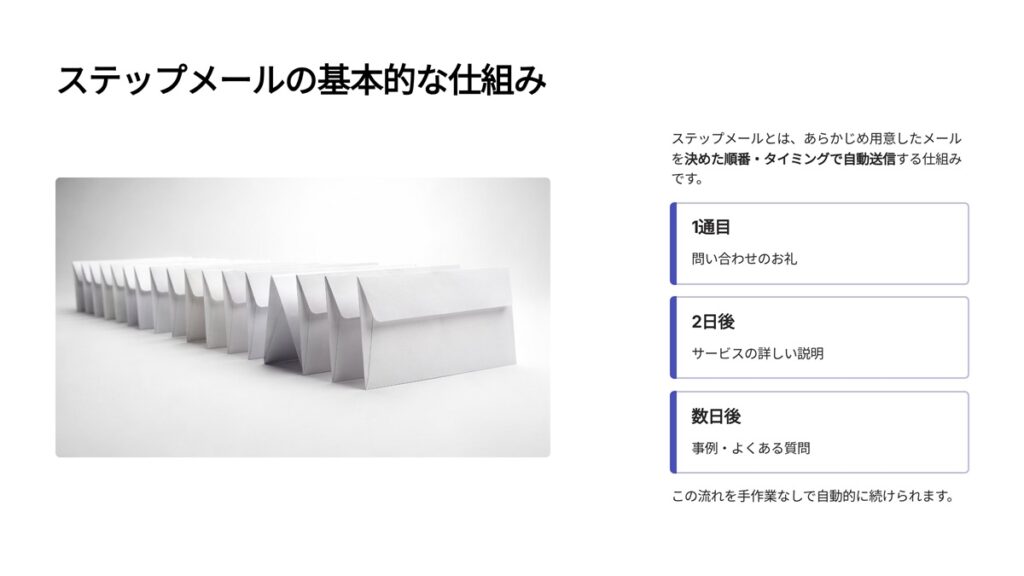
ステップメールとは、あらかじめ用意したメールを、決めた順番・決めたタイミングで自動的に送る仕組みのことです。
たとえば、問い合わせをしてくれた人にお礼メールを送り、その2日後にサービスの詳しい説明を送り、さらに数日後に事例やよくある質問を届ける――そんな流れを手作業ではなく自動で続けられます。
「メルマガと何が違うの?」「小さなお店や会社でも使えるの?」「難しい設定が必要なのでは?」と感じる方も多いかもしれません。
ですが実際には、ステップメールは大企業だけの仕組みではなく、問い合わせ後のフォロー、予約後の案内、購入後のリピート対策など、小規模事業者にこそ相性がよい方法です。
この記事では、ステップメールの基本的な仕組みから、どんな場面で使われるのか、初心者がどう始めればよいのかまでを、できるだけやさしく整理して解説します。
まずは「ステップメールとは何か」をしっかり理解し、自分の仕事やお店でどう活かせそうかをイメージしてみましょう。
H2-1:ステップメールとは?まずは仕組みをやさしく理解しよう
📥 無料でステップメール配信を始めたい方へ
「まずは小さく試してみたい」「問い合わせ後フォローを仕組み化したい」という方は、無料で使えるSTEPminiをご覧ください。
H3-1:ステップメールは「あらかじめ順番に送るメール」のこと
ステップメールとは、あらかじめ用意しておいたメールを、決めた順番・決めたタイミングで自動的に送る仕組みのことです。
たとえば、ホームページから問い合わせをしてくれた人に対して、まずはお礼メールを送り、その2日後にサービスの説明メール、さらに数日後に事例紹介やよくある質問を送る、といった流れを自動で進められます。
普通のメールは、その都度1通ずつ手で送る必要があります。
一方、ステップメールは最初に流れを作っておけば、同じような対応を何度も手作業で繰り返さなくて済むのが大きな特徴です。
特に小規模事業者では、問い合わせ対応や予約後の案内、購入後のフォローまで、すべてを手作業で回すのは大変です。
そうした負担を減らしながら、お客様との関係を続けやすくするのがステップメールの役割です。
H3-2:メルマガとの違いは「同じ内容を一斉送信するかどうか」
ステップメールとよく比較されるのが、メルマガです。
どちらもメール配信の仕組みですが、考え方は少し違います。
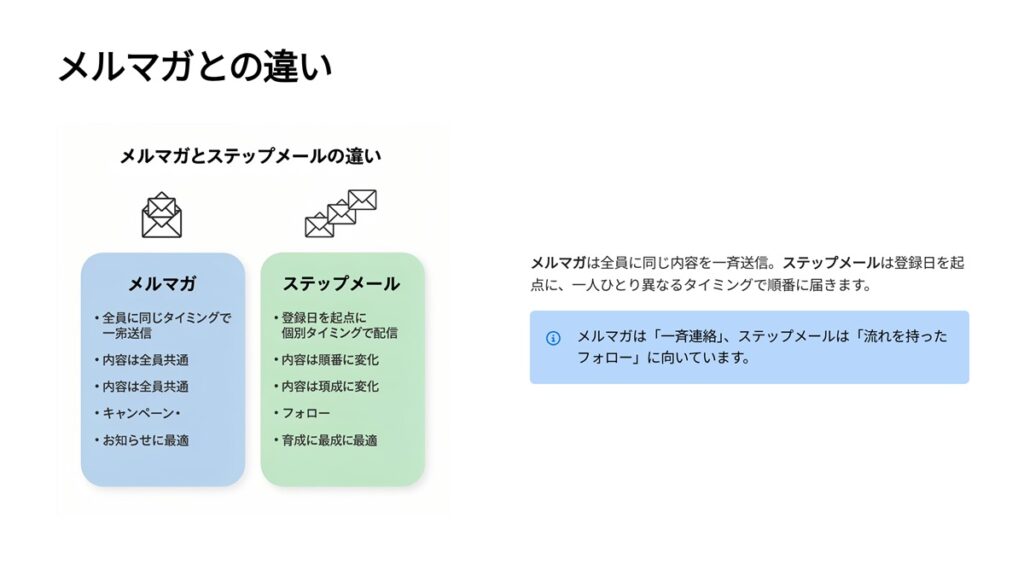
メルマガは、登録している人全員に同じ内容を一斉に送る使い方が基本です。
たとえば「今月のキャンペーン情報」「新商品のお知らせ」などを、まとめて一度に送るイメージです。
それに対してステップメールは、読者が登録した日や問い合わせした日を起点に、それぞれ別のタイミングで順番に送られます。
同じ5通のシナリオを使っていても、Aさんには今日1通目、Bさんには明日3通目、というように、受け取るタイミングが人ごとに変わります。
つまり、メルマガは「一斉連絡」に向いていて、ステップメールは「流れを持ったフォロー」に向いています。
問い合わせ後や購入後など、相手の状況に合わせて段階的に伝えたいときに、ステップメールはとても使いやすい仕組みです。
H3-3:なぜ今もステップメールが使われているのか
最近はLINE公式アカウントやSNS、チャットツールなど、さまざまな連絡手段があります。
それでも今なおステップメールが使われ続けているのは、伝えたい内容を順番に整理して届けやすいからです。
たとえば、サービスの内容をきちんと説明したいときや、購入後の使い方を段階的に案内したいときは、短文中心の連絡よりも、メールのほうが相性がよい場面があります。
一度に全部伝えるのではなく、少しずつ理解してもらう流れを作れるのが、ステップメールの強みです。
また、送る内容を事前に設計しておけるため、担当者によって案内内容がぶれにくくなるのもメリットです。
「人によって説明が違う」「忙しい時はフォローが抜ける」といった問題を減らしやすくなります。
大がかりな仕組みに見えるかもしれませんが、実際には小さなお店や少人数の会社でも十分活用できます。
むしろ、限られた人数で対応しているからこそ、ステップメールのような“自動で関係を続ける仕組み”が役立つのです。
🔗 関連記事|ステップメールの作り方を先に見たい方へ
======
H2-2:ステップメールはどんな場面で使われる?
H3-1:問い合わせ後のフォローで使う
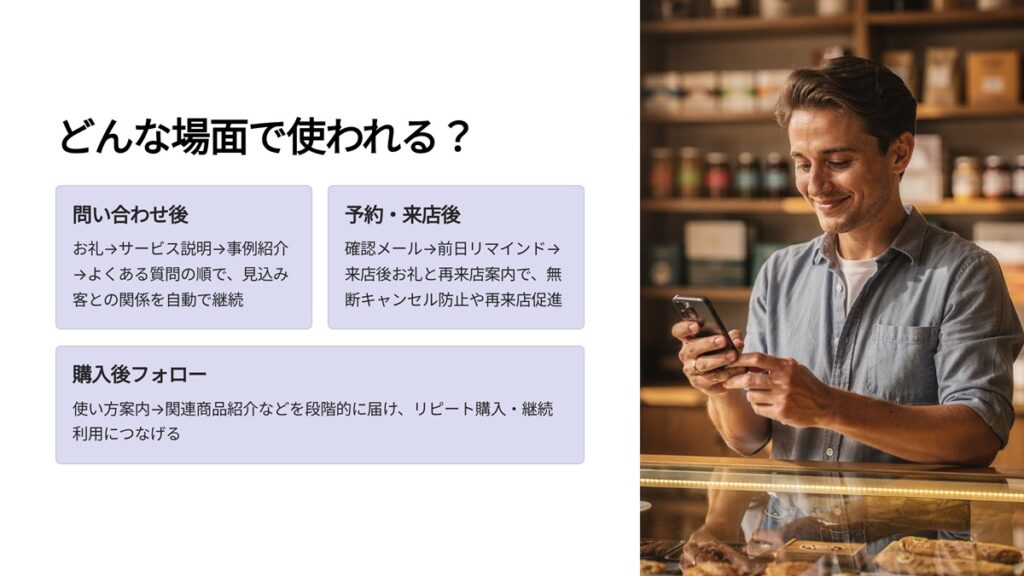
ステップメールがよく使われる場面のひとつが、問い合わせ後のフォローです。
たとえば、サービスや商品に興味を持って問い合わせをしてくれた方は、その時点ではまだ「検討中」のことが多く、すぐに申し込みや購入につながるとは限りません。
ここで何も連絡しないままだと、せっかく興味を持ってくれた相手の気持ちが少しずつ冷めてしまうことがあります。
そこで役立つのが、問い合わせ後のステップメールです。
最初にお礼メールを送り、その後にサービスの詳しい説明、よくある質問、導入事例などを順番に届けていくことで、相手に安心感を持ってもらいやすくなります。
特に小規模事業者では、問い合わせが入るたびに毎回ていねいなフォローを手作業で続けるのは大変です。
ステップメールを使えば、基本的な流れをあらかじめ整えておけるため、対応漏れを減らしながら見込み客との関係を続けやすくなります。
H3-2:予約後・来店後のフォローで使う
予約型のビジネスでも、ステップメールはとても使いやすい仕組みです。
たとえば、飲食店、美容院、サロン、整体、教室などでは、予約が入った後に確認連絡をしたり、来店前に持ち物や注意点を案内したり、来店後にお礼や次回案内を送ったりする場面があります。
こうした連絡は大切ですが、忙しい現場では後回しになりやすく、タイミングを逃してしまうこともあります。
ステップメールを使うと、予約直後に確認メール、前日にリマインド、来店後にお礼と再来店案内、といった流れをあらかじめ作っておけます。
これにより、無断キャンセルの防止や来店率の向上、再来店のきっかけ作りにもつながりやすくなります。
単に「連絡を送る」だけではなく、予約から来店、その後までの流れを整えることで、お客様との接点を自然に増やせるのがポイントです。
H3-3:購入後のフォローやリピート対策で使う
ステップメールは、商品やサービスを購入してくれた後のフォローにも向いています。
購入直後は、お客様の満足度や期待感が高いタイミングです。
この時期に何も連絡しないままだと、せっかくの良い印象を十分に活かせないことがあります。
一方で、購入後にお礼メール、使い方の案内、よくある困りごとの説明、関連商品の紹介などを順番に届けると、安心感や満足感が高まりやすくなります。
また、リピート購入や継続利用を増やしたい場合にも、購入後フォローは重要です。
1回買って終わりではなく、「次も利用しようかな」「またお願いしようかな」と思ってもらうためには、購入後の関係づくりが欠かせません。
特に定期購入、ネットショップ、サービス業などでは、購入後のフォローが売上の安定に直結することもあります。
ステップメールは、売り込みばかりではなく、役立つ情報や安心できる案内を段階的に届けることで、リピートにつなげる土台を作ってくれます。
🔗 関連記事|ステップメールの活用場面をもっと詳しく知りたい方へ
H2-3:ステップメールを使うメリットとは?
H3-1:見込み客を放置せずに関係を続けやすい
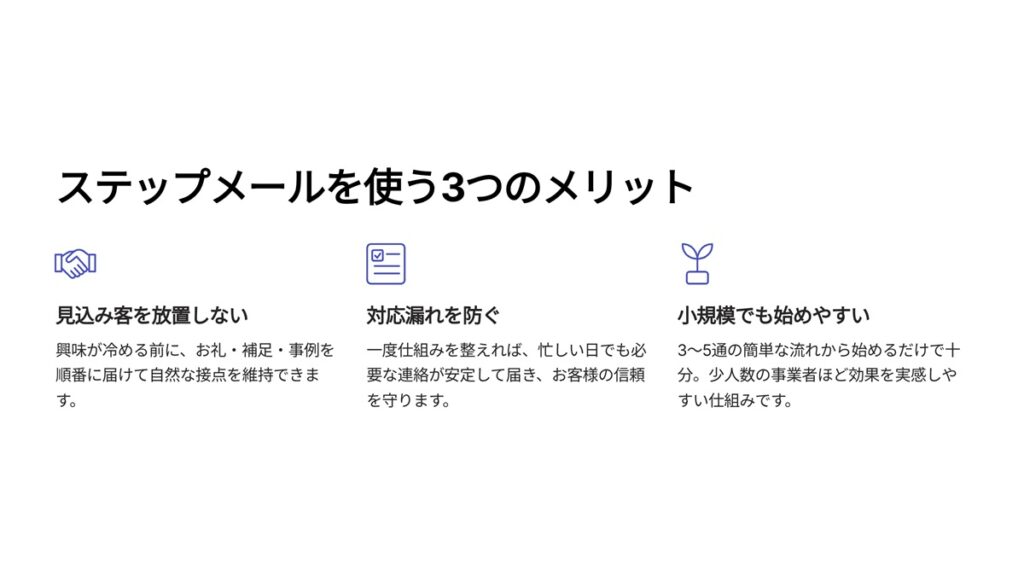
ステップメールの大きなメリットのひとつは、見込み客を放置しにくくなることです。
たとえば、問い合わせや資料請求をしてくれた方は、その時点では興味を持っていても、数日たつと気持ちが薄れてしまうことがあります。
他社のサービスを見に行ったり、忙しくて検討が止まったりして、そのまま連絡が途切れてしまうケースも少なくありません。
こうした場面で、ステップメールを使ってお礼、補足説明、事例紹介、よくある質問への回答などを順番に届けていくと、相手との接点を自然に保ちやすくなります。
無理に売り込むのではなく、「ちゃんと案内してくれる会社だな」「もう少し詳しく見てみようかな」と感じてもらう流れを作れるのが強みです。
特に小規模事業者では、日々の業務に追われて見込み客への再連絡が後回しになりやすいものです。
ステップメールがあれば、そうした“もったいない取りこぼし”を減らしながら、関係を続ける土台を整えられます。
H3-2:手作業の連絡を減らして対応漏れを防げる
問い合わせ後の返信、予約後の確認、購入後のお礼などを毎回手作業で送っていると、どうしても負担が大きくなります。
件数が少ないうちは対応できても、忙しい日が続いたり、担当者が別の仕事を抱えていたりすると、送るべき連絡が抜けてしまうことがあります。
ステップメールを使えば、よくある案内の流れをあらかじめ作っておけるため、毎回ゼロから文面を考える必要がなくなります。
一度仕組みを整えておけば、同じような対応を安定して続けやすくなるのです。
これは単に「楽になる」というだけではありません。
お客様の立場から見ても、必要な連絡がきちんと届くことで安心感につながります。
逆に、本来届くはずの案内が来ないと、「対応が雑なのかな」「忘れられているのかな」と不信感を持たれてしまうこともあります。
ステップメールは、業務の効率化とお客様対応の安定を同時に助けてくれる仕組みだといえます。
H3-3:小規模事業者でも無理なく始めやすい
ステップメールという言葉を聞くと、「大きな会社が使う本格的な仕組み」という印象を持つ方もいるかもしれません。
ですが実際には、少人数の会社や小さなお店でも十分活用できます。
むしろ、人数が少ない事業者ほど、日々の対応をすべて手作業で回すのは大変です。
問い合わせ対応、予約確認、購入後フォローなどを毎回個別に行うより、よく使う流れだけでも自動化しておくほうが、無理なく続けやすくなります。
最初から複雑な仕組みを作る必要はありません。
たとえば、問い合わせ後に3通〜5通送る簡単な流れだけでも十分です。
お礼、サービス説明、事例紹介、よくある質問、このくらいの基本的な構成でも、相手との関係づくりにはしっかり役立ちます。
「難しそうだから後回し」にするよりも、まずは小さく始めてみることが大切です。
ステップメールは、完璧な仕組みを最初から作るものではなく、必要なところから少しずつ整えていける仕組みです。
🔗 関連記事|ステップメールの効果を高める実践記事はこちら
H2-4:初心者が知っておきたいステップメールの基本的な作り方
📥 無料でステップメール配信を始めたい方へ
「まずは小さく試してみたい」「問い合わせ後フォローを仕組み化したい」という方は、無料で使えるSTEPminiをご覧ください。
H3-1:誰に送るのかを決める
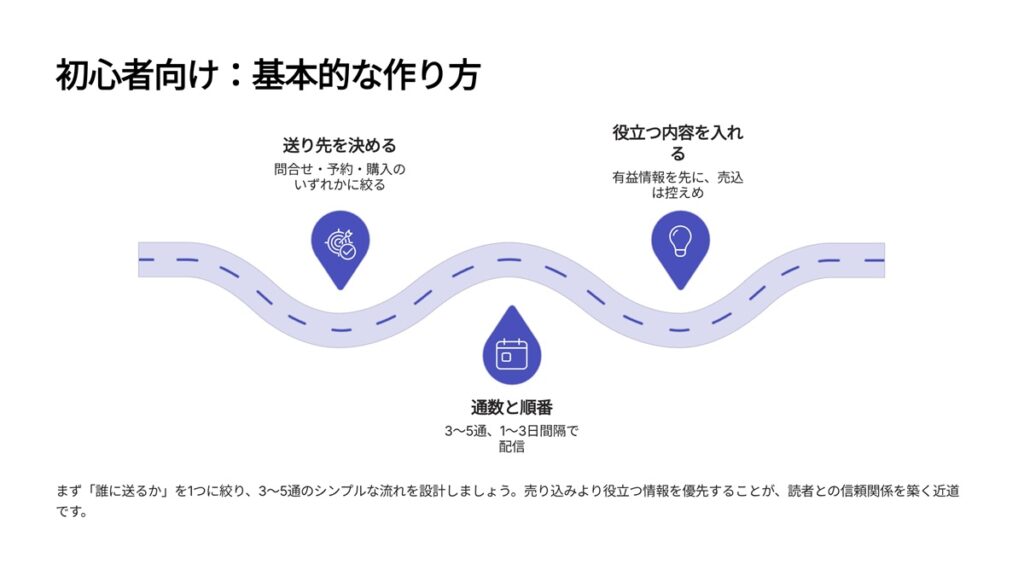
ステップメールを作るとき、最初に考えたいのは「誰に送るのか」です。
ここがあいまいなまま作り始めると、内容がぼんやりしてしまい、読んでもらっても相手の心に残りにくくなります。
たとえば同じステップメールでも、
- 問い合わせをしてくれた人に送るのか
- 資料請求をした人に送るのか
- 予約をした人に送るのか
- 商品を購入した人に送るのか
によって、伝えるべき内容は大きく変わります。
問い合わせ直後の人なら、まず必要なのは安心してもらうことです。
購入直後の人なら、使い方やアフターフォローの案内のほうが重要です。
このように、相手の状況に合わせて内容を変えるのが、ステップメールをうまく使う基本です。
初心者のうちは、いろいろな人向けに一度に作ろうとせず、まずは「問い合わせ後の人向け」など、対象をひとつに絞るのがおすすめです。
送り先が明確になると、何を伝えるべきかも自然に見えやすくなります。
H3-2:何通送るか、どんな順番で送るかを決める
送り先が決まったら、次は何通送るか、どんな順番で送るかを考えます。
ここで大切なのは、最初から長く複雑にしすぎないことです。
初心者の場合は、まず3通〜5通くらいのシンプルな流れで十分です。
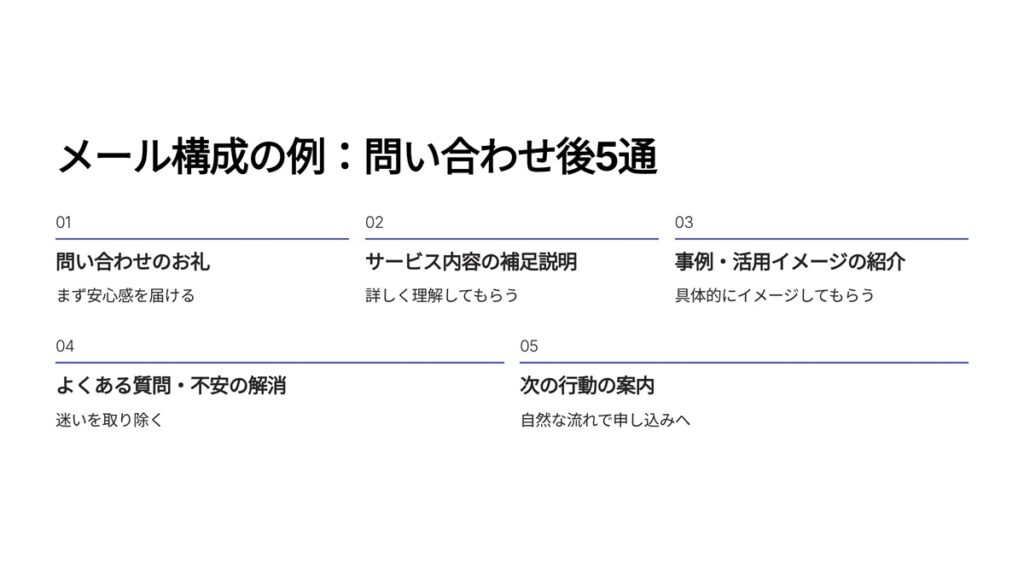
たとえば問い合わせ後のステップメールなら、次のような流れが考えられます。
1通目:問い合わせのお礼
2通目:サービス内容の補足説明
3通目:事例や利用イメージの紹介
4通目:よくある質問や不安の解消
5通目:必要なら次の行動の案内
このように、順番には意味があります。
最初から売り込みを強く出すのではなく、まずは相手が安心できる情報から届けていくほうが自然です。
また、送る間隔も大事です。
毎日立て続けに送りすぎると負担に感じられることがありますし、逆に間が空きすぎると存在を忘れられてしまいます。
内容にもよりますが、1日後、2日後、3日後といった形で、無理のないペースを考えるのがよいでしょう。
H3-3:売り込みすぎず、役立つ内容を入れる
ステップメールを作るときに特に気をつけたいのが、売り込みばかりにならないことです。
たとえば、すべてのメールで「今すぐ申し込んでください」「今だけお得です」といった内容が続くと、読者は疲れてしまいます。
せっかく興味を持ってくれた相手でも、営業色が強すぎると、途中で読むのをやめたり、配信解除されたりすることがあります。
そうならないためには、相手にとって役立つ内容をきちんと入れることが大切です。
たとえば、
- よくある疑問への答え
- 使い方や活用のヒント
- 失敗しないための注意点
- 実際の活用事例
- 初心者が不安に感じやすい点の説明
こうした内容が入っていると、「売り込まれている」という印象よりも、「役立つ情報を届けてもらっている」という印象に変わります。
もちろん、最終的には申し込みや購入につなげたいはずです。
ですが、焦って売るよりも、まず信頼してもらうことのほうが結果的に大切です。
ステップメールは、相手を急かす仕組みではなく、相手に必要な情報を少しずつ届けて関係を深めていく仕組みだと考えると、内容を作りやすくなります。
🔗 関連記事|実際の作り方や例文をもっと見たい方へ
H2-5:ステップメールで失敗しやすいポイント
H3-1:最初から長すぎるシナリオを作ってしまう
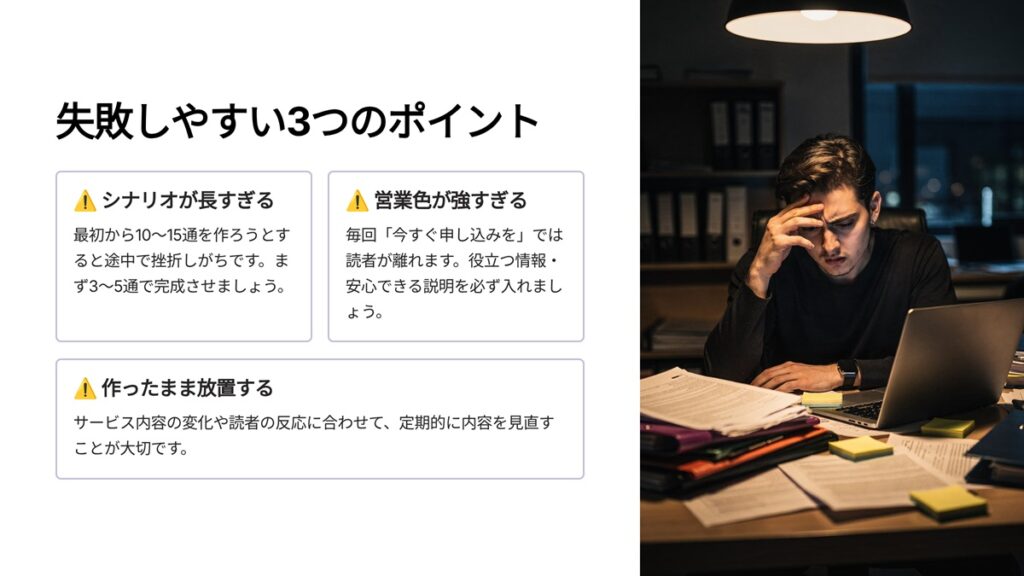
ステップメールを始めるとき、よくある失敗のひとつが、最初から長すぎるシナリオを作ってしまうことです。
「せっかく作るならしっかりしたものにしたい」と思って、10通、15通と一気に作ろうとすると、途中で内容がぶれたり、作成そのものが大きな負担になったりしやすくなります。
しかも、長いシナリオが必ずしも効果的とは限りません。相手の興味や状況によっては、そこまで長く読まれないこともあります。
初心者のうちは、まず3通〜5通くらいの短めの流れから始めるほうが現実的です。
たとえば、問い合わせ後なら「お礼 → 補足説明 → 事例紹介 → よくある質問 → 次の案内」くらいでも十分に形になります。
大切なのは、最初から完璧な長編シナリオを作ることではなく、実際に使える流れをひとつ完成させることです。
短くても実用的なシナリオを作って、必要に応じて後から追加・改善していくほうが、結果的に続けやすくなります。
H3-2:送る内容が営業色ばかりになる
もうひとつ多いのが、送る内容が営業色ばかりになってしまうことです。
たとえば、毎回のメールで「今すぐ申し込んでください」「この機会を逃さないでください」といった案内ばかりが続くと、読者はだんだん疲れてしまいます。
まだ検討中の人にとっては、売り込みの圧が強すぎると感じられ、逆に距離を置かれてしまうこともあります。
ステップメールは、ただ売るためだけのものではありません。
本来は、相手の不安を減らしたり、理解を深めてもらったり、信頼してもらったりするための仕組みです。
そのため、内容の中には「役立つ情報」「安心できる説明」「迷っている人が知りたいこと」をきちんと入れる必要があります。
たとえば、
- よくある疑問への回答
- 実際の利用イメージ
- 失敗しないためのポイント
- 初心者がつまずきやすい点の説明
などがあると、売り込み一辺倒の印象をやわらげやすくなります。
申し込みや購入を目指すことは大切ですが、まずは読者に「読んでよかった」と思ってもらえる内容を意識したほうが、結果として成果にもつながりやすくなります。
H3-3:送った後に改善しないまま放置してしまう
ステップメールは、一度作って終わりではありません。
ここを勘違いすると、せっかく作ったシナリオがだんだん機能しなくなることがあります。
たとえば、最初に作ったときは良い流れでも、時間がたつとサービス内容が変わったり、よくある質問が変わったり、読者の反応が変わったりすることがあります。
それなのに、内容を見直さないままだと、古い説明のまま送られ続けたり、伝えたいこととずれたまま運用されたりしてしまいます。
また、開封されやすい件名なのか、途中で読まれなくなっていないか、最後の案内が強すぎないかなど、実際に使ってみて初めて見える改善点もあります。
これを何も見直さずに放置してしまうと、「あるだけの仕組み」になってしまい、本来の効果が出にくくなります。
とはいえ、毎回大がかりな改善をする必要はありません。
まずは定期的に見返して、
- 内容が今のサービスに合っているか
- 売り込みが強すぎないか
- 読者が次の行動を取りやすい流れになっているか
といった点を確認するだけでも十分です。
ステップメールは、作って終わりではなく、少しずつ育てていくものだと考えると、無理なく運用しやすくなります。
🔗 関連記事|手作業の限界や実際の作り方を知りたい方へ
H2-6:初心者がステップメールを始めるなら、まず何からやればいい?
H3-1:まずは1つの目的だけで始める
ステップメールを始めるときは、最初から何でもできる形を目指さないほうがうまくいきます。
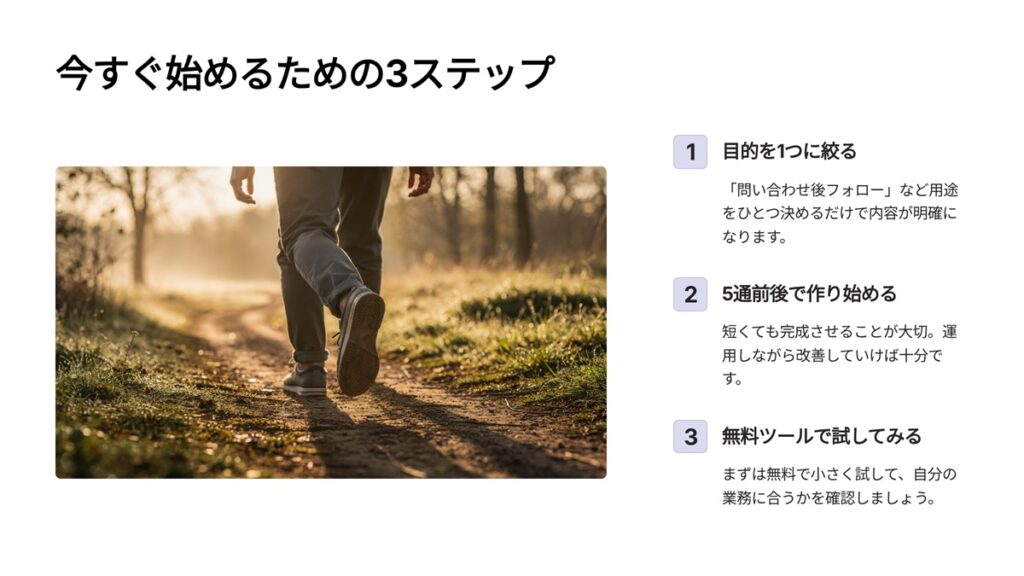
まず大切なのは、「このステップメールは何のために送るのか」を1つに絞ることです。
たとえば、
- 問い合わせ後のフォローをしたい
- 予約後の案内を自動化したい
- 購入後のフォローでリピートにつなげたい
このように、目的をひとつ決めるだけで、送る内容や順番が考えやすくなります。
逆に最初から「問い合わせ後にも使いたいし、予約後にも使いたいし、購入後にも使いたい」と広げすぎると、内容がぼやけやすくなります。
誰に何を伝えるメールなのかがあいまいになると、読者にも伝わりにくくなってしまいます。
初心者のうちは、まず1つの目的にしぼって小さく始めるのが一番現実的です。
ひとつの流れがきちんと動くようになってから、次の用途を追加していくほうが、無理なく続けやすくなります。
H3-2:最初は5通前後のシンプルな流れで十分
はじめてステップメールを作る場合は、最初から長いシナリオを組む必要はありません。
まずは5通前後のシンプルな流れで十分です。
たとえば問い合わせ後の流れなら、
1通目:問い合わせのお礼
2通目:サービス内容の補足
3通目:事例や活用イメージ
4通目:よくある質問や不安の解消
5通目:次の行動の案内
このくらいでも、基本的な流れとしては十分に成り立ちます。
シンプルに始めるメリットは、作りやすいだけではありません。
実際に動かしながら、「この説明はもう少し短いほうがいい」「この順番のほうが自然かもしれない」と改善しやすくなります。
最初から完璧なシナリオを作ろうとするより、まずは短くても完成させて、運用しながら整えていくほうが現実的です。
特に小規模事業者では、まず使える形をひとつ持つことのほうが大切です。
H3-3:無料で試せる方法から始めるのもおすすめ
ステップメールに興味があっても、「いきなりお金をかけるのは不安」と感じる方は多いと思います。
その場合は、無料で試せる方法から始めるのも十分おすすめです。
実際、最初の段階では、
- どんな目的で使うのか
- 何通くらい必要なのか
- 自分の業務に合っているのか
- 無理なく続けられそうか
を確認することのほうが大切です。
この段階で高機能な仕組みを入れるより、まずは小さく試して感覚をつかんだほうが失敗しにくくなります。
無料で始められる仕組みなら、導入のハードルも低く、「まずやってみる」がしやすくなります。
そして、実際に使ってみて必要性を感じたら、そこから内容を増やしたり、運用を広げたりすれば十分です。
初心者にとって大切なのは、最初から大きく構えることではなく、使いながら理解を深めていくことです。
無理なく始められる方法を選ぶことが、結果的に長く続ける近道になります。
🔗 関連記事|無料で始めたい方・例文を見たい方はこちら
H2-7:まとめ|ステップメールは「売り込み」ではなく「関係を続ける仕組み」
ステップメールというと、「自動で営業メールを送る仕組み」という印象を持つ方もいるかもしれません。
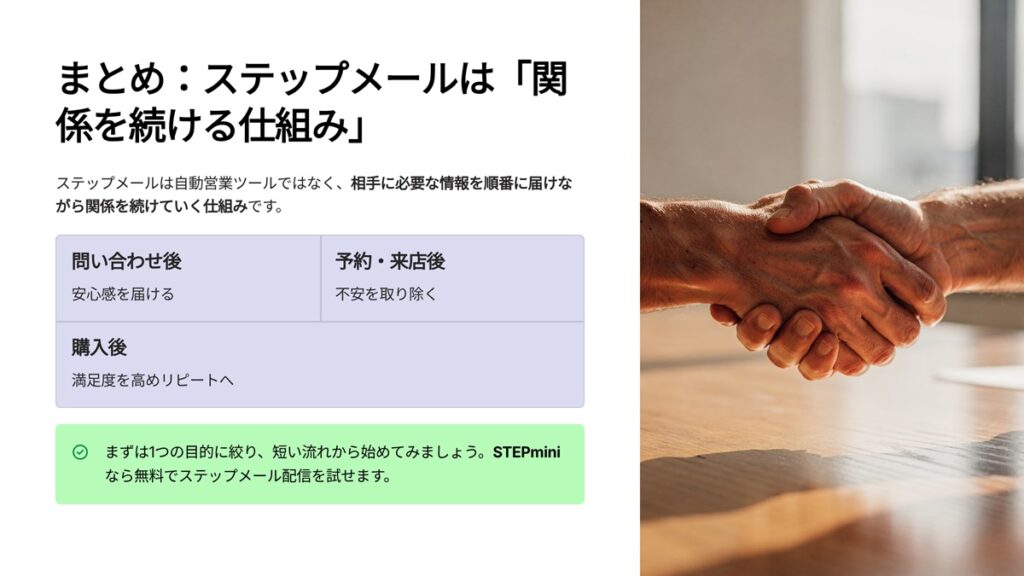
ですが実際には、ただ売り込むためのものではなく、相手に必要な情報を順番に届けながら、関係を続けていくための仕組みです。
問い合わせ後に安心してもらう。
予約後に不安を減らす。
購入後に満足度を高め、次の利用につなげる。
こうした流れを手作業だけで続けるのは大変ですが、ステップメールを使えば、無理なく仕組み化しやすくなります。
特に小規模事業者では、人数が少ないからこそ、対応漏れを減らしながら、お客様との接点をきちんと保つ工夫が大切です。
最初から完璧なシナリオを作る必要はありません。
まずは1つの目的にしぼり、短い流れから始めて、使いながら整えていく形で十分です。
「何となく難しそう」と感じていた方も、ここまで読んでいただくと、ステップメールは特別なものではなく、日々の対応を少し楽にしながら、関係づくりを助けてくれる仕組みだとイメージしやすくなったのではないでしょうか。
これから始めるなら、次は実際の作り方や例文、そして無料で試せる方法を見ながら、自分の業務に合う形を探していくのがおすすめです。
🔗 関連記事|次に読むならこちら
📥 無料でステップメール配信を始めたい方へ
「まずは小さく試してみたい」「問い合わせ後フォローを仕組み化したい」という方は、無料で使えるSTEPminiをご覧ください。

筆者プロフィール|DXジュン(Apice Technology 代表)
「tecn」を運営している DXジュン です。
Apice Technology株式会社の代表として、20年以上にわたり Web制作・業務システム開発・業務改善支援に携わっています。
普段は中小企業向けに、在庫管理・予約管理・受発注管理など、業務を効率化するためのシステム開発やDX支援を行っています。
tecnでは、業務改善のヒントやWebシステムの仕組み、「技術が暮らしを少し便利で楽しくする」をテーマに、現場目線で分かりやすく情報発信しています。
最近は在庫管理のDX化に力を入れており、SKU・JAN・棚卸・バーコード運用など、現場で役立つ実践的なノウハウを発信しています。
また、小規模事業者向けの無料ツール 「アピスminiシリーズ」も公開しています。
🔗 Apice Technology(会社HP)
🔗 音を楽しむ【耳スタ】
🔗 在庫管理システムの機能紹介
記事が皆さまの仕事や日常のヒントになれば幸いです。



コメント