

Excel(エクセル)在庫管理で困っている方へ|簡単在庫管理ツールを無料提供【DL可】
H2-1|Excel(エクセル)在庫管理でよく起きる3つの問題
小規模な店舗や倉庫では、在庫管理をExcel(エクセル)で行っているケースが多くあります。
Excelは手軽に始められるため、最初の在庫管理ツールとしては非常に便利です。
しかし、商品数が増えたり入出庫が頻繁に発生するようになると、
Excel管理では次のような問題が起きやすくなります。
ここでは、実際の現場でもよく見られる代表的な3つの問題を紹介します。
H3-1|在庫数がいつの間にか合わなくなる
Excel在庫管理で最も多いトラブルが
**「在庫数が合わなくなる問題」**です。
原因の多くは次のようなものです。
- 入庫の入力を忘れる
- 出庫の入力をあとでまとめて行う
- 同じファイルを複数人が編集する
- セルを直接修正してしまう
Excelはセルを直接編集できるため、
ちょっとした操作ミスでも在庫数が変わってしまいます。
その結果、
「在庫があるはずなのに見つからない」
「帳簿上はあるのに実物がない」
といった 在庫ズレ が発生しやすくなります。
H3-2|入庫・出庫の履歴が分からなくなる
Excelで在庫管理をしていると、
いつ入庫したのか、いつ出庫したのか分からなくなることがあります。
在庫表は更新されていても、
- どのタイミングで在庫が増えたのか
- 誰が出庫したのか
- どの商品がいつ動いたのか
といった履歴が残っていない場合が多いからです。
履歴がない状態になると、
在庫数が合わなくなったときに 原因を追跡することが難しくなります。
その結果、現場では
「誰かが入力ミスをしたのではないか」
「出庫を記録し忘れたのではないか」
といった 原因不明の在庫ズレ が起きやすくなります。
H3-3|商品を探すのに時間がかかる
Excel在庫管理では、
商品がどこに置いてあるのか分かりにくいという問題もよくあります。
特に商品数が増えてくると、
- 棚番の管理が曖昧になる
- 同じ商品が複数の場所に置かれる
- 在庫表と実際の棚が一致しない
といった状況が起きやすくなります。
その結果、
「在庫はあるはずなのに、どこにあるか分からない」
「倉庫の中を探し回る」
といった 探す時間のロス が発生します。
このような問題は、
Excel管理では避けにくい構造的な課題でもあります。
H2-2|小規模在庫管理では「棚番」と「商品番号」が重要
在庫管理を正しく行うためには、
管理の基本となる2つの要素があります。
それが
- 棚番(ロケーション)
- 商品番号(SKU)
です。
在庫管理がうまくいっている現場では、
ほぼ例外なくこの2つが整理されています。
逆に言えば、この2つが曖昧な状態では
どんなツールを使っても在庫管理はうまく機能しません。
ここでは、小規模倉庫や店舗でもすぐに理解できるように、
在庫管理の基本となる考え方を整理してみます。
H3-1|棚番とは何か
棚番とは、
商品を置く場所を番号で管理する仕組みです。
例えば、倉庫の棚を次のように番号で管理します。
- A-01
- A-02
- B-01
- B-02
このように棚に番号をつけておくことで、
「どの商品がどこにあるのか」
をすぐに把握できるようになります。
棚番が整理されていると、
- 商品を探す時間が短くなる
- 出庫作業がスムーズになる
- 在庫確認が簡単になる
といったメリットがあります。
小規模な倉庫でも、
棚番を決めておくだけで 在庫管理の効率は大きく変わります。
H3-2|商品番号(SKU)で管理する理由
在庫管理では、
商品を 商品番号(SKU) で管理するのが基本です。
商品番号とは、
商品ごとに割り当てる 管理用の番号 のことです。
例えば、
- SKU-001
- SKU-002
- SKU-003
のように商品ごとに番号を決めます。
JANコード(バーコード)を使うケースもありますが、
小規模在庫管理では 商品番号で管理する方がシンプルな場合も多いです。
理由は次の通りです。
- JANコードがない商品も管理できる
- 自社独自の商品でも管理できる
- 管理ルールを自由に作れる
そのため、多くの在庫管理システムでも
商品番号(SKU)を中心に在庫を管理する仕組みになっています。
H3-3|小規模倉庫の在庫管理の基本構造
小規模な倉庫や店舗で在庫管理を行う場合、
基本構造はとてもシンプルです。
基本的には次の3つで管理します。
- 商品番号(SKU)
- 棚番(ロケーション)
- 在庫数
つまり、
「どの商品が(商品番号)」
「どこにあり(棚番)」
「何個あるのか(在庫数)」
この3つが分かれば、
基本的な在庫管理は成立します。
さらに入庫・出庫の履歴を記録しておけば、
- 在庫の増減
- 商品の移動
- 過去の入出庫
といった情報も確認できるようになります。
このような シンプルな構造 をベースにして作ったのが、
今回紹介するスプレッドシートの在庫管理デモです。
H2-3|Excel管理を少しだけ進化させる方法
📦 無料 在庫管理ツール: STOCKmini
Excel感覚で使える
小規模店舗・倉庫向けのシンプルな在庫管理ツールを公開しています。
ロット管理 使用期限版もリリースしました。
Excel(エクセル)は在庫管理を始めるためのツールとして、
非常に優れています。
実際、小規模な店舗や倉庫では
- 在庫一覧表
- 入出庫記録
- 商品マスター
などをExcelで管理しているケースが多くあります。
しかし、商品数が増えたり、入出庫の回数が増えてくると、
Excelだけで管理するのが少し大変になってくる場面も出てきます。
そんなときは、Excelをやめるのではなく、
少しだけ仕組みを加えることで管理を改善する方法もあります。
ここでは、Excel管理を一歩だけ進化させる考え方を紹介します。
H3-1|Excelだけでは履歴管理が難しい理由
Excelで在庫管理をしていると、
「履歴の管理」が難しくなることがあります。
例えば、
- 在庫数だけを更新してしまう
- 入庫や出庫の記録を残していない
- 誰が更新したのか分からない
といった状態です。
Excelでは、セルの数値を直接変更することができるため、
在庫数は更新されていても
「いつ」「誰が」「どの作業をしたのか」
という履歴が残らないケースが多くあります。
その結果、在庫数が合わなくなったときに
原因を追跡することが難しくなってしまいます。
H3-2|自動処理を少し加えるだけで改善できる
こうした問題は、
自動処理を少し加えるだけで改善できる場合があります。
例えば、
- 入庫ボタンを押すと在庫が増える
- 出庫ボタンを押すと在庫が減る
- 入出庫の履歴が自動で記録される
といった仕組みを作るだけでも、
在庫管理の精度は大きく変わります。
このような仕組みを作ることで、
- 手入力のミスが減る
- 在庫の履歴が残る
- 在庫ズレの原因が追いやすくなる
といった改善が期待できます。
H3-3|スプレッドシートを使った在庫管理という方法
Excel管理を改善する方法の一つとして、
Googleスプレッドシートを使った在庫管理という方法があります。
スプレッドシートはExcelとよく似た操作で使うことができますが、
スクリプト(GAS)を利用することで
- ボタン操作
- 自動処理
- 履歴の記録
といった仕組みを追加することができます。
その結果、
「Excelの使いやすさを保ちながら、
少しだけ在庫管理を進化させる」
という運用が可能になります。
次の章では、
こうした考え方をもとに作った
スプレッドシートで動く在庫管理デモツール
を紹介します。
H2-4|スプレッドシートで動く在庫管理ツールを作りました
ここまで紹介してきたように、
Excelだけで在庫管理を続けていると
- 在庫数が合わなくなる
- 入出庫履歴が分からなくなる
- 商品を探すのに時間がかかる
といった問題が起きやすくなります。
そこで、
スプレッドシートで動く簡単な在庫管理ツールを作ってみました。
Googleスプレッドシートをベースにしているため、
- 特別なソフトは不要
- ブラウザだけで利用可能
- 小規模な在庫管理にすぐ使える
というシンプルな仕組みになっています。
ここでは、この在庫管理ツールでできる基本的な機能を紹介します。
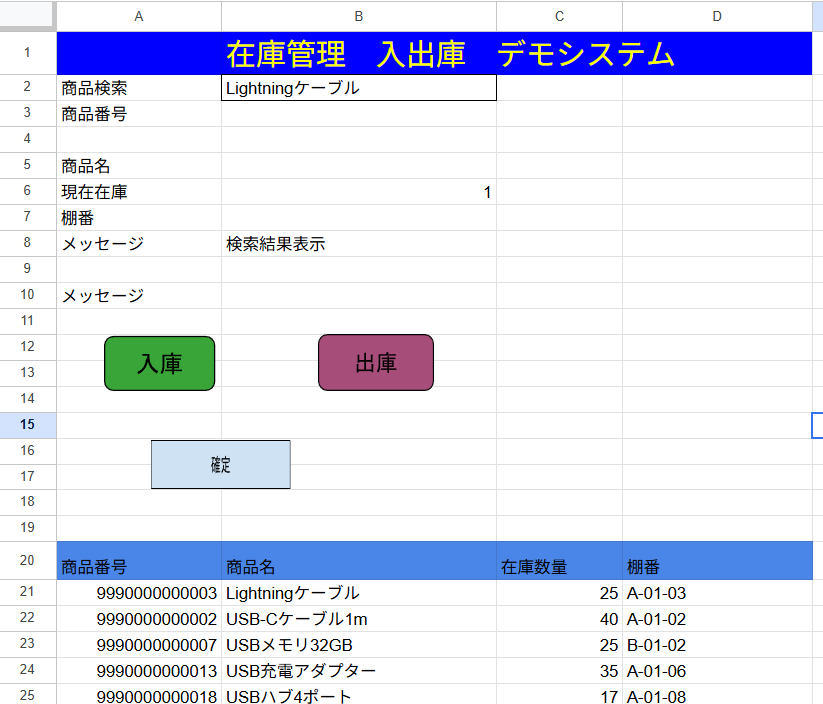
H3-1|商品番号検索
このツールでは、
商品番号(SKU)で商品を検索することができます。
商品番号を入力すると、
- 商品名
- 棚番(保管場所)
- 現在の在庫数
が自動で表示されます。
商品番号を基準に管理することで、
同じ商品を正確に識別できるようになります。
また、バーコードリーダーを使用すれば
商品番号の入力をスキャンだけで行うことも可能です。
H3-2|棚番での在庫管理
在庫管理では、
**商品がどこに置いてあるか(棚番)**が重要です。
このツールでは、商品ごとに棚番を登録することで
- 商品の保管場所がすぐ分かる
- 倉庫内で探す時間が減る
- 出庫作業がスムーズになる
といったメリットがあります。
小規模倉庫や店舗でも、
棚番を整理するだけで在庫管理の効率は大きく改善します。
H3-3|入庫・出庫処理
商品の入庫や出庫は、
ボタン操作で簡単に処理できる仕組みにしています。
例えば、
- 入庫ボタン → 在庫数が自動で増える
- 出庫ボタン → 在庫数が自動で減る
といった形です。
Excelのようにセルの数値を直接編集する必要がないため、
入力ミスを減らすことができます。
H3-4|入出庫履歴の自動記録
在庫管理では、
履歴を残すことも非常に重要です。
このツールでは、
- 入庫
- 出庫
- 操作日時
などの情報が、自動で履歴として記録されます。
そのため、
「いつ在庫が増えたのか」
「どの商品が出庫されたのか」
といった情報を後から確認することができます。
こうした履歴が残ることで、
在庫ズレが起きたときにも原因を追いやすくなります。
H2-5|バーコードリーダーにも対応しています
この在庫管理ツールは、
バーコードリーダーを使った入力にも対応しています。
多くのバーコードリーダーは、
パソコンに接続すると キーボード入力として動作する仕組みになっています。
そのため特別な設定をしなくても、
- 商品番号
- JANコード
などを スキャンするだけで入力することができます。
スプレッドシートでも同じように利用できるため、
在庫管理の作業をよりスムーズに行うことができます。
H3-1|USBバーコードリーダーの利用
USB接続のバーコードリーダーは、
パソコンに接続するだけで利用できるケースがほとんどです。
多くの場合、特別なソフトをインストールする必要はなく、
バーコードを読み取ると キーボード入力として文字が入力されます。
例えば、
- 商品番号入力欄にカーソルを置く
- バーコードをスキャンする
これだけで商品番号が入力されるため、
手入力よりも 早く、正確に商品を検索することができます。
H3-2|Bluetoothバーコードリーダーの利用
Bluetoothバーコードリーダーも、
基本的には同じ仕組みで利用できます。
Bluetoothでパソコンと接続すると、
こちらも キーボード入力デバイスとして動作します。
そのため、
- ノートパソコン
- タブレット
- スマートフォン
などと組み合わせて利用することも可能です。
倉庫や店舗などで 自由に動きながらスキャンできるため、
作業効率を上げたい場合にはBluetoothタイプも便利です。
H3-3|バーコード入力の仕組み
バーコードリーダーは、
特別な「バーコード専用ソフト」で動いているわけではありません。
実際には、
バーコードの内容をキーボード入力として送信する仕組み
になっています。
そのため、
- Excel
- Googleスプレッドシート
- 在庫管理システム
など、文字入力ができるソフトであれば基本的に利用可能です。
今回紹介しているスプレッドシートの在庫管理ツールでも、
商品番号の入力欄にカーソルを合わせてスキャンするだけで
そのまま商品検索を行うことができます。
このように、バーコードリーダーを組み合わせることで、
小規模な在庫管理でも 実務に近い運用を行うことができます。
H2-6|用途に合わせて3種類の在庫管理デモを用意
今回紹介している在庫管理ツールは、
小規模な現場でも使いやすいように 3種類のデモを用意しています。
在庫管理といっても、
現場によって管理方法は少しずつ異なります。
例えば、
- 商品数が少ないシンプルな在庫管理
- 倉庫内の棚番を管理する在庫管理
- 賞味期限や製造ロットを管理する在庫管理
など、目的によって必要な機能は変わります。
そこで、用途に合わせて選べるように
3つのタイプの在庫管理デモを用意しました。
自分の現場に近いタイプを選んで、
まずは実際に動かして試してみてください。
H3-1|シンプル在庫管理(JAN+在庫数)
最もシンプルな在庫管理デモです。
このタイプでは、
- JANコード
- 商品名
- 在庫数
といった基本的な情報を中心に管理します。
商品の入庫や出庫を記録しながら、
在庫数を更新していく 基本的な在庫管理の形です。
商品数がそれほど多くない場合や、
まずは在庫管理の流れを体験してみたい場合には
このシンプルタイプがおすすめです。
H3-2|棚番在庫管理(おすすめ)
このデモは、
棚番(ロケーション)を使った在庫管理に対応しています。
商品ごとに棚番を登録することで、
- 商品がどこにあるのか分かる
- 倉庫内で探す時間が減る
- 出庫作業がスムーズになる
といったメリットがあります。
小規模倉庫や店舗のバックヤードでは、
棚番を使った管理を行うことで
在庫管理の効率が大きく改善するケースが多くあります。
そのため、今回用意したデモの中でも
この棚番在庫管理タイプが最も実用的な構成になっています。
H3-3|ロット在庫管理(期限管理対応)
このデモは、
ロット番号を使った在庫管理に対応しています。
ロット管理とは、
製造ロットや入荷単位ごとに商品を管理する方法です。
例えば、
- 食品の賞味期限管理
- 医療用品のロット管理
- 製造部品のトレーサビリティ管理
などでよく利用されています。
ロット番号を記録することで、
- いつ入荷した商品なのか
- どのロットの商品なのか
- 期限が近い商品はどれか
といった情報を把握することができます。
賞味期限や製造ロットを管理する必要がある場合には、
このロット在庫管理タイプを試してみてください。
H2-7|無料ダウンロードはこちら
ここまで紹介してきた在庫管理ツールは、
無料でダウンロードして試すことができます。
Googleスプレッドシートで作成しているため、
- 特別なソフトは不要
- ブラウザだけで利用可能
- すぐに動かして試せる
という特徴があります。
小規模な在庫管理を想定した
シンプルな構成のデモツールですので、
まずは実際に触ってみてください。
以下のリンクからダウンロードできます。
※ダウンロード後は、自分のGoogleドライブにコピーして利用してください。
H3-1|在庫管理ツールのダウンロード方法
在庫管理ツールのダウンロード手順はとても簡単です。
- 下記のダウンロードリンクをクリック
- Googleスプレッドシートを開く
- 「コピーを作成」を選択
これで、自分のGoogleドライブに
在庫管理ツールを保存することができます。
コピーしたスプレッドシートは、
自由に編集して利用することができます。
※デモ用のサンプルデータが入っている場合がありますので、
必要に応じて削除してご利用ください。
H3-2|ダウンロード後の使い方
ダウンロードしたスプレッドシートは、
次の流れで利用することができます。
- 商品マスターに商品情報を登録
- 商品番号を入力して商品検索
- 入庫・出庫のボタンで在庫を更新
基本的な在庫管理の流れを
スプレッドシート上で体験できるようになっています。
また、バーコードリーダーを利用すれば
商品番号をスキャンするだけで検索することも可能です。
まずは簡単な商品データを登録して、
実際に入庫・出庫の操作を試してみてください。
H2-8|設定が難しい方へ(初期設定代行)
今回紹介している在庫管理デモは、
Googleスプレッドシートを使って比較的簡単に利用できるように作っています。
ただし、
- スプレッドシートの操作に慣れていない
- 初期設定の方法が分からない
- 自分の在庫データをどう入れればいいか迷う
といった場合もあると思います。
そのような方向けに、
**初期設定サポート(有償)**も用意しています。
「自分で設定するのは少し不安」という方は、
このサポートをご利用いただくことで、
すぐに在庫管理を始めることができます。
H3-1|初期設定サポート(2万円)
在庫管理デモの初期設定を
2万円(税込)でサポートしています。
主に次のような方におすすめです。
- スプレッドシートの設定がよく分からない
- すぐに在庫管理を使い始めたい
- 初期設定で失敗したくない
初期設定が整えば、
そのまま日常の在庫管理として利用することができます。
H3-2|設定サポートでできること
初期設定サポートでは、
主に次のような作業を行います。
- 商品マスターの初期設定
- 棚番設定の整理
- 在庫データの初期登録
- 操作方法の簡単な説明
実際の現場の運用に合わせて、
在庫管理がスムーズに始められる状態までサポートします。
また、バーコードリーダーを使用する場合の
基本的な設定や使い方についてもご案内します。
「まずは無料デモを試してみて、
もし設定が難しそうであればサポートを利用する」
という形でも問題ありません。
まずは気軽にデモをダウンロードして、
実際の操作を体験してみてください。
H3-3|カスタマイズのご相談にも対応しています
今回公開している在庫管理ツールは、
Googleスプレッドシートをベースにしたシンプルな仕組みです。
小規模な在庫管理であれば、業務レベルでもご利用いただけますが、
「さらに便利に使いたい」「自社の運用に合った機能を追加したい」
といったご要望がある場合には、カスタマイズのご相談もお受けしています。
例えば、
- スプレッドシート上でのユーザーインターフェースの改善
- 商品検索や入力チェックの追加
- 入出庫処理の操作性の向上
- 表示画面の整理や見やすさの改善
などを工夫することで、
より使いやすい在庫管理の仕組みに改善することも可能です。
ただし、スプレッドシートはデータベースではないため、
商品数や履歴データが増えてくると
- 動作が遅くなる
- 処理に時間がかかる
といった状況が発生することもあります。
そのような場合には、
- 入力チェックの追加
- 操作画面の改善
- 自社運用に合わせた機能追加
- GAS(自動処理)のカスタマイズ
など、より実務に合わせたカスタマイズを行うことで
使い勝手を改善できるケースもあります。
もし、
「もう少しこういう機能が欲しい」
「自社の運用に合わせて使いやすくしたい」
といったご要望がある場合は、
カスタマイズのご相談もお受けしています。
内容をお聞きした上で仕様を整理し、
お見積もりをご案内いたします。
納期についても、お見積もりの時点で
目安をご案内しています。
簡単なカスタマイズであれば
2〜3日程度で対応できる場合もありますが、
機能が複雑になる場合は
1〜2週間程度お時間をいただくこともあります。
まずは今回のデモを実際に試してみて、
必要に応じてお気軽にご相談ください。
H2-9|まとめ|Excel在庫管理から一歩進んだ管理へ
Excel(エクセル)は、
在庫管理を始めるためのツールとして非常に便利です。
しかし、商品数が増えたり、入出庫の回数が多くなってくると、
- 在庫数が合わなくなる
- 履歴が分からなくなる
- 商品を探すのに時間がかかる
といった問題が起きやすくなります。
こうした問題は、
少しだけ仕組みを整えるだけでも大きく改善することがあります。
今回紹介したスプレッドシートの在庫管理デモは、
そうした改善の考え方を体験できるシンプルなツールとして作りました。
まずは実際に触ってみて、
在庫管理の流れを体験してみてください。
H3-1|まずは無料デモを試してみる
今回公開している在庫管理ツールは、
無料でダウンロードして試すことができます。
Googleスプレッドシートで動くため、
- 特別なソフトは不要
- ブラウザだけで利用可能
- すぐに操作を試せる
という特徴があります。
まずはデモをダウンロードして、
実際に商品データを登録しながら
入庫・出庫の操作を試してみてください。
在庫管理の基本的な流れを
シンプルな形で体験することができます。
H3-2|在庫管理は少しの仕組みで大きく改善する
在庫管理というと、
大規模なシステムが必要なイメージを持つ方も多いかもしれません。
しかし、小規模な店舗や倉庫では、
- 商品番号
- 棚番
- 在庫数
といった基本的な情報を整理するだけでも、
在庫管理の効率は大きく改善します。
今回のデモツールも、
こうしたシンプルな考え方をベースに作っています。
まずは現在のExcel管理から
一歩だけ仕組みを進めてみる。
それだけでも、
日々の在庫管理はかなり楽になるはずです。
ぜひ今回のデモを参考に、
自分の現場に合った在庫管理の仕組みを作ってみてください。
H3-3|本格的な在庫管理が必要になった場合
今回紹介した在庫管理デモは、
スプレッドシートを使って 在庫管理の基本を体験するためのツールとして作っています。
小規模な在庫管理であれば、このような仕組みでも十分に運用できる場合があります。
ただし、
- 商品数が増えてくる
- 入出庫の回数が多くなる
- 複数人で在庫管理を行う
といった状況になると、
スプレッドシートでは管理が難しくなるケースも出てきます。
そのような場合には、
専用の在庫管理システムを導入する方法もあります。
私たちが開発している アピス在庫管理システムでは、
- 商品マスター管理
- 入出庫管理
- 棚番管理
- 在庫一覧
- バーコード対応
など、小規模倉庫でも使いやすい在庫管理の仕組みを提供しています。
まずは今回のデモで在庫管理の流れを体験していただき、
より本格的な運用が必要になった場合には
こうしたシステムの導入も検討してみてください。

筆者プロフィール|DXジュン(Apice Technology 代表)
「tecn」を運営している DXジュン です。
Apice Technology株式会社の代表として、20年以上にわたり Web制作・業務システム開発・業務改善支援に携わっています。
普段は中小企業向けに、在庫管理・予約管理・受発注管理など、業務を効率化するためのシステム開発やDX支援を行っています。
tecnでは、業務改善のヒントやWebシステムの仕組み、「技術が暮らしを少し便利で楽しくする」をテーマに、現場目線で分かりやすく情報発信しています。
最近は在庫管理のDX化に力を入れており、SKU・JAN・棚卸・バーコード運用など、現場で役立つ実践的なノウハウを発信しています。
また、小規模事業者向けの無料ツール 「アピスminiシリーズ」も公開しています。
🔗 Apice Technology(会社HP)
🔗 音を楽しむ【耳スタ】
🔗 在庫管理システムの機能紹介
記事が皆さまの仕事や日常のヒントになれば幸いです。




コメント