

ZOOM で背景を変更する方法 初心者にわかりやすくステップバイステップで
Zoomでバーチャル背景を変えようと思い、いろいろと検索してみました。
ところが、多くの記事は文字ばかりで、「画面右上のギアマークをクリックして設定を…」と書いてあるものの、実際にはそのギアマークがどこにも見当たりません。画面のコピーがあっても、その画面にたどり着くにはどうやればいいのやら、わからないまま時間が経過してしまいました。
どうやら、ミーティングを設定するZoomアプリと、背景を変更するための設定アプリ(Zoomデスクトップクライアント)は別のようで、初めての人には少しややこしい仕組みになっているようです。
背景をセットするには、ZOOMアプリを起動して、歯車をクリック! いやいやそもそも下記のページはどうやったら出てくるの?? とこの画面を探すのに苦労しました。
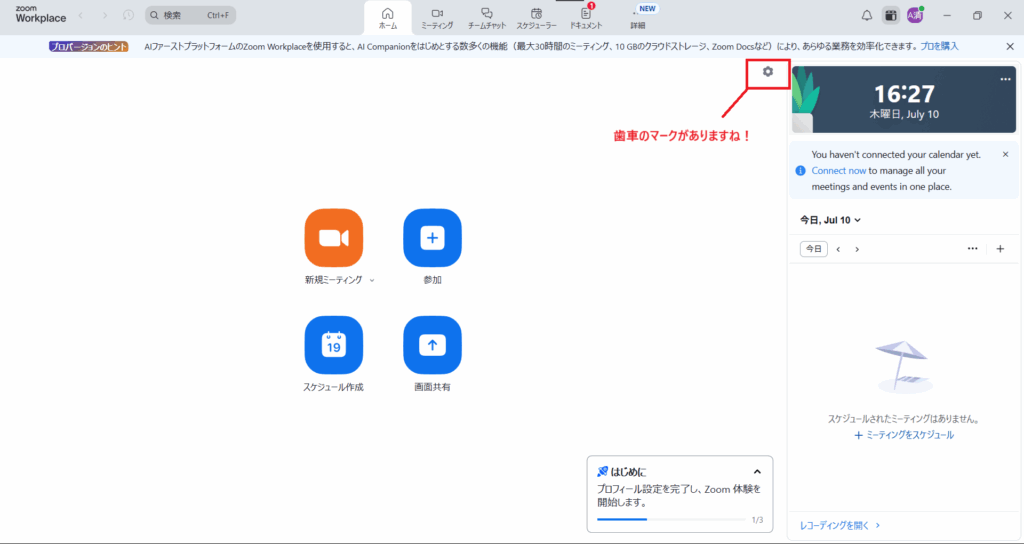
あちこち調べて苦労したので、これから設定する人が迷わないように、画面コピー付きで、誰でもできるようにまとめてみました。
「Zoomの背景が変えられない」「ギア(歯車)アイコンが出てこない」と困っている方は、ぜひ参考にしてみてください。
ZOOMのバーチャル背景をまず使えるようにしましょう。
まずはZOOMにサインインしましょう!
サインインすると、ZOOMのミーティングのスケジュールができますね。
このサイトでバーチャル背景をセットするのは、バーチャル背景を使用すると宣言しなければなりません。
ZOOMのセットアップをするのに、使用しているサイトですが、ここではバーチャル背景を使用できるように設定を行い、それから別のアプリを立ち上げて、そこで実際のバーチャル背景を設定すればよい!この別なアプリを立ち上げて設定するというところに、なかなかたどり着けない! ZOOMアプリから右上にあるギアをクリック! いやそんなものないし。。。 まずは 先にZOOMサインインで起こしたページは、ZOOMのミーティングを開催するページなんです。私はこれが、ネットに紹介されているZOOMアプリと思っていたのですね、ところがもう一つ違うアプリ、そうなんです、ZOOM WORK PLACE というアプリがあるのですね。
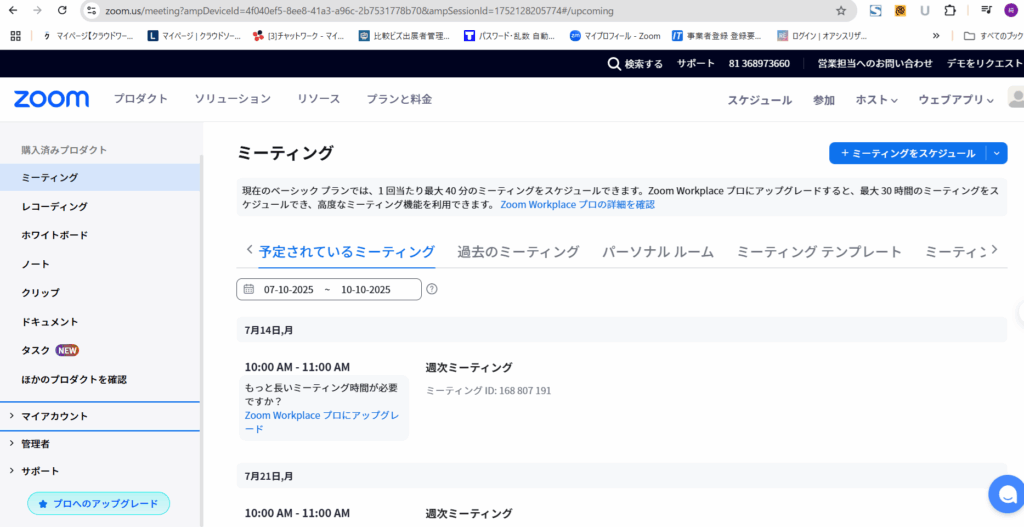
このページは、ZOOMで会議をセットアップするときに使うので、みなさんこの画面にはアクセスできると思います。
そして左メニュにある、【マイアカウント】をクリックしましょう。
そうすると次の画面になります。
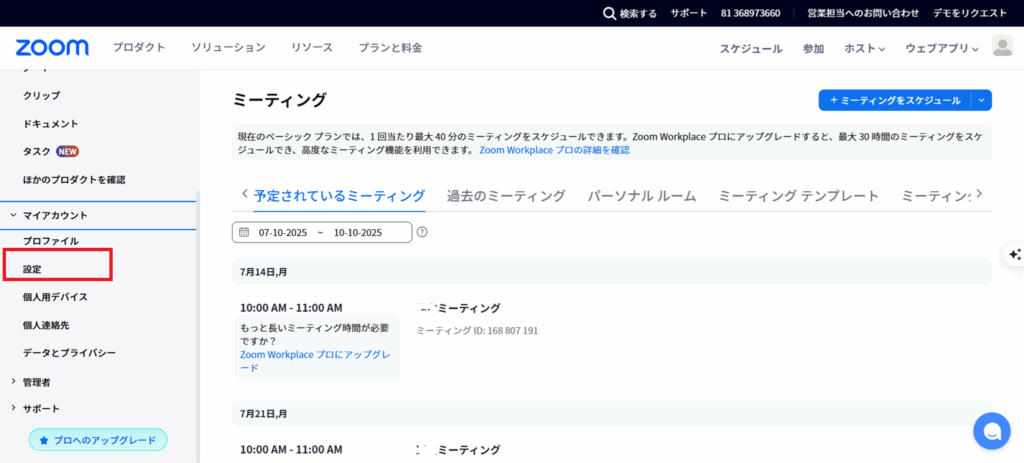
【設定】をクリックしてくださいね。 そうすると次に! 以下の画面になりますね。
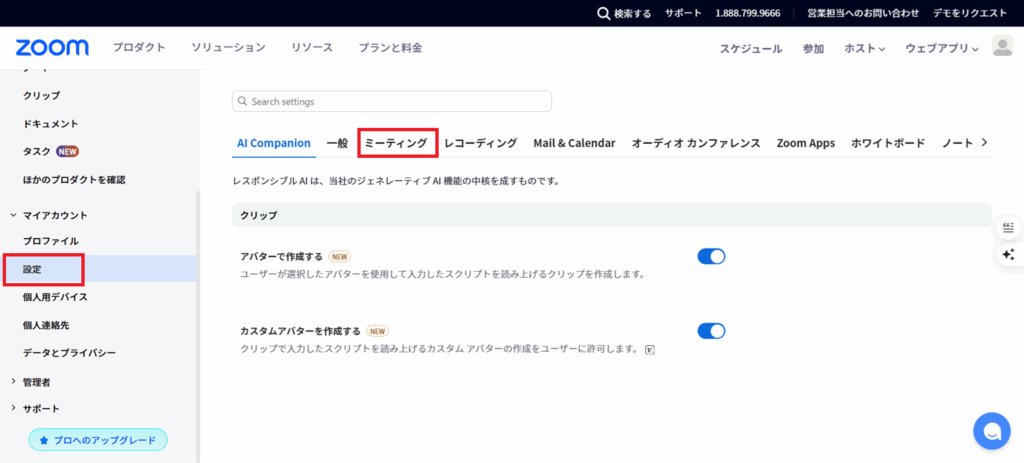
ここでは中央上部に出てくる、メニュから選択します。 【ミーティング】をクリックしましょう。
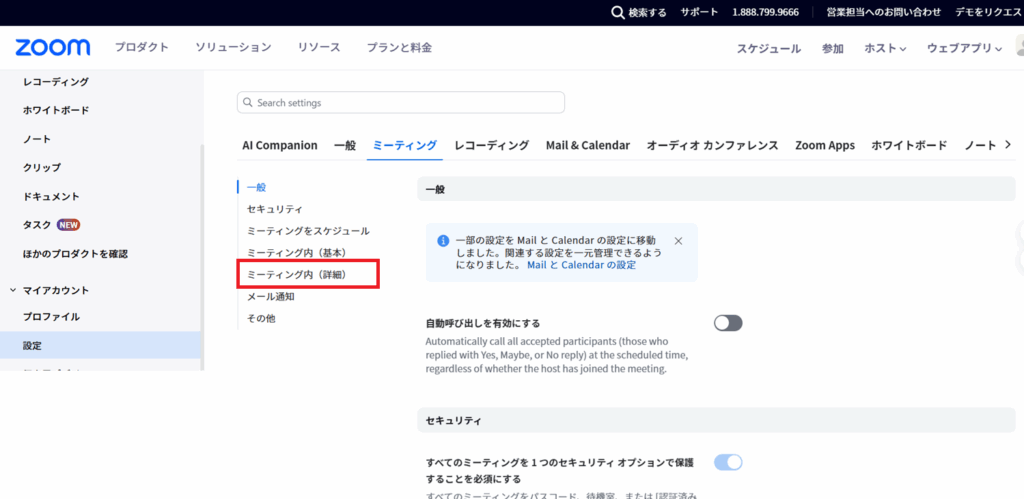
ミーティングをクリックすると、さらにそのページの左メニュが出てきますね!
一般
セキュリティ
ミーティングをスケジュール
ミーティング内(基本)
ミーティング内(詳細)
メール通知
ここではミーティング内(詳細)をクリックしてください。

ミーティング内(詳細)のメニュは結構たくさんあるので、どんどん下へスクロールしてくださいね!
そうすると、出てきましたね! 【バーチャル背景】 ここのトグルボタンを左にスライドして、ONにします。
ここまでやって準備OKなんですが、このアプリではここまでできたら、もうやることはありません。
他のブログ等読んでいくと、さらっと! ZOOMアプリを起動して、右上にあるギアのマークを。。。
何言っているのかな! ZOOMアプリ今使っているではないか!! とどこに一体ギアのマークがあるのかな!
いろいろな記事を読んでいくと、ひょっとすると別にZOOMアプリというものがあるのかもしれない!と
そこでWINDOWSのアプリメニュから探すことに!
まずはWindwosの下段のWindows のマークをクリックして、下記のページを出しましょう! ここまではWindows人なれている方わかりますよね!
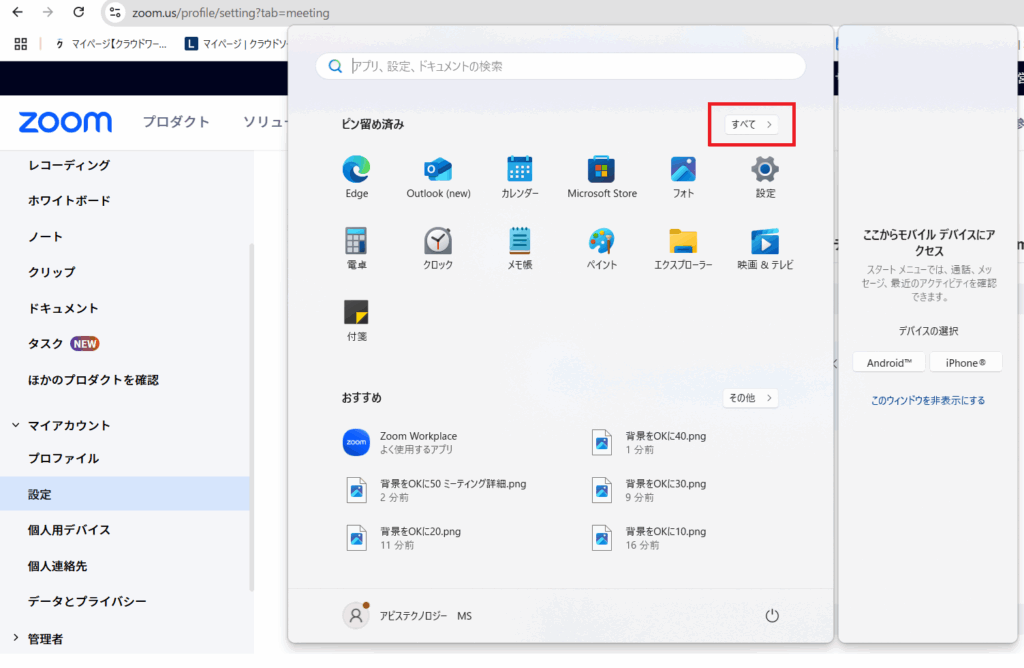
すべてをクリックして、インストールしているアプリのメニュを出しましょう!
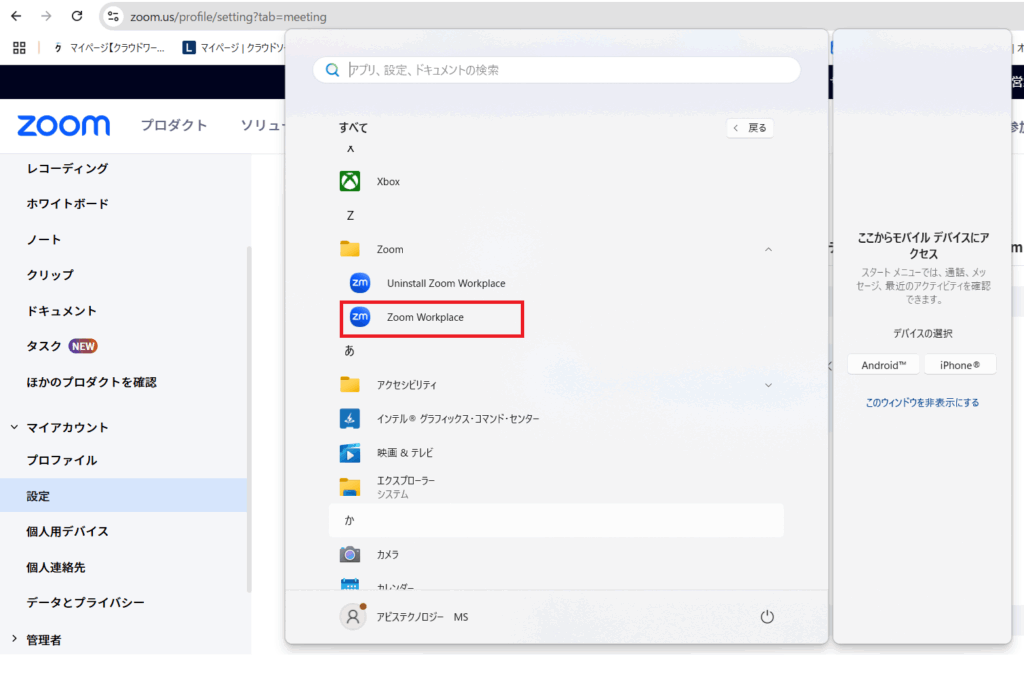
Zoom Workplace という名前のアプリがありますよね! これを起動しなければなりません! ZOOMは結構バージョンが変って、仕様も充実してきているので、ちょっと名前が変っているのかもしれないです!ZOOMアプリは2022年に廃止になった! ということが書いてあったり、ZOOMアプリという名称で、いくつかの機能が実装されていたような。。 とにかく、ZOOMアプリを起こしてね=ZOOM WORK PLACE これをクリックして起動させましょうね。
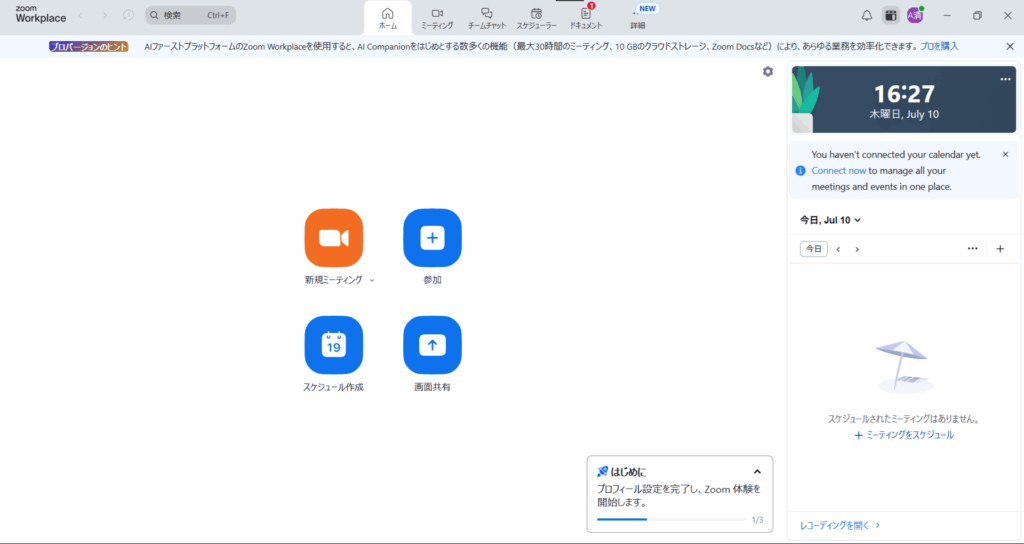
早々上記のような画面が出てくれば、しめたもの! この画面から説明している記事が多いのだが、さらっとZOOMアプリから右上にあるギアのマークをクリック! と書いてあるだけなので、新たにZOOM WORK PLACEを起動させましょうというところまで、懇切丁寧に書いてないので、私も30分ぐらい、探し回りました。 この画面が出れば後はどの記事も同じですね。 右上にあるギアのマーク ありますね!
これをクリック ZOOM Work PLACE アプリの【設定】 なんですね。
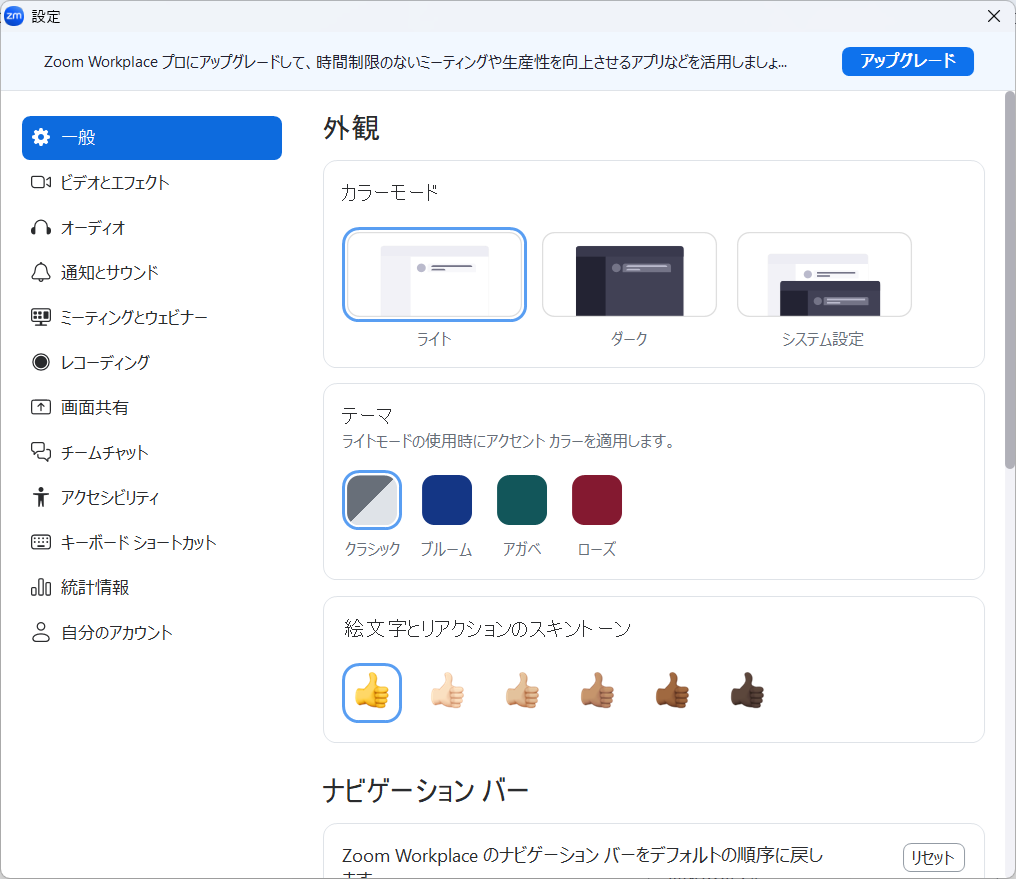
設定の左メニュ
一般
ビデオとエフェクト
オーディオ
通知とサウンド
ミーティングとウェブミナー
。。。。。
【ビデオとエフェクト】
ZOOM WEBサイト(Webアプリ)と ZOOM アプリの違い
Webサイトはご存じ https://zoom.us /ja ですね。 これと別に、ワード、エクセル、パワーポイントと同じプログラムがありまして、これを皆さんZOOM アプリ と呼んでいますが、2025年現在は Zoom Workplece というプログラムです。役割の分担を下記にまとめています。
| 項目 | Zoomアプリworkplace(デスクトップアプリ) | Zoomウェブポータル( ウェブサイト) |
|---|---|---|
| 利用場所 | パソコンにインストールするアプリ(Mac/Windows) | ブラウザ上(ChromeやEdgeなど) |
| 役割 | ミーティングの参加・ホスト、設定、バーチャル背景の表示など | アカウント管理、ミーティングスケジュール、ライセンス管理など |
| バーチャル背景の画像設定 | ✅ 可能(ここで画像を追加) | ❌ 不可(選択だけは可能な場合も) |
| URL | アプリ:インストール必須 | https://zoom.us/profile など |
✅つまり:バーチャル背景に「画像を追加」したい場合は、ZoomアプリWorkplaceが必須です!
以上 私が悩んだので、備忘録的に記録しておきました。
さて、ここからはちょっとだけ仕事モードの話です。
このブログを読んでいる方の多くは、仕事でもPCやスマホを使っていると思います。
もし職場で在庫や備品を「紙+エクセル」でなんとか回しているなら、小規模倉庫・店舗向けの無料在庫管理スプレッドシートがかなり使えます。
導入コストゼロで、“身の丈サイズの在庫管理”を試せるツールとして、よかったらチェックしてみてください。
👤 筆者プロフィール|DXジュン(Apice Technology 代表)
「tecn」を運営している DXジュン です。
Apice Technology株式会社の代表として、20年以上にわたり
Web制作・業務改善DX・クラウドシステム開発に携わっています。
普段は企業の現場課題に寄り添いながら、
在庫管理システム/予約システム/求人管理/受発注システム/クラウドソーシング など、
中小企業の仕事を“ラクにするツール”を作っています。
tecn では、業務改善のリアルや、Webシステムの仕組み、 そして「技術が生活をちょっと楽しくしてくれる」ような 日常×デジタルのヒントをゆるく発信しています。
現在の注力テーマは 在庫管理のDX化。
SKU・JAN・棚卸・リアルタイム連携など、
現場で役立つ情報を発信しつつ、
自社のクラウド在庫管理システムも開発・提供しています。
無料在庫管理システムの提供も行っております。
下記より申し込んでください。
小規模店舗・倉庫向けのシンプルな在庫管理ツールを無料公開中
無料在庫管理システムを申し込む
🔗 Apice Technology(会社HP)
🔗 tecn トップページ
🔗 在庫管理システムの機能紹介
🔗 無料在庫管理システムのご提供
記事があなたの仕事や生活のヒントになれば嬉しいです。 コメント・ご相談があればお気軽にどうぞ!

筆者プロフィール|DXジュン(Apice Technology 代表)
「tecn」を運営している DXジュン です。
Apice Technology株式会社の代表として、20年以上にわたり Web制作・業務システム開発・業務改善支援に携わっています。
普段は中小企業向けに、在庫管理・予約管理・受発注管理など、業務を効率化するためのシステム開発やDX支援を行っています。
tecnでは、業務改善のヒントやWebシステムの仕組み、「技術が暮らしを少し便利で楽しくする」をテーマに、現場目線で分かりやすく情報発信しています。
最近は在庫管理のDX化に力を入れており、SKU・JAN・棚卸・バーコード運用など、現場で役立つ実践的なノウハウを発信しています。
また、小規模事業者向けの無料ツール 「アピスminiシリーズ」も公開しています。
🔗 Apice Technology(会社HP)
🔗 音を楽しむ【耳スタ】
🔗 在庫管理システムの機能紹介
記事が皆さまの仕事や日常のヒントになれば幸いです。





コメント