

超初心者向け WINDOWS11 ローカルアカウントのステップバイステップ作り方|管理者権限の与え方も解説 画像付き
WINDOWS11 のローカルアカウントを作ろうとすると、えーまたMICROSOFT IDから入れてセットしなければならないの! どうやってローカルでセットするの?と結構面倒なので、同じような悩みを持つ方に向けて私が行ったセットアップ手順をシェアします。 わかればなんてことないのですが、わからないと全く分からないままですね! 本当にわかりずらいです。
通常は下にあるタスクバーのWINDOWSアイコンというのかしら、4つの正方形のアイコンをクリックして、歯車のマークの設定をクリックし、そして出てきた画面の左メニューから【アカウント】をクリックするところまではお願いしますね。 アカウントをクリックしたところから、画面をスナップショットとりながら説明しますね。
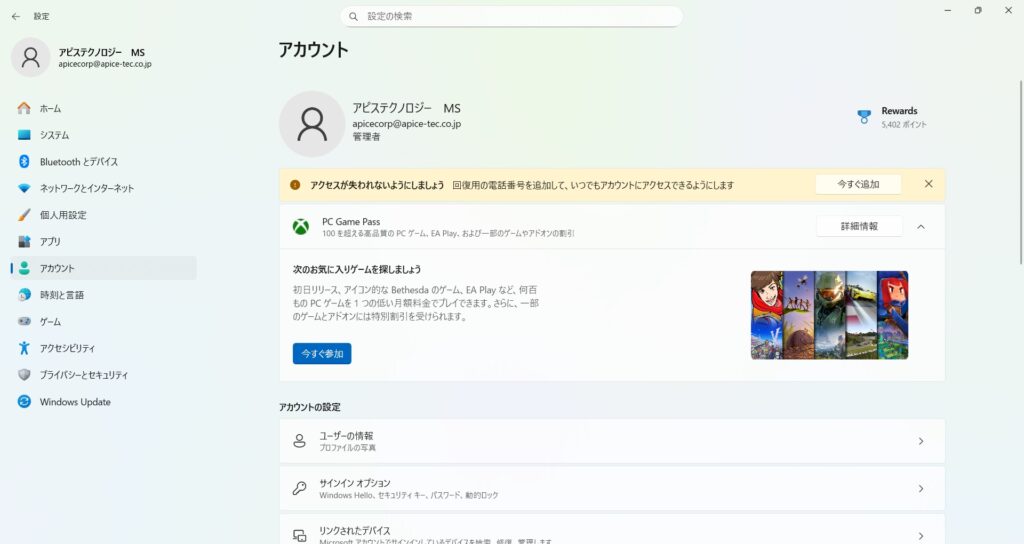
アカウントを選択すると左記のような画面がでますが、まだ下に情報があって、このままだと目的のボタンが押せないので、次の説明に移ります。
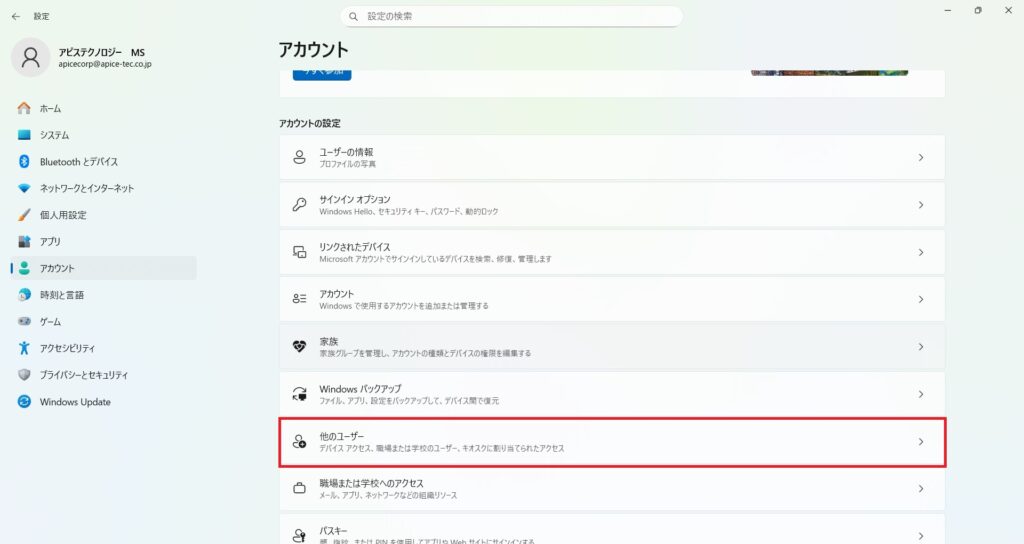
紛らわしいが家族ではなく他のユーザーを選択してクリックしてくださいね。
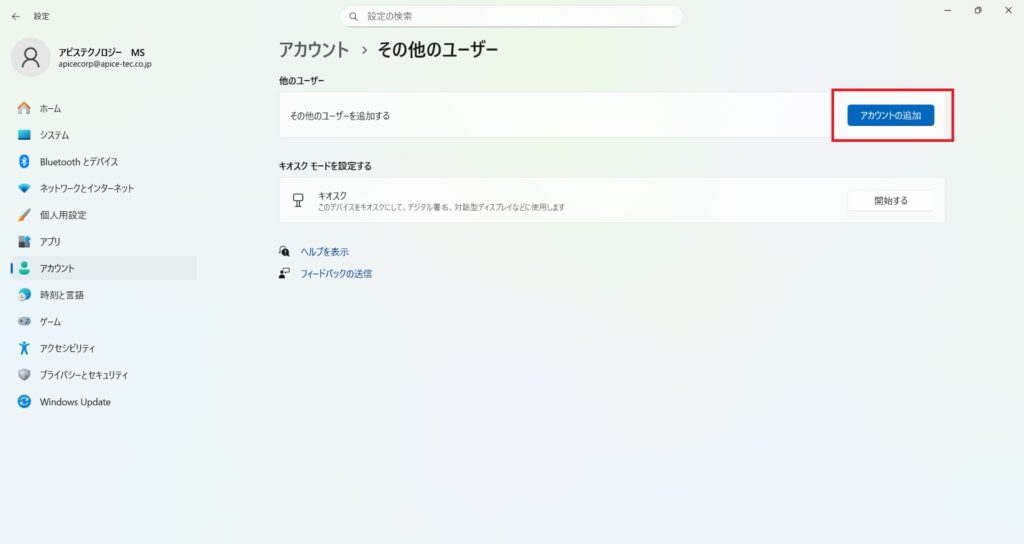
その他のユーザーを追加する。 のアカウントの追加ボタンを押してください。
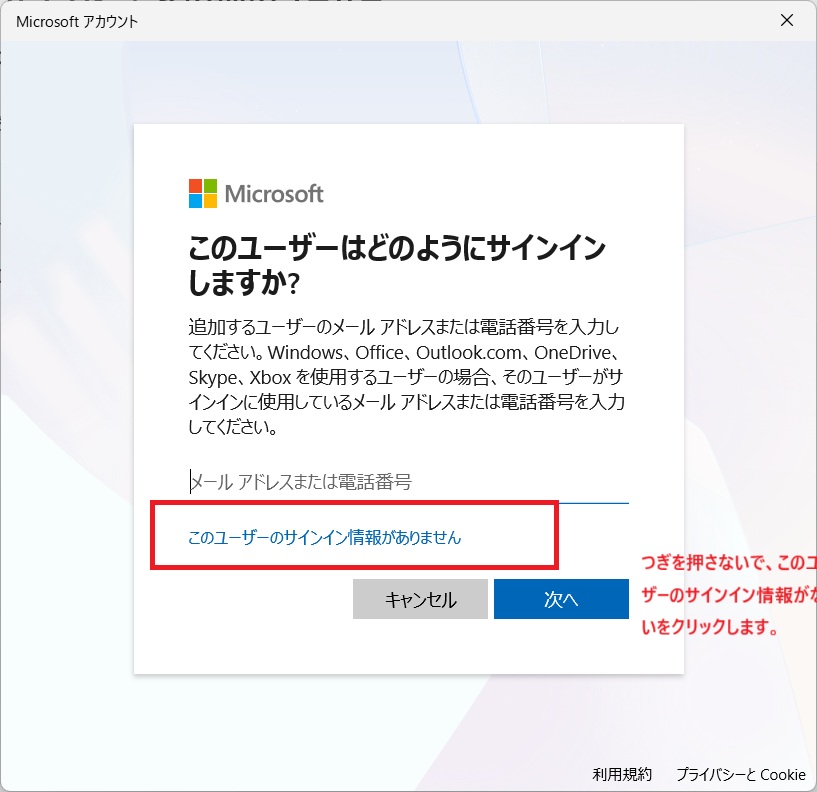
ここが一番わかりずらいところ、またここでMICROSOFT ID を入れりというのか!!! と思っていましたが、実は メールアドレス入力欄下にある、このユーザーのサインイン情報がありませんをクリック
ここがポイントです。 ちょっと知ってないとクリックしないよね!
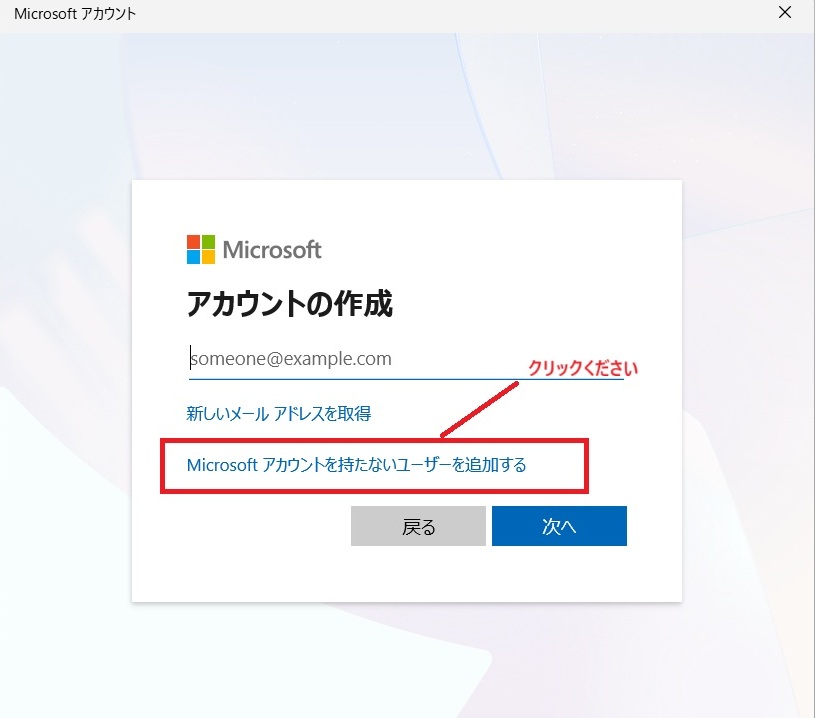
ここも普通に眺めると、MICROSOFT IDを入れるか作りなさいよ! といっているように見えます。 渡し思わず「邪魔くせーー」と一言 でも違うのですね。下の方にある「MICROSOFTアカウントを持たないユーザーを追加する」 これなんですよ! これをクリックします。
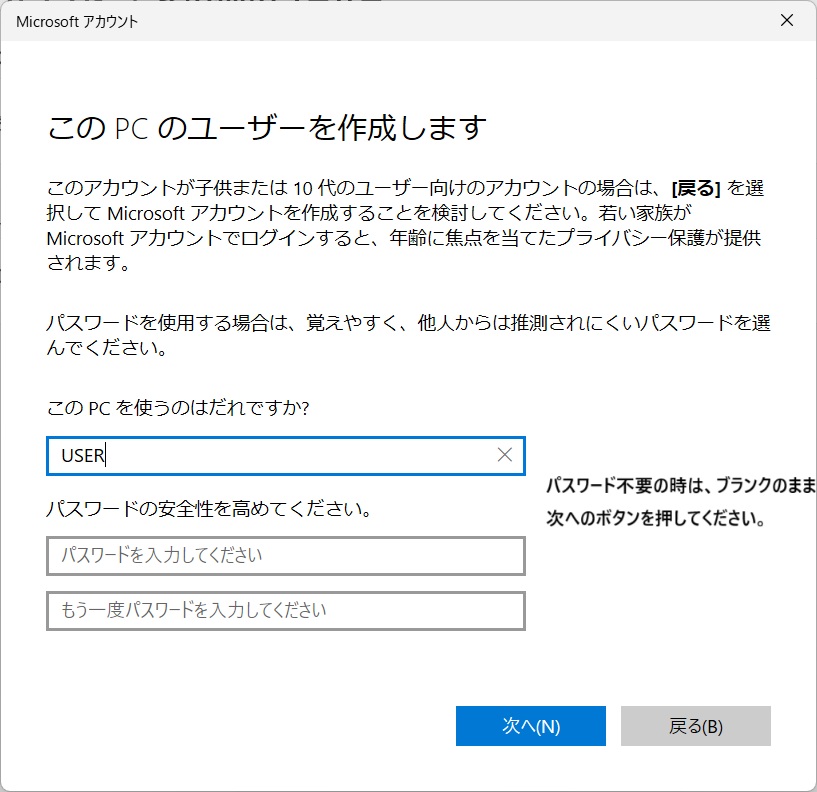
ここでようやくローカルアカウントのIDが登録できるのですね! パスワードが必要な方はここで入力
ここでパスワードブランクで行けば、パスワードなしの設定も可能です。 テストしたりするとき面倒なので、パスワードなしでよく作ります。 入力終わったら次へをクリック。
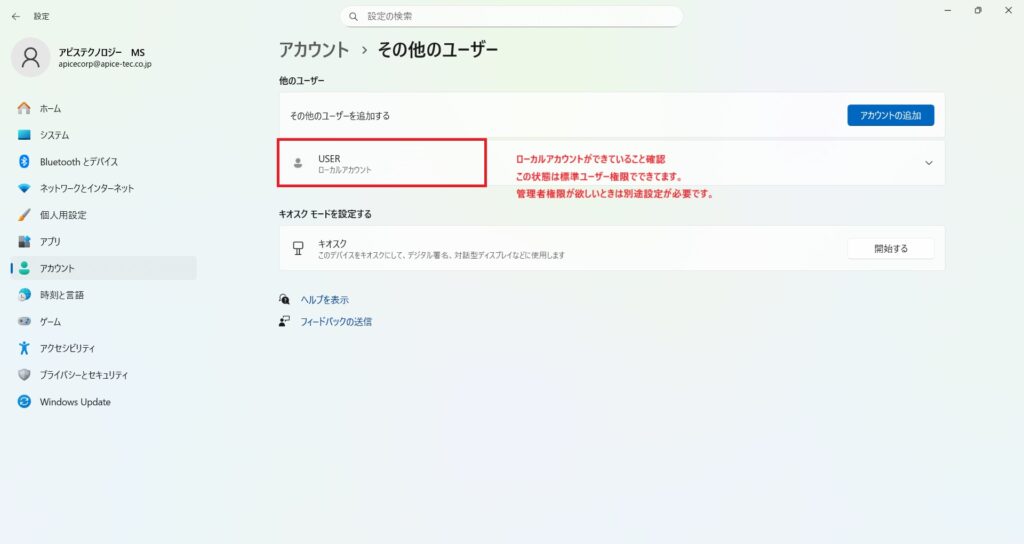
ローカルアカウントできてますね。 ただこのときのユーザー権限は標準ユーザーです。 なかには管理権限もたせたいのだが! とおもうかたもいるので、次に管理者権限の付け方もメモしておきます。
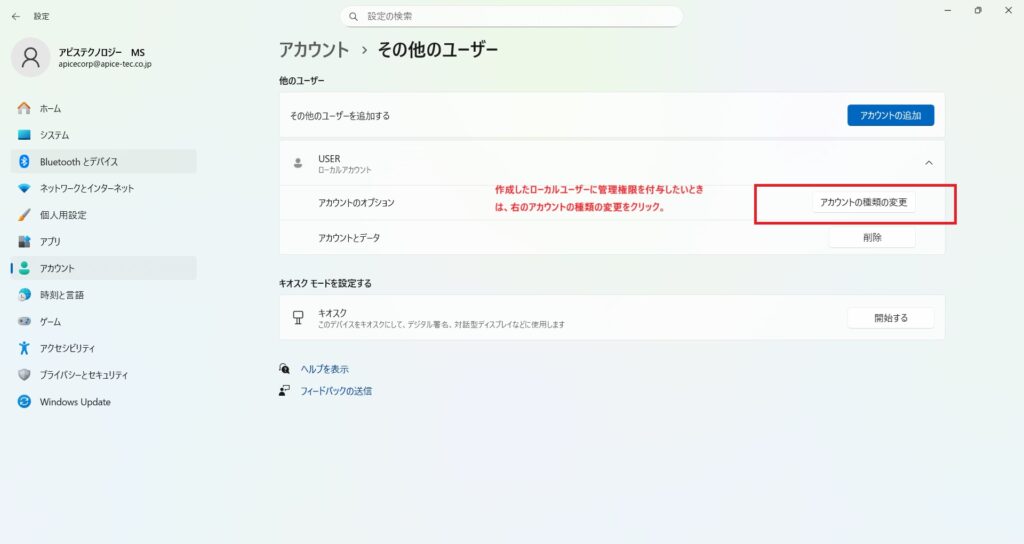
ローカルユーザーができているので、左の場合はUSERというユーザーができているのでクリックすると、「アカウントオプション」とあるのでそれの右にある【アカウント種類の変更】をクリックします。
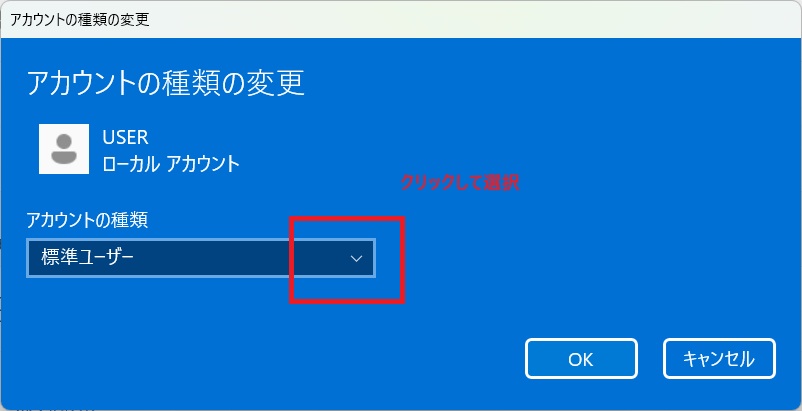
アカウントの種類 標準ユーザーになっているので、右にあるVをクリックすると。。
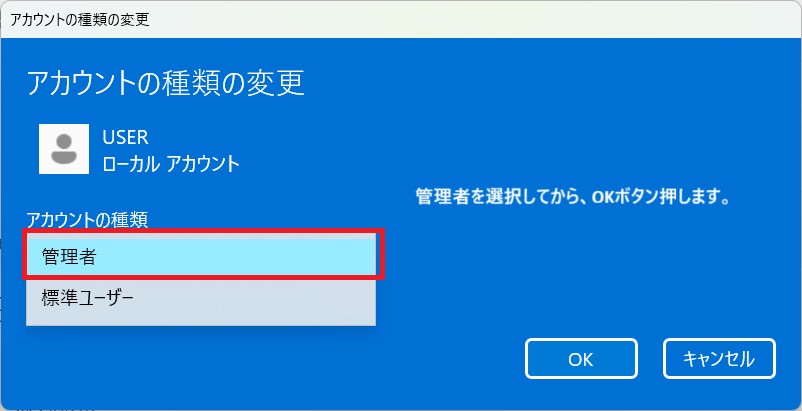
管理者と 標準ユーザーが選択できるので、管理者を選択します。 そしてOKボタンを押すと管理者権限付与完了です。
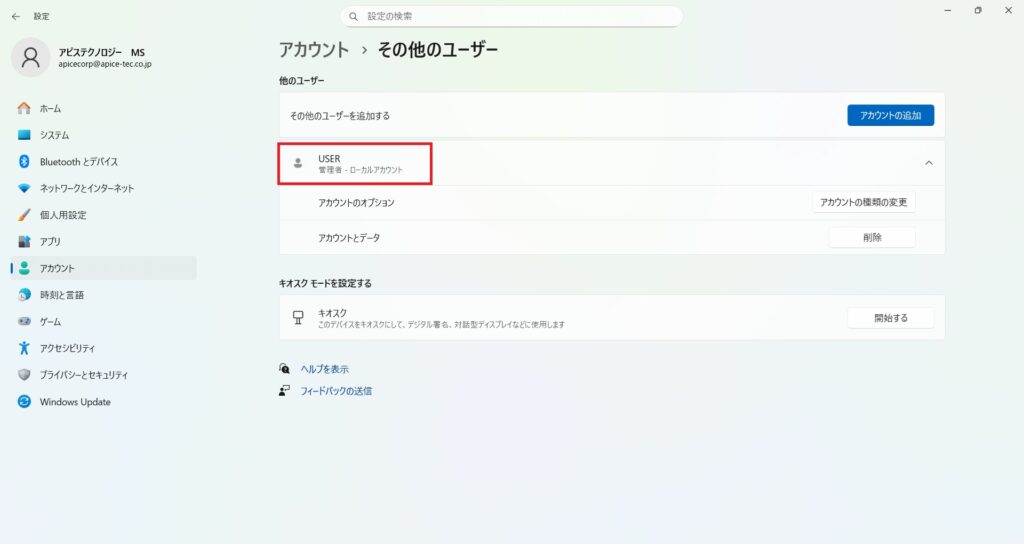
ローカルユーザーのところを見ると、管理者に切り替わってますね。




コメント