

GA4を別のGoogleアカウントで見る方法|Chromeプロファイルは不要!本当に正しい手順を初心者向けに解説
Google Chrome の別ログインで、今見ているGA4をみたいときのシンプルなやり方を説明しています。ログインごとに見たいGA4を分けていたが、どうも都合が悪い場面が出てきて、一つのChrome ログインで GA4を見てみたいと思って調べた結果を報告しておきます。
はじめに
「Chromeのログインを切り替えても GA4 が見られない…」
「別アカウントで GA4 にアクセスしたいのに、同じアカウントでしか表示されない!」
という相談が非常に多くあります。
実は、GA4(Google アナリティクス)が見られるかどうかは
Chrome のログインではなく、“GA4 側の権限設定” によって決まっています。
本記事では、
GA4 を別の Google アカウント(例:仕事用と個人用)で見るための正しい手順 を、初心者でも迷わないように解説します。
H2-1|よくある誤解:Chrome のログインを変えても GA4 は切り替わらない
GA4 は Google アカウントと紐づいたサービスです。
そのため、
- Chrome のアカウントを変更
- Chrome のプロファイルを追加
- 別の Chrome にログインし直した
…としても、
GA4 側に権限がなければ絶対に表示されません。
多くの方がここでつまずきますが、正解はとてもシンプルです。
H2-2|正しい方法:GA4 に「閲覧したい Google アカウント」をユーザー追加するだけ
GA4 は共有可能なツールです。
YouTube や Drive と同じように、ユーザーを追加すれば、どの Chrome からでも見られるようになります。
以下の手順を実行してください。
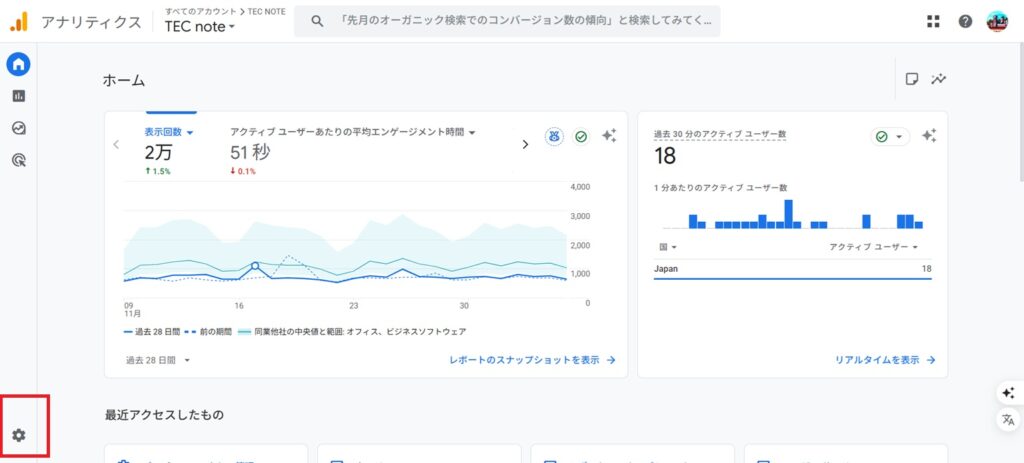
▶ Step 1:GA4 の左下「管理」(歯車アイコン)をクリック
GA4 の画面左下にある、歯車マークが入り口です。
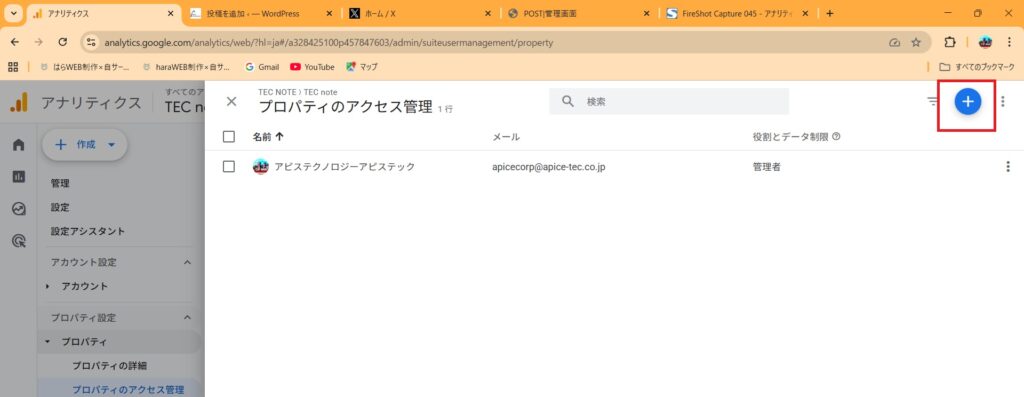
▶ Step 2:「プロパティアクセス管理」を開く
中央にあるメニューです。
GA4 を誰が見られるかを管理する画面です。

▶ Step 3:右上の「+」→「ユーザーを追加」をクリック
ユーザー追加画面が開きます。
▶ Step 4:「追加したい Google アカウント」を入力
例:
jshimizu4480@gmail.com
※ ここで入力した Gmail が GA4 を閲覧できるようになります。
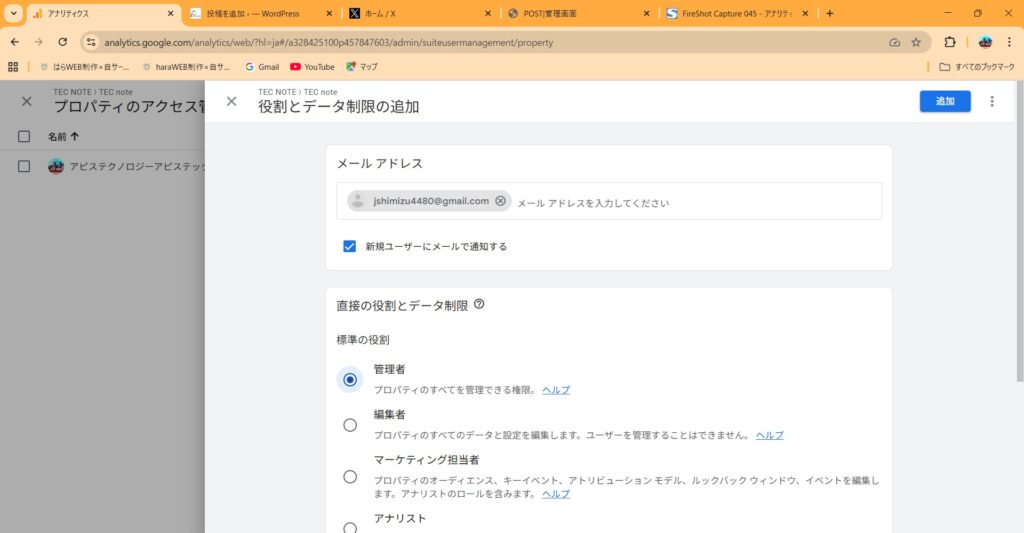
▶ Step 5:付与する権限を選ぶ
迷ったら以下でOKです。
- 閲覧者(Viewer):データを見るだけ
- アナリスト(Analyst):探索やレポート作成が可能
- 編集者(Editor):設定変更も可能(慎重に付与)
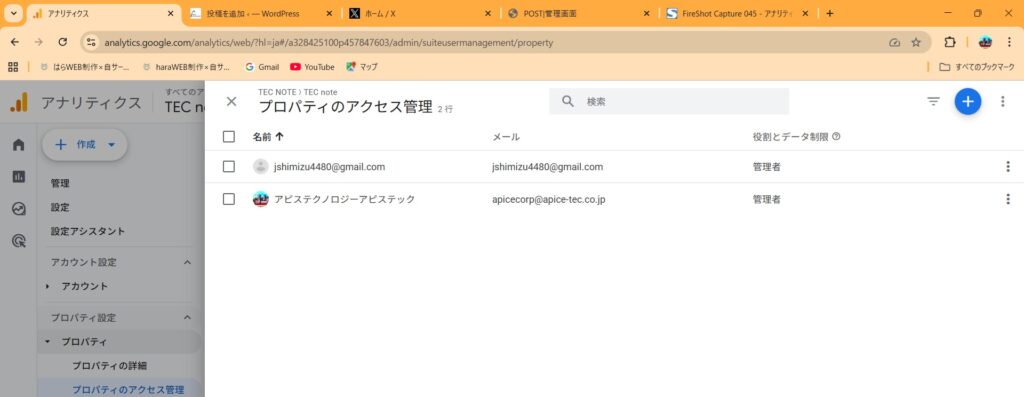
▶ Step 6:「追加」を押して完了
これで、別の Chrome でも GA4 が表示できます。
H2-3|追加したアカウントで GA4 を開く方法
あとは簡単です。
- Chrome を 追加した Google アカウントでログイン
- https://analytics.google.com/ にアクセス
- GA4 がそのまま開きます
Chrome のプロファイル追加も不要。
アカウント切り替えも不要。
GA4 が権限によって自動判別してくれます。
まとめ|GA4 は “権限設定だけ” で別アカウントから見られるようになる
本記事でわかるポイントはひとつです。
✔ GA4 を別のアカウントで見るには
👉 Chrome ではなく「GA4 にユーザーを追加する」が正解。
ビジネス用・個人用でアカウントを使い分けている方や、
複数サイトを運営している方は、このやり方が最も安全で、設定も一瞬です








コメント