
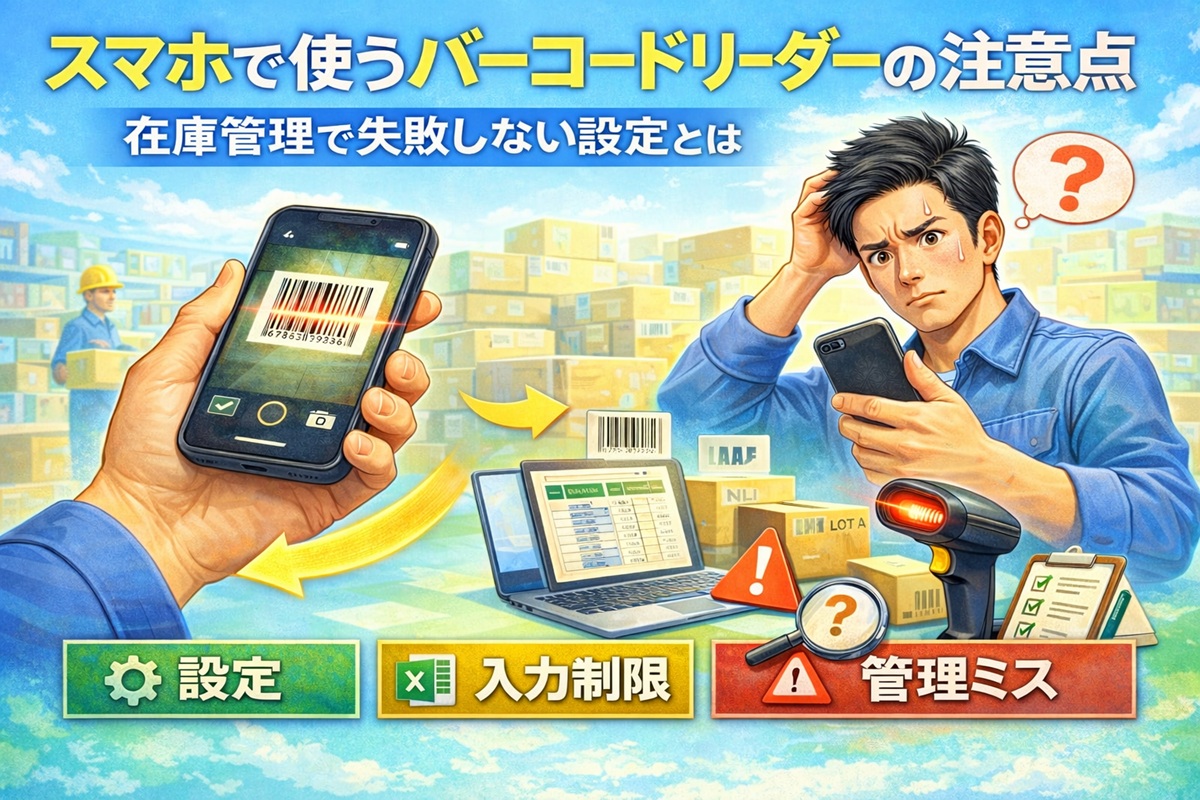
スマホで使うバーコードリーダーの注意点|在庫管理で失敗しない設定とは
スマホを使ったバーコードリーダーは、
「専用機がいらない」「すぐ始められる」という手軽さから、
在庫管理の現場でも導入されるケースが増えています。
しかし実際には、
「読めたり読めなかったりする」
「PCでは問題ないのにスマホだとうまくいかない」
「在庫が合わなくなった」
といったトラブルも非常に多いのが現実です。
その原因の多くは、
スマホ特有の 設定・入力制限・アプリ依存の挙動 を理解しないまま使っていることにあります。
この記事では、
スマホでバーコードリーダーを使うときに必ず押さえておきたい注意点と、
在庫管理で失敗しないための現場目線の設定ポイントを、
初心者にも分かりやすく解説します。
.png)
H2-1|スマホでバーコードリーダーを使う基本的な仕組み
スマホでバーコードリーダーを使った在庫管理は、
**「手軽そう」「専用機が不要で安く始められそう」**という理由から検討されることが多い方法です。
ただし、スマホでのバーコード読み取りは、
専用のバーコードリーダーとは仕組みも挙動も大きく異なるため、
この違いを理解せずに使い始めると、現場でトラブルが起きやすくなります。
まずは、スマホならではの前提条件から整理していきましょう。
H3-1|スマホは「専用機」と何が違うのか
カメラ読み取りが前提
スマホのバーコードリーダーは、
本体に搭載されたカメラでバーコードを撮影し、画像として認識します。
専用バーコードリーダーのように
- レーザーやセンサーで即時読み取り
- ボタンを押せば瞬時に入力
といった動作とは異なり、
- カメラのピント
- 明るさ
- 角度
- 手ブレ
といった要素に影響されやすいのが特徴です。
そのため、
忙しい現場や片手作業が多い環境では、読み取りミスや遅延が起きやすいという現実があります。
入力先はアプリに依存する
スマホでバーコードを使う場合、
必ず何らかのアプリを経由して読み取ることになります。
ここが専用機やPC用バーコードリーダーとの大きな違いです。
- どの項目に入力できるか
- 複数項目へ振り分けられるか
- Excelやブラウザに直接入力できるか
これらはすべて アプリの仕様次第 になります。
つまり、
「スマホで読める=どこでも自由に入力できる」
というわけではありません。
PC用バーコードリーダーとの決定的な違い
PC用のバーコードリーダーは、多くの場合
キーボード入力として動作します。
- カーソル位置にそのまま文字列が入る
- Excel・ブラウザ・メモ帳でも同じ挙動
- アプリに依存しない
一方、スマホの場合は
キーボード入力としては扱われないため、
- 入力先が固定される
- 他アプリへ連携できない
- 想定外の場所に反映できない
といった制約が生まれます。
ここを理解していないと、
「PCではできたのに、スマホではできない」
という混乱が起きやすくなります。
H3-2|スマホでバーコードを読むと何が起きているのか
バーコード → 文字列への変換
スマホでバーコードを読むと、
内部では次のような処理が行われています。
- カメラでバーコードを撮影
- アプリが画像を解析
- 数字・文字列に変換
ここまでは、専用機やPC用バーコードリーダーと同じです。
違いは、
変換された文字列を「どこへ渡すか」 にあります。
入力できる/できないはアプリ次第
スマホの場合、
変換された文字列は アプリの中だけで完結 するケースがほとんどです。
- アプリ内の特定項目にしか入らない
- 他アプリへコピーできない
- 自由なセル指定ができない
ということも珍しくありません。
そのため、
「バーコードは読めているのに、在庫表に反映できない」
という状況が起きます。
「読めているのに反映されない」理由
現場でよくあるのが、この誤解です。
バーコードはちゃんと読めている
でも在庫管理の画面に反映されない
→ 壊れているのでは?
実際には、
壊れているのではなく、入力先が存在しない/制限されている
というケースがほとんどです。
スマホでは
- カーソル概念がない
- 入力欄がアプリ側で固定されている
ため、
「読める」と「使える」は別物 になります。
この前提を理解しておかないと、
スマホでのバーコード在庫管理は、想像以上にストレスの多い運用になってしまいます。
在庫管理とは|全体像をまとめました。
バーコードリーダー活用方法のまとめ
失敗しない在庫管理導入講座
H2-2|スマホ在庫管理で起きやすいトラブルと原因
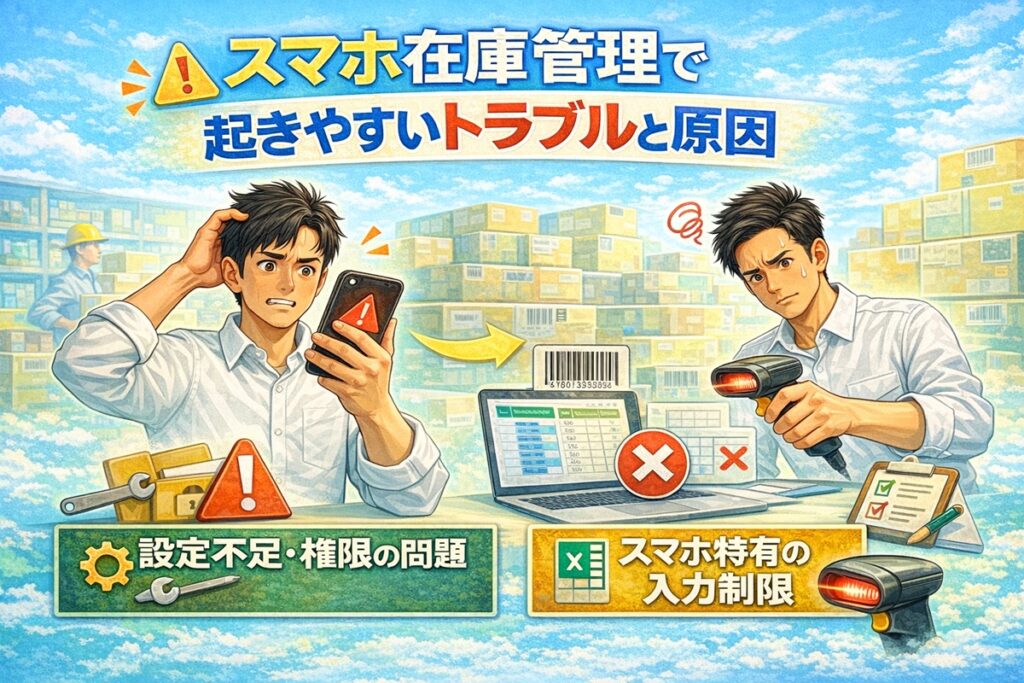
スマホでバーコードリーダーを使った在庫管理では、
「最初は動いていたのに、突然うまくいかなくなる」
というトラブルが非常に多く発生します。
その原因は、大きく分けると
- 設定・権限まわりの問題
- スマホ特有の入力制限
の2つに集約されます。
機器の不具合や操作ミスと誤解されがちですが、
実際には「仕組みを知らないまま使っている」ことが原因であるケースがほとんどです。
H3-1|設定不足・権限まわりで起きる問題
カメラ権限・入力権限
スマホでバーコードを読むには、
アプリに対してカメラ使用の権限が必要です。
初回起動時に許可していなかったり、
後から権限をオフにしてしまっていると、
- カメラが起動しない
- 読み取り画面が真っ黒になる
- 途中でエラーが出る
といった症状が出ます。
また、アプリによっては
- ストレージ
- ファイル保存
- 入力補助
といった権限も必要になる場合があり、
一部だけ権限が不足していると「読めるが使えない」状態になります。
バックグラウンド制限
スマホはバッテリー節約のために、
バックグラウンド動作を制限する仕組みがあります。
その結果、
- 画面を切り替えたら動かなくなる
- 他アプリに移動すると読み取りが中断される
- 一定時間後に反応しなくなる
といった問題が発生します。
特に在庫管理では、
- 読み取り → 数量入力 → 確認
といった複数操作を行うため、
バックグラウンド制限の影響を受けやすい点に注意が必要です。
OSアップデート後に動かなくなるケース
現場でよくあるのがこのパターンです。
昨日までは普通に使えていた
今日アップデートしたら急に読めなくなった
スマホOS(iOS / Android)のアップデートにより、
- 権限設定が初期化される
- 仕様変更でアプリが対応できなくなる
- 古いアプリが動作保証外になる
といったことが起こります。
専用機と違い、
スマホはOS更新の影響を強く受けるため、
「安定運用」という点では注意が必要です。
H3-2|入力制限によるトラブル
入力欄が固定されている
スマホのバーコード読み取りは、
アプリ内の決められた入力欄にしか反映できないことがほとんどです。
そのため、
- 商品コードは入るが数量が入らない
- 棚番とロットを分けて入力できない
- 1項目ずつしか処理できない
といった制約が出てきます。
PC用バーコードリーダーのように
「カーソル位置に自由に入力する」
という使い方はできません。
複数項目に振り分けられない
在庫管理では本来、
- 商品コード
- 数量
- ロット
- 使用期限
- 棚番
など、複数の情報を同時に扱う必要があります。
しかしスマホの場合、
1回の読み取りで
- 複数項目に自動振り分け
- 条件による分岐入力
といったことは ほぼ不可能 です。
結果として、
- 読み取りはスマホ
- 補正・追加入力は手作業
という二度手間が発生しやすくなります。
Excel・ブラウザで使えない理由
「スマホでもExcelで在庫管理したい」と考える方は多いですが、
実際にはここで壁にぶつかります。
スマホでは、
- Excelアプリの入力仕様が限定的
- ブラウザの入力欄が固定される
- キーボード入力として扱われない
ため、
PCと同じ感覚での運用はできません。
この違いを理解せずに導入すると、
「思っていた使い方ができない」
という不満が現場に溜まっていきます。
H2-3|スマホならではの在庫管理の限界
スマホでのバーコード在庫管理は、
「試しにやってみる」段階ではうまく回ることが少なくありません。
しかし、実際の現場では
- 作業量が増える
- 人が増える
- 運用期間が長くなる
につれて、少しずつ限界が表面化してきます。
ここでは、スマホ運用だからこそ避けにくい制約を整理します。
H3-1|作業スピード・正確性の限界
両手が塞がる
スマホでバーコードを読む場合、
- 片手でスマホを持つ
- もう片手で商品や棚を支える
という姿勢になります。
専用バーコードリーダーのように
- 片手で素早く連続読み取り
- 手元を見ずに操作
といった使い方は難しく、
どうしても動作がワンテンポ遅くなるのが実情です。
特に入出庫が集中する時間帯では、
この小さな遅れが大きなストレスになります。
角度・距離の影響
スマホはカメラ読み取りのため、
- バーコードとの距離
- カメラの角度
- 明るさ・影
の影響を強く受けます。
その結果、
- 一度で読めない
- 何度も角度を変える
- ピントが合うまで待つ
といった無駄な動作が増えます。
「1回1回は小さなロス」ですが、
件数が増えるほど 全体の作業時間を確実に押し上げます。
忙しい現場でミスが増える理由
スマホ運用では、
- 画面を見る
- カメラを合わせる
- 入力結果を確認する
という工程が増えるため、
確認不足や読み違いが起きやすくなります。
忙しい現場ほど、
- 確認を飛ばす
- とりあえず次へ進む
- 後で直せばいいと判断する
といった行動が増え、
結果として 在庫ズレが蓄積していきます。
H3-2|複数人・継続運用で問題が出る理由
個人端末依存
スマホ在庫管理の最大の特徴は、
端末=個人所有であることが多い点です。
そのため、
- 機種がバラバラ
- OSのバージョンが違う
- アプリの更新状況が違う
といった差が必ず発生します。
これは、
同じ作業をしているつもりでも、挙動が揃わない
というリスクを生みます。
設定が人ごとに違う
スマホでは、
- 権限設定
- 入力方法
- 通知・制限設定
を各自が行う必要があります。
結果として、
- Aさんのスマホでは問題なし
- Bさんのスマホでは読めない
- Cさんだけ入力形式が違う
といった状況が起きやすくなります。
「設定が違う」という事実に気づかないまま運用すると、
原因不明のトラブルが増えていきます。
「誰が何をしたか」が追えない
スマホ運用では、
- 個人端末
- 個別アプリ
- ログが分散
という構造になりやすく、
- 誰が
- いつ
- どの商品を
- どの数量で処理したのか
を後から正確に追うことが難しくなります。
この状態になると、
在庫が合わない
でも原因が分からない
誰のミスかも分からない
という 最も現場が疲弊する状況 に陥ります。
バーコードやバーコードリーダーのトラブルは、 「設定を直す」「機器を変える」だけでは根本解決にならないことがあります。
現場ごとの運用差や属人化を防ぐためには、 バーコードを含めた在庫管理の仕組みそのものを整理することが重要です。
バーコードリーダーに興味がある方は、下記 SHOPをご覧ください。
この商品なんとなく良さそう…と思ったら、
まずはAmazon・楽天で“値段”と“レビュー”だけでもサクッと確認してみる
のがおすすめです。
※タイミングによって価格・在庫は変動します。 プロモーションが含まれています。
H2-4|スマホでバーコードを使うなら意識すべき考え方

👉 在庫管理の基本と全体像を詳しく見る
ここまで見てきた通り、
スマホでバーコードリーダーを使った在庫管理には
明確なメリットと、避けられない制約があります。
重要なのは、
「スマホはダメだから使うな」ではなく、
役割を正しく理解して使うことです。
H3-1|スマホは「補助的な入力手段」と割り切る
導入のしやすさはメリット
スマホ運用の最大の強みは、
- 端末を新たに購入しなくてよい
- アプリを入れればすぐ試せる
- 初期コストがほぼゼロ
という 導入のしやすさ です。
「とりあえずバーコードを使ってみたい」
「今のやり方を少し楽にしたい」
という段階では、十分価値があります。
管理の主役にはならない
一方で、スマホはあくまで
- 入力を助ける
- 作業を一時的に楽にする
ための道具であり、
在庫管理そのものを成立させる存在ではありません。
- 在庫数の正しさ
- 履歴の整合性
- 判断・集計・警告
これらを担うのは、
仕組み・ルール・データ構造です。
スマホはその「入口」にすぎない、
という認識が重要です。
一時的・限定用途向き
スマホでのバーコード運用は、
- 棚卸の補助
- スポット的な確認作業
- 仮の運用・テスト
といった 限定用途 では非常に有効です。
逆に、
「これで全部まかなえるはず」と期待すると、
後から無理が出てきます。
H3-2|失敗しないための現実的な使いどころ
少人数・少品目
スマホ運用が比較的うまく回るのは、
- 作業者が1〜2人
- 品目数が少ない
- 例外処理がほとんどない
といったシンプルな現場です。
この条件を超えると、
設定差・操作差・入力ミスが一気に増え始めます。
短期間・仮運用
スマホは、
- 本格導入前の検証
- 一時的な業務対応
- 仕組みを考える前段階
といった 短期・仮運用 に向いています。
この期間に、
- どの情報を管理したいのか
- どこでミスが起きるのか
- 人が困るポイントはどこか
を洗い出すことができれば、
次のステップにつなげやすくなります。
専用機・PCへの切り替え判断
次のような兆しが出てきたら、
スマホ運用の限界サインです。
- 人が増えてきた
- 在庫ズレが頻発する
- 誰が処理したか分からない
- 修正作業が増えている
この段階では、
- 専用バーコードリーダー
- PCベースの運用
- 在庫管理の仕組み自体の見直し
を検討するタイミングに来ています。
スマホは
「ずっと使い続ける前提」ではなく、次へ進むための入口
として位置づけるのが、失敗しない使い方です。
バーコードリーダーは正しく使えば、在庫管理の精度と効率を大きく改善できます。
一方で、Excel連携・読み取り不良・文字化けなどの問題で悩む現場も少なくありません。
以下は、実際によく読まれている解決記事です。気になる内容からご確認ください。
H2-5|まとめ|スマホ運用でつまずかない在庫管理の考え方
スマホでバーコードリーダーを使った在庫管理は、
「できること」と「できないこと」を正しく整理できるかで、
成功するか失敗するかが大きく分かれます。
便利そうに見える一方で、
期待しすぎると現場の混乱を招くのも事実です。
最後に、考え方を整理しておきましょう。
H3-1|スマホでできること・できないことを整理する
入力はできる
スマホは、
- バーコードを読む
- 数字・文字列に変換する
という 「入力の入口」 としては十分に機能します。
- 仮の在庫確認
- 棚卸の補助
- スポット対応
といった用途では、
手入力よりも確実に作業を楽にしてくれます。
管理・判断はできない
一方でスマホは、
- 在庫数の正しさを保証する
- 履歴を整合させる
- ロット・使用期限を判断する
- 異常を検知して警告する
といった 管理の中核 は担えません。
ここをスマホに任せようとすると、
- 在庫ズレが増える
- 原因が追えなくなる
- 人に依存した運用になる
といった問題が必ず出てきます。
過度な期待が失敗を招く
スマホ運用の失敗は、
ツールそのものではなく、
「これで全部できるはず」
という 期待のかけすぎ が原因であることがほとんどです。
スマホはあくまで
在庫管理を考えるための入口
という位置づけが、最も安全です。
H3-2|在庫管理全体を見直す次の一歩
スマホでの運用を通して、
- 入力で困る点
- ミスが起きやすい場面
- 人による差
が見えてきたら、次のステップを考えるタイミングです。
PC・タブレット運用への視野を広げる
- PCならキーボード入力として安定運用できる
- タブレットなら専用機に近い使い方が可能
といった選択肢もあります。
👉 PCで使うバーコードリーダーの記事
👉 タブレットで使うバーコードリーダーの記事
とあわせて読むことで、適した運用イメージが掴みやすくなります。
Excel記事・設定記事への誘導
「今はExcelで管理している」という現場も多いはずです。
- Excelでどこまでできるのか
- どこで限界が来るのか
- 事故を減らす設定の考え方
は、別記事で詳しく解説しています。
在庫管理ピラーページへの橋渡し
最終的に重要なのは、
- どんな情報を管理したいのか
- 何を見て判断したいのか
- 人が増えても回る仕組みか
という 在庫管理全体の設計 です。
スマホ記事はその入口にすぎません。
ぜひ、在庫管理ピラーページから
全体像を整理してみてください。
在庫管理とは|全体像をまとめました。
バーコードリーダー活用方法のまとめ
失敗しない在庫管理導入講座
👤 筆者プロフィール|DXジュン(Apice Technology 代表)
「tecn」を運営している DXジュン です。
Apice Technology株式会社の代表として、20年以上にわたり
Web制作・業務改善DX・クラウドシステム開発に携わっています。
普段は企業の現場課題に寄り添いながら、
在庫管理システム/予約システム/求人管理/受発注システム/クラウドソーシング など、
中小企業の仕事を“ラクにするツール”を作っています。
tecn では、業務改善のリアルや、Webシステムの仕組み、 そして「技術が生活をちょっと楽しくしてくれる」ような 日常×デジタルのヒントをゆるく発信しています。
現在の注力テーマは 在庫管理のDX化。
SKU・JAN・棚卸・リアルタイム連携など、
現場で役立つ情報を発信しつつ、
自社のクラウド在庫管理システムも開発・提供しています。
無料在庫管理システムの提供も行っております。
下記より申し込んでください。
小規模店舗・倉庫向けのシンプルな在庫管理ツールを無料公開中
無料在庫管理システムを申し込む
🔗 Apice Technology(会社HP)
🔗 tecn トップページ
🔗 在庫管理システムの機能紹介
🔗 無料在庫管理システムのご提供
記事があなたの仕事や生活のヒントになれば嬉しいです。 コメント・ご相談があればお気軽にどうぞ!



コメント