
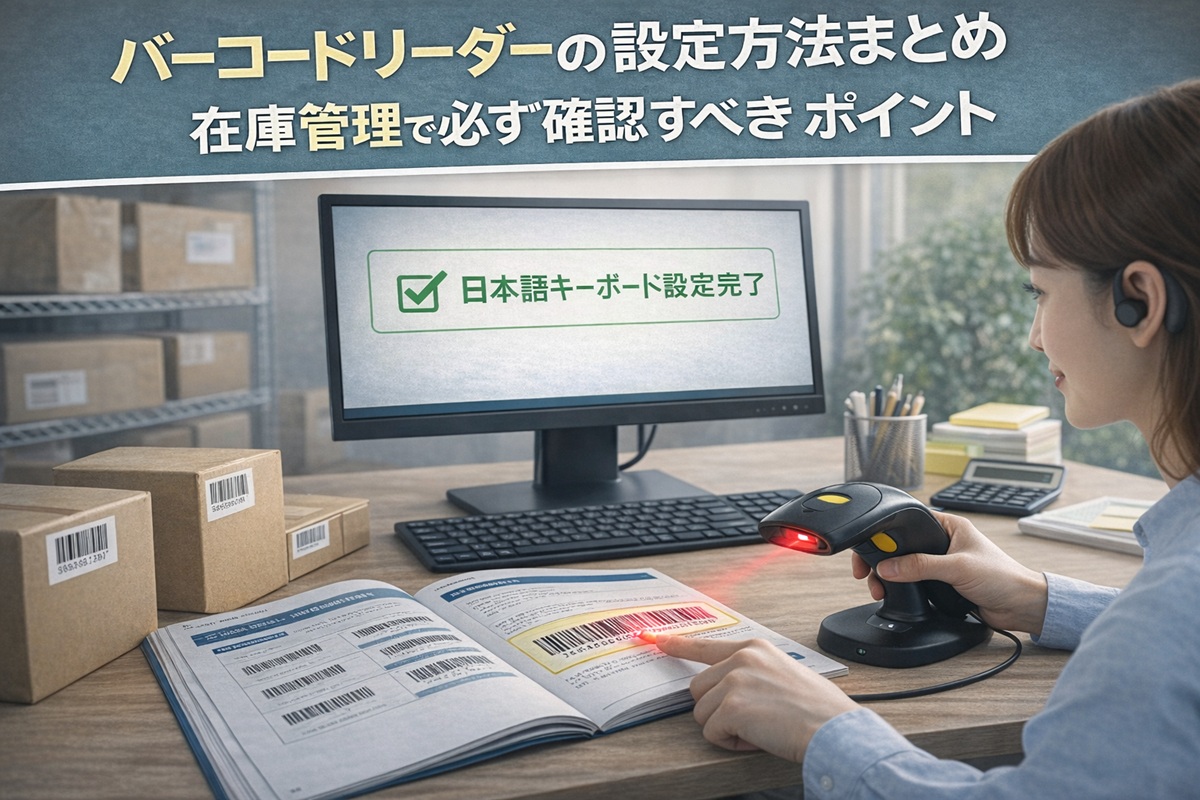
バーコードリーダーの設定方法まとめ|在庫管理で必ず確認すべきポイント
バーコードリーダーを使っているのに、
「なぜかうまく入力されない」
「人によって挙動が違う」
そんな違和感を感じたことはありませんか。
実は、バーコードリーダーのトラブルの多くは
機械の故障ではなく「設定の問題」 です。
改行コード、全角・半角、入力先、端末環境――
これらを正しく理解せずに使い始めると、
在庫管理はすぐに不安定になります。
この記事では、
在庫管理の現場で必ず確認すべきバーコードリーダーの設定ポイントを、
初心者にも分かるように整理して解説します。
「読めているのに合わない」状態から抜け出すための
基本チェックリストとして活用してください。
在庫管理とは|全体像をまとめました。
バーコードリーダー活用方法のまとめ
.png)
失敗しない在庫管理導入講座
H2-1|まず最初に確認すべきバーコードリーダーの基本設定
バーコードリーダーを使った在庫管理でトラブルが起きる原因の多くは、
設定以前に「仕組みの誤解」 にあります。
「読み取れているのに入力されない」
「昨日まで動いていたのに今日はおかしい」
こうした問題は、ほとんどが バーコードリーダーの基本動作を知らないこと から起きています。
まずは一番重要な前提から整理しましょう。
H3-1|バーコードリーダーは「キーボード入力」で動いている
文字列として入力される仕組み
バーコードリーダーは、在庫管理専用の魔法の機械ではありません。
実体は「キーボードの代わりに文字を入力する装置」 です。
- バーコードを読む
- 中身は「数字や英字の文字列」
- その文字列を、そのまま入力する
この動きは、
人がキーボードで数字を打つのと本質的に同じ です。
そのため、在庫数が自動で更新されたり、
入出庫の意味を理解して処理してくれるわけではありません。
入力先はカーソル位置依存
バーコードリーダーが文字を入れる場所は、
「今、カーソルがある場所」だけ です。
- Excelのセル
- ブラウザの入力欄
- アプリのテキストボックス
カーソルがなければ、どこにも入りません。
違う場所にカーソルがあれば、意図しない場所に入ります。
これが、
- 「変な列に入る」
- 「関係ない欄が埋まる」
- 「何も起きない」
といったトラブルの正体です。
Excel・ブラウザ・アプリで挙動が変わらない理由
「Excelだとダメで、アプリだと動く」
「ブラウザだけおかしい」
そう思われがちですが、
バーコードリーダー側の基本動作はどこでも同じ です。
違いが出るのは、
- 入力を受け取る側(Excel・アプリ)の仕様
- 入力欄の制限
- カーソル制御の仕方
つまり問題の多くは、
リーダーではなく“受け皿側” にあります。
H3-2|設定を理解しないと起きる典型的なトラブル
入力されない
- カーソルが当たっていない
- 入力欄が選択できない
- 権限やフォーカスの問題
この場合、バーコードは「読めている」のに、
表示される場所がないだけ です。
変な場所に入る
- 前のセルにカーソルが残っている
- 別ウィンドウがアクティブになっている
- 改行・Tab設定が合っていない
在庫管理では、
「正しく読めたのにズレる」方が危険 です。
人によって結果が違う
- 端末設定が違う
- Excelの操作方法が違う
- 日本語入力(IME)の状態が違う
バーコードリーダーは同じでも、
使う人の環境差がそのまま結果に出ます。
「壊れた」と勘違いしやすい理由
- 読み取り音は鳴る
- ランプも光る
- でも画面に出ない
この状態が一番「壊れた」と思われやすいですが、
実際は 設定や入力先の問題であることがほとんど です。
バーコードリーダーは正しく使えば、在庫管理の精度と効率を大きく改善できます。
一方で、Excel連携・読み取り不良・文字化けなどの問題で悩む現場も少なくありません。
以下は、実際によく読まれている解決記事です。気になる内容からご確認ください。
H2-2|在庫管理で特に重要な設定項目一覧
バーコードリーダーの設定項目は多く見えますが、
在庫管理において本当に重要なのは、実はごく一部です。
その中でも、
設定ミス=即トラブルにつながりやすい2点が次の項目です。
- 改行コード(Enter/Tab)
- 全角・半角・文字種
この2つを理解していないと、
「読めているのに在庫が合わない」状態が確実に起きます。
H3-1|改行コード(Enter/Tab)の設定
なぜ改行が重要なのか
多くのバーコードリーダーは、
バーコードを読み取ったあとに“改行コード”を自動で送信します。
つまり、
123456789 ↵
この「↵(改行)」があるかどうかで、
- 次のセルに移動する
- 同じセルに留まる
- 次の入力を待つ
といった挙動が大きく変わります。
在庫管理では、この改行が
「次の作業へ進む合図」 になっているケースが非常に多いです。
Excel・スプレッドシートでの影響
ExcelやGoogleスプレッドシートでは、
- Enter → 下のセルへ移動
- Tab → 右のセルへ移動
という動きになります。
ここで設定が合っていないと、
- 縦に入力したいのに横にズレる
- 商品コードと数量がズレる
- 列が1つずつずれて壊滅する
といった事故が起きます。
行ズレ・列ズレの正体
在庫管理でよくある
- 「途中からズレた」
- 「気づいたら全部おかしい」
という現象の正体は、
ほぼ100%この改行設定ミスです。
バーコードリーダー自体は正しく読んでいても、
“次にどこへ進むか”の指示が間違っているだけで、
在庫データは簡単に壊れます。
H3-2|全角・半角・文字種の設定
数字が全角になる原因
「Excelに入った数字が全角だった」
これは在庫管理で非常に危険な状態です。
原因として多いのは、
- 日本語入力(IME)がONのまま
- リーダー側の文字種設定
- アプリ側の入力制限
バーコード自体は「半角数字」でも、
入力時に全角へ変換されることがあります。
英字混在時の注意点
最近の在庫管理では、
- 英字+数字のコード
- SKU・ロット番号
- 管理用の独自コード
が混在することが増えています。
このとき、
- 英字だけ全角
- 数字だけ半角
- 見た目は同じだが中身が違う
という状態が起きると、
- 検索にヒットしない
- VLOOKUPが効かない
- 別商品として扱われる
といったトラブルにつながります。
生活にお仕事に、役に立つ関心があるテーマをまとめました。
失敗しない在庫管理導入の仕方講座
バーコードリーダーの役立使い方のまとめ。
デジタル化・AI補助金につきまとめました。
ダイソー電化ガジェット イヤホン等情報
H2-3|端末別に注意すべき設定ポイント
バーコードリーダーのトラブルは、
リーダー本体よりも「使っている端末側」に原因があることが非常に多いです。
同じバーコードリーダーでも、
- PC
- スマホ
- タブレット
で、入力結果・挙動・安定性が変わるため、
端末ごとの注意点を理解していないと、運用が破綻します。
H3-1|PC(Windows/Mac)での設定注意点
IME ON/OFF の影響
PCで最も多いトラブル原因が IME(日本語入力) です。
- IMEがON → 全角入力・変換が入る
- IMEがOFF → 半角英数字がそのまま入る
バーコード入力は「キーボード入力」なので、
IMEの影響を100%受けます。
在庫管理で使うPCでは、
- 原則:IME OFF
- 入力専用画面では日本語入力を使わない
このルールを決めておかないと、
人によって結果が変わります。
日本語キーボード/英語キーボード
意外と見落とされがちなのが、キーボード配列です。
- 日本語配列
- 英語配列
この違いにより、
- 記号入力
- Enter/Tab の挙動
- 一部キーの認識
が微妙に変わることがあります。
特に複数PCを使う現場では、
キーボード配列が混在すると再現しないトラブルが発生します。
Excel・ブラウザとの相性
PCでは入力先として、
- Excel
- Googleスプレッドシート
- Webアプリ(ブラウザ)
を使うことが多いですが、
どれに入力するかで挙動が変わる点も重要です。
- Excel:セル移動・書式の影響を受ける
- ブラウザ:入力制限・フォーカス依存
- Webアプリ:独自バリデーションあり
「PCだから安定する」と思い込むのは危険です。
H3-2|スマホ・タブレットでの設定注意点
アプリ依存の挙動
スマホ・タブレットでは、
バーコード入力の挙動はアプリ次第になります。
- カメラ読み取りアプリ
- 在庫管理アプリ
- ブラウザ入力
それぞれで、
- 入力できる項目
- 自動改行の有無
- 複数項目への振り分け
が異なります。
「同じバーコードなのに反映されない」原因の多くは、
アプリ側の仕様です。
入力先の制限
スマホ・タブレットでは、
- 入力欄が固定されている
- セル移動ができない
- 複数項目入力に弱い
といった制限があります。
そのため、
- 入出庫履歴
- 数量入力
- 複数項目管理
を同時に行うと、
手作業が増え、ミスが増えやすい構造になります。
外付けリーダー接続時の注意
Bluetooth接続の外付けバーコードリーダーを使う場合、
- 接続が切れる
- ペアリングが端末ごとに違う
- OSアップデートで挙動が変わる
といった問題が起きがちです。
特に複数人・複数端末で使うと、
「昨日は使えた」が頻発します。
スマホ・タブレットは「簡単」だが「不安定」
スマホ・タブレットは導入しやすい反面、
- 設定が属人化しやすい
- 再現性が低い
- 長期運用に向かない
という特徴があります。
👉 詳細は以下の記事で整理しています
- スマホで使うバーコードリーダーの注意点
- タブレットで使うバーコードリーダーの実用ライン
(内部リンク想定)
バーコードリーダーは正しく使えば、在庫管理の精度と効率を大きく改善できます。
一方で、Excel連携・読み取り不良・文字化けなどの問題で悩む現場も少なくありません。
以下は、実際によく読まれている解決記事です。気になる内容からご確認ください。
H2-4|在庫管理で「致命的」になりやすい設定ミス
バーコードリーダーの設定ミスは、
最初は小さな違和感として現れます。
しかし在庫管理では、その小さなズレが積み重なり、
**最終的に「在庫が信用できない状態」**を生みます。
ここでは、実際の現場でよく起きる
致命的になりやすい設定ミスを整理します。
H3-1|現場でよくある設定ミス事例
設定が人ごとに違う
もっとも多い失敗がこれです。
- AさんのPCでは問題ない
- Bさんの端末ではズレる
- Cさんは「たまにおかしい」と言う
原因はほぼ確実に、
- IME設定
- 改行コード
- 文字種
- 入力先の違い
が 人ごと・端末ごとにバラバラ なことです。
バーコードリーダー自体は同じでも、
環境が違えば結果は変わるのが現実です。
端末を変えたら動かない
- PCを買い替えた
- タブレットを追加した
- スマホを新しくした
このタイミングで、
「急に読めなくなった」
「変な場所に入るようになった」
というトラブルが頻発します。
これは故障ではなく、
新しい端末に“同じ設定が再現されていない”だけ
というケースがほとんどです。
初期設定のまま使い続ける危険性
バーコードリーダーは、
- 初期設定のままでも「読める」
- 一見、問題なく使えてしまう
ため、設定を見直さずに運用が始まりがちです。
しかし、
- 改行が合っていない
- 文字種が不安定
- 入力先が曖昧
この状態で使い続けると、
後から修正できないレベルでデータが壊れます。
H3-2|設定を「個人任せ」にすると起きる問題
属人化
「この人がいれば大丈夫」
「あの人しか分からない」
こうした状態は、
在庫管理では 非常に危険 です。
- 休んだら止まる
- 異動したら引き継げない
- トラブル時に誰も直せない
設定を個人任せにすると、
仕組みではなく“人”が在庫を支える状態になります。
再発トラブル
一度直ったはずの問題が、
- 数週間後に再発
- 別の人が同じミスをする
- 端末追加で再び発生
これは、
原因が共有・整理されていない証拠です。
「その場しのぎ」で終わらせると、
トラブルは必ず繰り返されます。
教育コストの増大
設定が整理されていない現場では、
- 新人に毎回口頭説明
- ベテランが付きっきり
- マニュアルが作れない
結果として、
- 教育に時間がかかる
- ミスが減らない
- 現場が疲弊する
という悪循環に陥ります。
バーコードリーダー 商品を見てみましょう!
この商品なんとなく良さそう…と思ったら、
まずはAmazon・楽天で“値段”と“レビュー”だけでもサクッと確認してみる
のがおすすめです。
※タイミングによって価格・在庫は変動します。 プロモーションが含まれています。
在庫管理とは|全体像をまとめました。
バーコードリーダー活用方法のまとめ
失敗しない在庫管理導入講座
生活にお仕事に、役に立つ関心があるテーマをまとめました。
失敗しない在庫管理導入の仕方講座
バーコードリーダーの役立使い方のまとめ。
デジタル化・AI補助金につきまとめました。
ダイソー電化ガジェット イヤホン等情報
H2-5|設定を仕組みとして定着させるための考え方
さて、ここからはちょっとだけ仕事モードの話です。
このブログを読んでいる方の多くは、仕事でもPCやスマホを使っていると思います。
もし職場で在庫や備品を「紙+エクセル」でなんとか回しているなら、小規模倉庫・店舗向けの無料在庫管理スプレッドシートがかなり使えます。
導入コストゼロで、“身の丈サイズの在庫管理”を試せるツールとして、よかったらチェックしてみてください。
H3-1|最低限そろえるべき設定ルール
- 機種ごとの設定統一
- 端末変更時のチェック項目
- 「設定チェックリスト」の考え方
H3-2|設定だけでは解決しない在庫管理の限界
- 入力が整っても管理は別
- Excel・タブレット運用の限界
- 在庫管理ピラーページへの橋渡し
👉 在庫管理の基本と全体像を詳しく見る
👤 筆者プロフィール|DXジュン(Apice Technology 代表)
「tecn」を運営している DXジュン です。
Apice Technology株式会社の代表として、20年以上にわたり
Web制作・業務改善DX・クラウドシステム開発に携わっています。
普段は企業の現場課題に寄り添いながら、
在庫管理システム/予約システム/求人管理/受発注システム/クラウドソーシング など、
中小企業の仕事を“ラクにするツール”を作っています。
tecn では、業務改善のリアルや、Webシステムの仕組み、 そして「技術が生活をちょっと楽しくしてくれる」ような 日常×デジタルのヒントをゆるく発信しています。
現在の注力テーマは 在庫管理のDX化。
SKU・JAN・棚卸・リアルタイム連携など、
現場で役立つ情報を発信しつつ、
自社のクラウド在庫管理システムも開発・提供しています。
無料在庫管理システムの提供も行っております。
下記より申し込んでください。
小規模店舗・倉庫向けのシンプルな在庫管理ツールを無料公開中
無料在庫管理システムを申し込む
🔗 Apice Technology(会社HP)
🔗 tecn トップページ
🔗 在庫管理システムの機能紹介
🔗 無料在庫管理システムのご提供
記事があなたの仕事や生活のヒントになれば嬉しいです。 コメント・ご相談があればお気軽にどうぞ!



コメント