

バーコードリーダーはキーボード入力?仕組みと在庫管理での注意点
バーコードリーダーで読み取ったはずなのに、
「Excelに変な位置で入る」「文字化けする」「思った通りに動かない」
──そんな経験はありませんか?
実は多くのバーコードリーダーは、
“キーボード入力として動作している” という仕組みを持っています。
この前提を理解していないと、在庫管理の現場では
設定ミス・入力トラブル・属人化が頻発します。
本記事では、
バーコードリーダーが なぜキーボード入力として扱われるのか、
その仕組みと、在庫管理で特に注意すべきポイントを
現場目線でわかりやすく解説します。
在庫管理とは|全体像をまとめました。
バーコードリーダー活用方法のまとめ
.png)
失敗しない在庫管理導入講座
H2-1|バーコードリーダーは「キーボード入力」として動作する
バーコードリーダーというと、
「専用の在庫管理機器」「特別なシステムと連携する装置」
というイメージを持たれがちです。
しかし、実際の仕組みはもっとシンプルです。
多くのバーコードリーダーは、キーボードと同じ入力装置として動作しています。
この前提を知らないまま使うと、
在庫管理の現場では思わぬトラブルが頻発します。
H3-1|多くのバーコードリーダーが採用している入力方式
USB接続=キーボードと同じ扱いになる理由
一般的なUSB接続のバーコードリーダーは、
PCに接続すると 自動的に「キーボードの一種」として認識 されます。
これは、
- 特別な設定をしなくても
- どのPCでもすぐ使える
という利点を重視した設計だからです。
PC側から見ると、
「人がキーボードで入力した文字」
「バーコードリーダーで読み取った文字」
の区別はほとんどありません。
「文字列を一気に入力する装置」という正体
バーコードリーダーがやっていることは、実はとても単純です。
- バーコードを読み取る
- 数字や文字の並びに変換する
- それを 一気にキーボード入力として送信する
つまり、
高速で正確に文字列を入力するための道具
というのがバーコードリーダーの正体です。
在庫を管理したり、判断したりしているわけではありません。
専用ドライバが不要な理由
多くのバーコードリーダーが
「ドライバ不要」「挿すだけで使える」とされているのも、この仕組みが理由です。
キーボードとして認識されるため、
WindowsやMacが標準で備えている機能だけで動作します。
便利な反面、
入力に関するトラブルもすべて“キーボード由来”になる
という点には注意が必要です。
H3-2|バーコードを読むと何が起きているのか
バーコード → 数字・文字列への変換
バーコードは、
線やマス目そのものを管理しているわけではありません。
読み取られたバーコードは、
あらかじめ決められたルールに従って
数字や文字の並び(文字列)に変換 されます。
この時点で、
在庫管理用の「意味」はまだ何も付いていません。
入力先は「カーソルがある場所」
変換された文字列は、
その瞬間にカーソルがある場所 に入力されます。
- Excelなら、選択中のセル
- ブラウザなら、クリックされている入力欄
- メモ帳なら、カーソル位置
意図しない場所にカーソルがあると、
「変な場所に入力された」「反映されない」
と感じる原因になります。
Excel・ブラウザ・メモ帳で同じ挙動になる理由
バーコードリーダーは、
Excel専用でも、在庫管理ソフト専用でもありません。
どのアプリでも“文字入力”として動作する
これが最大の特徴です。
そのため、
- Excelでは動く
- ブラウザでも動く
- メモ帳でも同じように動く
という挙動になります。
逆に言えば、
入力先の仕様や制限を理解していないと、
在庫管理が不安定になりやすい ということでもあります。
バーコードリーダーは正しく使えば、在庫管理の精度と効率を大きく改善できます。
一方で、Excel連携・読み取り不良・文字化けなどの問題で悩む現場も少なくありません。
以下は、実際によく読まれている解決記事です。気になる内容からご確認ください。
バーコードやバーコードリーダーのトラブルは、 「設定を直す」「機器を変える」だけでは根本解決にならないことがあります。
現場ごとの運用差や属人化を防ぐためには、 バーコードを含めた在庫管理の仕組みそのものを整理することが重要です。
生活にお仕事に、役に立つ関心があるテーマをまとめました。
失敗しない在庫管理導入の仕方講座

バーコードリーダーの役立使い方のまとめ。
デジタル化・AI補助金につきまとめました。
ダイソー電化ガジェット イヤホン等情報
H2-2|キーボード入力方式が在庫管理でトラブルを生む理由
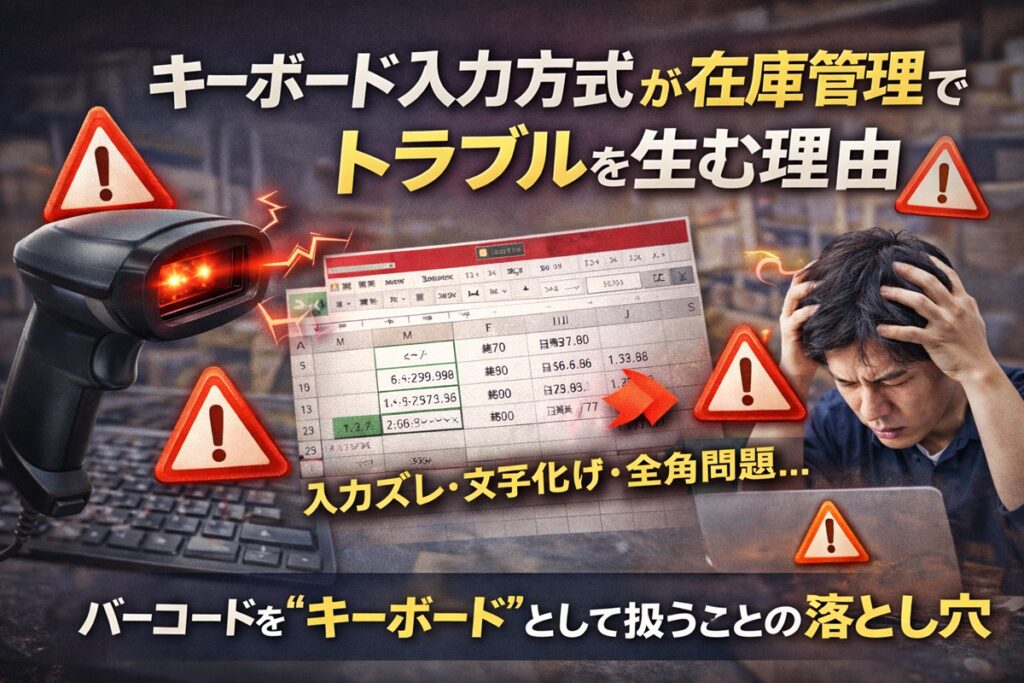
バーコードリーダーが
「キーボード入力として動作する」
この仕組み自体はとても便利です。
しかし在庫管理の現場では、
この仕組みを前提に設計されていない運用 が多く、
思わぬトラブルにつながります。
H3-1|入力位置・入力形式がズレる問題
セル位置がズレる
Excelで在庫管理をしている現場で、
特に多いのがこのトラブルです。
- 本来入力したいセルとは別のセルに入る
- 次の行・次の列に勝手に移動してしまう
これはバーコードリーダーが
「今選択されているセル」に文字を送っているだけ
という仕組みが原因です。
意図しない場所に入力される
カーソルが、
- フィルター欄
- 検索ボックス
- 別シート
- ブラウザの入力欄
にある状態でスキャンすると、
まったく関係ない場所に文字が入力 されます。
現場では
「読めているのに反映されない」
と誤解されやすいポイントです。
フォーカスが外れていると起きる事故
PC操作に慣れていない現場では、
- 別ウィンドウが前面に出ている
- Excelがアクティブでない
- 入力欄をクリックしていない
といった理由で、
フォーカスが外れたままスキャン してしまうことがあります。
この場合、
バーコード自体は正しく読めていても、
在庫データには一切反映されません。
H3-2|全角・半角・改行コード問題が起きる仕組み
IMEがONだと何が起きるか
バーコードリーダーは、
IME(日本語入力)がONかOFFかを判断しません。
IMEがONの状態で入力されると、
- 半角のはずが全角になる
- 数字が文字列として扱われる
- マッチングや検索に失敗する
といった問題が起きます。
これは機器の故障ではなく、
入力環境の問題 です。
Enter/Tab の違い
多くのバーコードリーダーは、
読み取り後に自動で
- Enter
- Tab
のどちらかを送信する設定になっています。
この違いを理解していないと、
- 勝手に次の行へ移動する
- 別のセルに飛ぶ
- 入力が確定しない
といった混乱が起きます。
桁ズレ・文字化けの正体
- 桁数が合わない
- 前後に不要な文字が付く
- 一部だけ欠ける
こうした現象の多くは、
- 改行コード
- 前後文字(サフィックス/プレフィックス)
- 入力制限
が原因です。
つまり、
バーコードリーダーではなく「入力設計」の問題
であるケースがほとんどです。
👉 これらの問題については、
「バーコードリーダーが全角になる原因と対策」 の記事で
設定例と具体的な直し方を詳しく解説しています。
在庫を仕組みで回すための“第一歩”として、こちらの記事もぜひご覧ください。
在庫管理がうまくいかないのは「人」ではなく「仕組み」|中小企業が3日で変わるクラウド導入
手作業から脱却し、在庫の見える化を実現しよう。 アピステクノロジー(株)

H2-3|PC・スマホ・タブレットで挙動が違う理由
バーコードリーダーのトラブル相談で、
現場からよく聞くのが次の言葉です。
「PCでは普通に使えていたのに、
スマホやタブレットにしたら急におかしくなった」
これは珍しいケースではありません。
むしろ 仕組みを考えると“起きて当然” です。
H3-1|PCで起きやすい注意点
日本語KB/英語KBの違い
PCでバーコードリーダーを使う場合、
キーボード配列(日本語/英語) の影響を受けます。
- 記号の位置が違う
- 一部のコードで想定外の文字になる
- 設定バーコードが正しく反映されない
特に海外製リーダーでは、
英語キーボード前提の設定 になっていることも多く、
日本語KB環境でズレが起きがちです。
IME・アプリ相性
PCでは、
- IME(日本語入力)
- 使用アプリ(Excel/ブラウザ/専用ソフト)
この2つの影響を強く受けます。
- IMEがONのまま
- アプリ側で入力制限がある
- フォーカス管理が甘い
こうした条件が重なると、
「読めているのに使えない」状態 が発生します。
Excel運用時の落とし穴
Excelは便利ですが、
バーコード入力に関しては注意点も多いです。
- セル移動ルール
- 表示形式(文字列/数値)
- フィルター・保護設定
これらが噛み合わないと、
入力自体は成功しているのに、
在庫管理としては失敗 という状況になります。
H3-2|スマホ・タブレットでの入力制約
アプリに依存する挙動
スマホやタブレットでは、
PCと決定的に違う点があります。
それは、
「入力は必ずアプリを経由する」 ということです。
- カメラ型スキャナー
- Bluetooth接続リーダー
どちらの場合でも、
アプリが対応していなければ正しく使えません。
入力先の制限
スマホ・タブレットでは、
- 直接Excelに入力できない
- ブラウザ入力が制限される
- バックグラウンドでは動作しない
といった制約があります。
PCと同じ感覚で運用すると、
「反映されない」「途中で止まる」
と感じやすくなります。
「PCでは使えるのに…」が起きる理由
この違和感の正体は明確です。
- PC:OSがキーボード入力を広く受け付ける
- スマホ/タブレット:アプリ単位で制御される
つまり、
同じバーコードリーダーでも、
端末が変われば“前提条件が別物” なのです。
👉 ここから先は、
用途別に正しく理解するのが近道です。
- スマホで使うバーコードリーダーの注意点
- タブレットでバーコードリーダーを使う実用ライン
それぞれの記事で、
「できること/できないこと」を
現場目線で整理しています。
👉 在庫管理の基本と全体像を詳しく見る
生活にお仕事に、役に立つ関心があるテーマをまとめました。
失敗しない在庫管理導入の仕方講座
バーコードリーダーの役立使い方のまとめ。
デジタル化・AI補助金につきまとめました。
ダイソー電化ガジェット イヤホン等情報
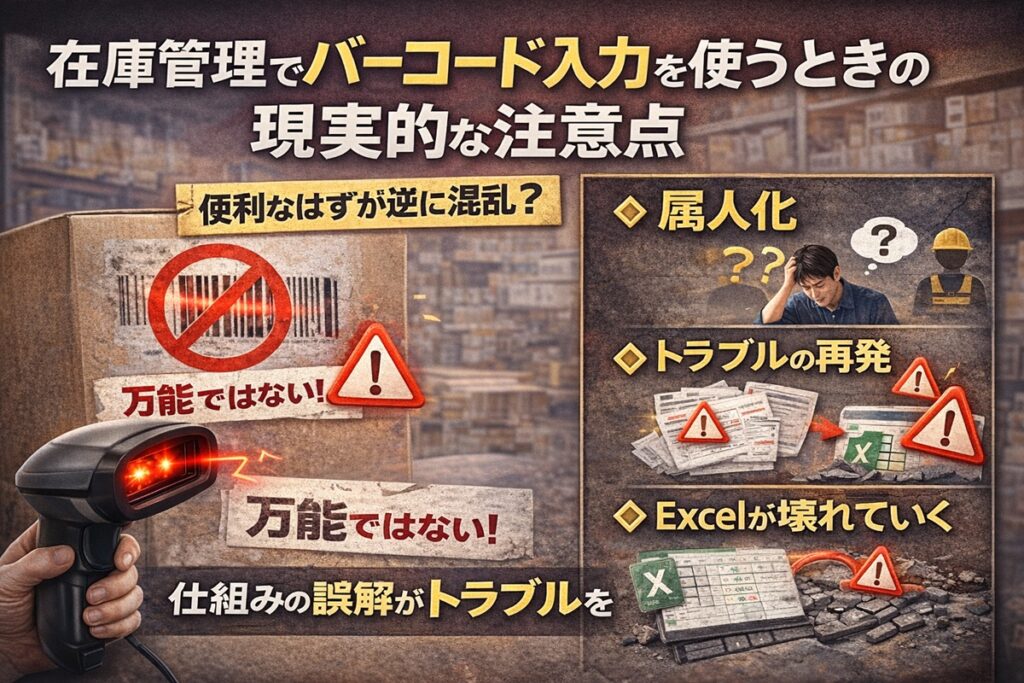
H2-4|在庫管理でバーコード入力を使うときの現実的な注意点
バーコードリーダーを導入すると、
現場の作業スピードが一気に上がることがあります。
その一方で、
「思っていたほど楽にならない」
「むしろ混乱が増えた」
という声が出るのも、この段階です。
原因はシンプルで、
バーコードの役割を誤解したまま使っている ことにあります。
H3-1|バーコードは「入力を楽にするだけ」
管理してくれるわけではない
バーコードリーダーは、
在庫を管理してくれる道具ではありません。
- 在庫数を判断する
- 過不足を教えてくれる
- 異常を検知する
こうしたことは、
バーコードリーダー単体では一切できません。
あくまで
「人がやっていた入力作業を置き換える道具」
です。
ピッキングミス対策には、バーコード管理の導入が非常に効果的です。 ハンディターミナルを活用した照合仕組みを取り入れることで、 誤出荷や数量間違いを大幅に削減できます。
判断・集計・履歴は別問題
在庫管理で本当に大事なのは、
- いま何がいくつあるのか
- いつ・誰が・何を動かしたのか
- 次にどう判断すべきか
といった情報です。
バーコードは、
その入口に過ぎません。
入力が速くなっても、
判断や集計の仕組みがなければ、
在庫管理は良くなりません。
バーコードリーダーは正しく使えば、在庫管理の精度と効率を大きく改善できます。
一方で、Excel連携・読み取り不良・文字化けなどの問題で悩む現場も少なくありません。
以下は、実際によく読まれている解決記事です。気になる内容からご確認ください。
仕組みがないとミスは減らない
よくある誤解が、
「入力ミスが減れば、在庫管理は改善する」
という考え方です。
実際には、
- ルールが曖昧
- データ構造が整理されていない
- 見る人によって解釈が違う
こうした状態では、
入力が正確でもミスは減りません。
H3-2|入力方式を理解しないまま使うリスク
属人化
キーボード入力方式を理解していないと、
- 「この人は使える」
- 「この人が休むと分からない」
といった属人化が起きます。
実際には、
その人が特別なのではなく、
仕組みが共有されていないだけ です。
トラブルの再発
入力ズレ・全角化・反映されない問題を、
- その場で直す
- なんとなく回避する
こうした対応を続けると、
同じトラブルが必ず再発 します。
原因が
「設定」「運用」「仕組み」
のどこにあるのか整理されていないからです。
Excelが壊れていく典型パターン
在庫管理をExcelで続けている現場では、
次の流れがよく見られます。
- 入力トラブルが起きる
- 応急処置で列・シートを追加
- 数式が複雑化
- 誰も触れなくなる
こうして、
Excel自体がブラックボックス化 していきます。
問題はバーコードではなく、
入力方式を前提に設計していない運用 です。
バーコードリーダー商品が気になる方は、下記からショップへお入りください。
この商品なんとなく良さそう…と思ったら、
まずはAmazon・楽天で“値段”と“レビュー”だけでもサクッと確認してみる
のがおすすめです。
※タイミングによって価格・在庫は変動します。 プロモーションが含まれています。
在庫管理とは|全体像をまとめました。
バーコードリーダー活用方法のまとめ
失敗しない在庫管理導入講座
H2-5|まとめ|バーコードは「キーボード入力前提」で考える
バーコードやバーコードリーダーのトラブルは、 「設定を直す」「機器を変える」だけでは根本解決にならないことがあります。
現場ごとの運用差や属人化を防ぐためには、 バーコードを含めた在庫管理の仕組みそのものを整理することが重要です。
バーコードリーダーを使った在庫管理で起きるトラブルの多くは、
機械の不具合ではありません。
「キーボード入力として動作する」
この前提を知らないまま使っていることが、混乱の原因です。
H3-1|仕組みを知るだけで防げるトラブルは多い
入力方式を理解する重要性
バーコードリーダーは、
- 特別な在庫管理装置
- 魔法の省力化ツール
ではなく、
高速で正確に文字を入力するための道具 です。
この理解があるだけで、
- 入力されない
- 全角になる
- 変な場所に入る
といったトラブルは、
事前に防げるものが一気に増えます。
設定・運用・仕組みの切り分け
問題が起きたときは、
- 機器の設定なのか
- 使い方(運用)の問題か
- 在庫管理の仕組み自体の問題か
この3つを切り分けて考えることが重要です。
バーコード入力は、
在庫管理全体の中の「入口」 に過ぎません。
H3-2|在庫管理全体を見直す入口として使う
設定記事・Excel記事への誘導
バーコード入力でつまずいたときは、
設定やExcel操作だけを直して終わらせず、
- 全角・改行問題の設定対策
- Excel運用で限界が来るポイント
といった関連記事もあわせて確認すると、
再発防止につながります。
在庫管理ピラーページへの橋渡し
バーコードで困っている現場は、
すでに 「仕組み化」の一歩手前 にいます。
- 在庫が合わない
- 記録が信用できない
- 人に依存している
こうした悩みは、
バーコード入力の問題ではなく
在庫管理全体の設計の問題 です。
👉 在庫管理の考え方・改善ステップを
初心者向けにまとめた 在庫管理ピラーページ から、
全体像を一度整理してみてください。
在庫管理とは|全体像をまとめました。
バーコードリーダー活用方法のまとめ
失敗しない在庫管理導入講座
生活にお仕事に、役に立つ関心があるテーマをまとめました。
失敗しない在庫管理導入の仕方講座
バーコードリーダーの役立使い方のまとめ。
デジタル化・AI補助金につきまとめました。
ダイソー電化ガジェット イヤホン等情報



コメント