
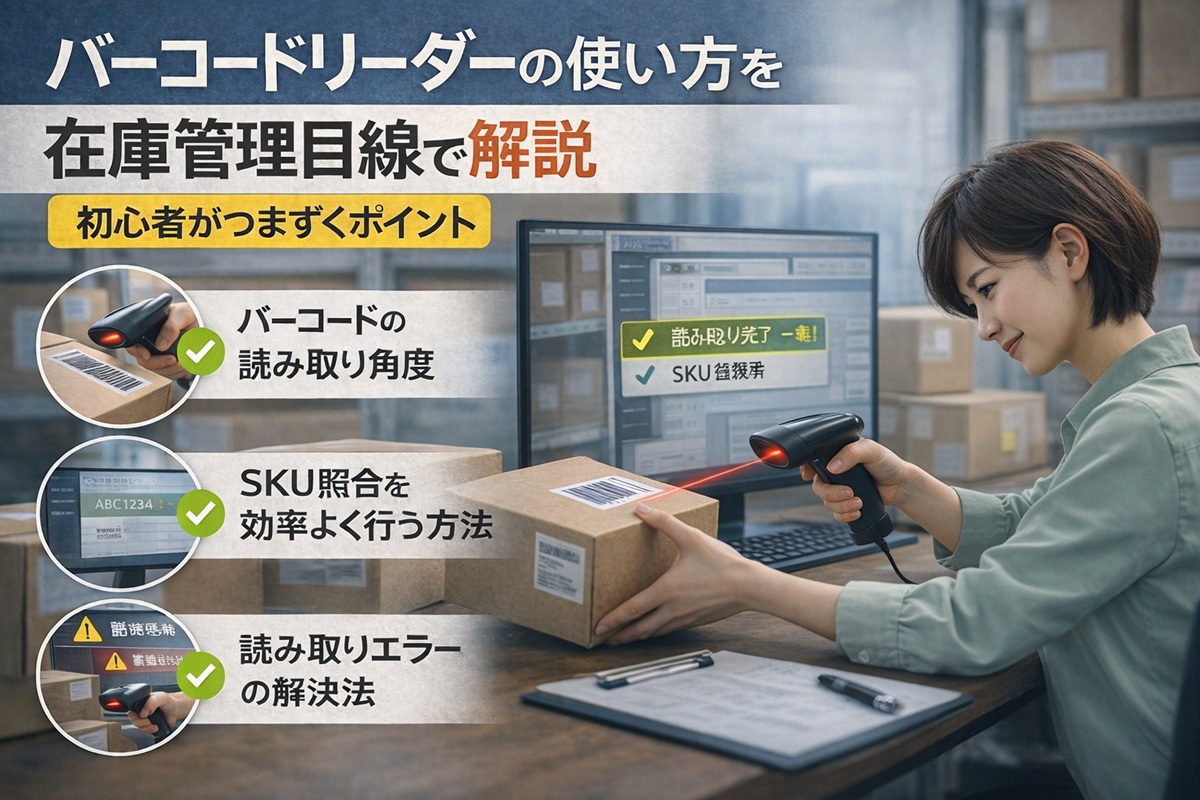
バーコードリーダーの使い方を在庫管理目線で解説|初心者がつまずくポイント
バーコードリーダーは「かざせば使える便利な道具」と思われがちですが、
在庫管理の現場では 使い方を間違えると逆にミスが増える こともあります。
特に初心者の方は、
- どこに向けて読めばいいのか
- 読めているのに反映されない理由
- なぜ在庫が合わなくなるのか
といった点でつまずきがちです。
本記事では、
バーコードリーダーの基本的な使い方を整理しつつ、
在庫管理で失敗しやすいポイントを現場目線で解説します。
在庫管理とは|全体像をまとめました。
バーコードリーダー活用方法のまとめ
.png)
失敗しない在庫管理導入講座
H2-1|バーコードリーダーの基本的な使い方と仕組み
バーコードリーダーを初めて使う人が、
最初につまずきやすいのは 「何をしている機械なのか」 を誤解している点です。
バーコードリーダーは、
在庫を自動で管理してくれる装置ではありません。
あくまで
「読み取った文字を入力するための装置」 です。
この前提を押さえるだけで、
後のトラブルの多くは防げます。
H3-1|バーコードリーダーは「入力装置」であるという前提
バーコードリーダーは、
- 商品を認識する機械
- 在庫を判断するシステム
ではありません。
実際にやっていることは、とてもシンプルです。
バーコードに印刷されている
数字や英字を読み取り、
それを「文字」として入力しているだけ
キーボードで1234567890
と打つのと、
バーコードで読み取るのは、
仕組みとしてはほぼ同じ です。
よくある誤解
初心者がよく抱く誤解が、次のようなものです。
- バーコードを読めば在庫が自動で増減する
- ピッと読めば正しく登録される
- バーコード側がミスを防いでくれる
実際には、
- どこに入力されるか
- どう処理されるか
は 受け取り側(Excel・システム)次第 です。
なぜこの前提が重要なのか
この前提を知らないと、
- 読み取ったのに反映されていない
- 商品が見つからない
- 在庫数が合わない
といったトラブルが起きたときに、
「バーコードが壊れている」
「操作ミスだ」
と、
原因を誤って判断してしまう からです。
H3-2|読み取ったデータがどこに・どう入力されるのか
バーコードリーダーで読み取られたデータは、
必ず 「入力先」 があります。
代表的な入力先は次の3つです。
入力先①|Excelやスプレッドシート
最も多いのが、
ExcelやGoogleスプレッドシートへの入力です。
この場合、
- アクティブになっているセル
- カーソルがある位置
に、そのまま文字が入力されます。
つまり、
- 別のセルを選んでいた
- 別のシートを開いていた
だけで、
意図しない場所に入力される ことがあります。
入力先②|在庫管理システム・Web画面
Webブラウザ上の在庫管理画面でも、
- 入力欄にフォーカスが当たっていれば
- キーボード入力と同じ扱い
でデータが送られます。
ここで重要なのが、
- 半角/全角の扱い
- 入力制御(桁数・形式)
です。
設定次第では、
見た目は合っているのに、システム上は別データ
ということも起きます。
入力先③|スマホ・タブレットのアプリ
スマホやタブレットの場合も同様で、
- Bluetooth接続されたバーコードリーダーは
- 外付けキーボードとして認識される
ケースがほとんどです。
そのため、
- 日本語入力がON
- 入力補助機能が動作中
といった状態だと、
思わぬ変換が入る ことがあります。
「どこに入るか」を把握していないと事故が起きる
バーコードリーダーは、
「今どこに入力しているか」 を教えてくれません。
そのため、
- 画面を見ていない
- フォーカスを意識していない
状態で使うと、
入力ミスや在庫ズレの原因になります。
在庫管理でバーコードを使う場合は、
「どこに入力されるかを把握してから読む」
これが基本中の基本になります。
バーコードリーダーの活躍の場はなんといっても、ピッキングですね。
ピッキングミス対策には、バーコード管理の導入が非常に効果的です。 ハンディターミナルを活用した照合仕組みを取り入れることで、 誤出荷や数量間違いを大幅に削減できます。
H2-2|初心者が最初につまずきやすいポイント
バーコードリーダーは操作がシンプルな分、
「正しく使えているつもり」になりやすい道具です。
特に在庫管理では、
この思い込みがそのまま 在庫ズレや登録漏れ につながります。
初心者が最初に陥りやすいポイントを、
代表的な2つに分けて見ていきましょう。
H3-1|「読み取れた=正しく登録された」と思い込んでしまう
バーコードリーダーは、
- ピッと音が鳴る
- 画面に数字が入力される
と、「成功した」ように見えます。
そのため初心者ほど、
読み取れた
→ 正しく登録された
と、無意識に判断してしまいがちです。
実際には「読み取り」と「登録」は別工程
バーコードリーダーが行っているのは、
コードを読み取って文字を入力することまでです。
- 在庫が増えたか
- 出庫として処理されたか
- 正しい商品に紐づいたか
は、
その後のシステム・Excel側の処理次第 です。
よくある失敗例
- 入力欄にフォーカスが当たっていなかった
- 別のセル・別画面に入力されていた
- 全角入力になり、システムに認識されていなかった
この場合でも、
バーコードリーダーは正常に音を鳴らします。
結果として、
「確かに読んだはずなのに反映されていない」
という事態が起こります。
在庫管理では「登録確認」が必須
在庫管理で重要なのは、
- 読み取ったあと
- 数値や表示がどう変わったか
を 必ず確認すること です。
この確認を省くと、
ミスは後工程(棚卸・出荷)でまとめて表面化します。
H3-2|端末・アプリごとの挙動の違いを把握していない
もう一つ多いのが、
環境による違いを想定していないこと です。
バーコードリーダーは、
どこで使っても同じ動きをするわけではありません。
同じバーコードでも結果が変わる理由
例えば、
- PCでは問題ないが、スマホでは全角になる
- Excelでは入力できるが、Web画面ではエラーになる
といったケースは珍しくありません。
これは、
- OS(Windows / Mac / iOS / Android)
- アプリ(Excel / ブラウザ / 専用アプリ)
- 入力欄の制御方法
がそれぞれ異なるためです。
「前はできた」が通用しない理由
初心者ほど、
昨日は問題なかった
前の端末では使えていた
という感覚で判断しがちです。
しかし、
- 端末が変わる
- アプリが変わる
- 接続方法(USB / Bluetooth)が変わる
だけで、
挙動が変わることは十分に起こります。
在庫管理では「環境差」を前提にする
在庫管理でバーコードを使う場合は、
- どの端末で
- どのアプリで
- どう使うのか
を 前提条件として揃える ことが重要です。
「誰がやっても同じ結果になる状態」を作らないと、
トラブルは必ず繰り返されます。
バーコードリーダーは正しく使えば、在庫管理の精度と効率を大きく改善できます。
一方で、Excel連携・読み取り不良・文字化けなどの問題で悩む現場も少なくありません。
以下は、実際によく読まれている解決記事です。気になる内容からご確認ください。
H2-3|在庫管理で失敗しないバーコードリーダーの使い方
バーコードリーダーを在庫管理で使う場合、
大切なのは 「どう読むか」ではなく「いつ・何のために読むか」 です。
入庫・出庫・棚卸では、
同じバーコードを読んでいても
目的と確認ポイントが異なります。
ここを曖昧にしたまま使うと、
在庫ズレや二重登録の原因になります。
H3-1|入庫・出庫・棚卸それぞれでの正しい使い分け
入庫時|「登録されたか」を最優先で確認する
入庫作業では、
- 何の商品が
- 何個
- いつ入ったか
を 確実に登録すること が目的です。
バーコードを読み取った後、
- 商品名が正しく表示されているか
- 数量が反映されているか
を必ず確認します。
「読んだ」だけで次に進むのは、
最も多い失敗パターンです。
出庫時|「在庫が減ったか」をその場で見る
出庫作業では、
- 在庫数が確実に減っているか
- 別の商品が処理されていないか
をその場で確認します。
特に、
- 連続で読み取る
- 数量をまとめて処理する
場合は、
読み取り回数と在庫変動が一致しているか を意識します。
棚卸時|「一致・不一致」を分けて考える
棚卸でバーコードを使う場合、
- 実在庫を確認する作業
- 数を修正する作業
は、分けて考えるのが基本です。
バーコードは、
- 「存在確認」
- 「照合作業」
に使い、
その場で安易に在庫数を修正しない方が安全です。
H3-2|必ず行うべき「読み取り後の確認ポイント」
バーコードリーダーを使った在庫管理で
最も重要なのは、
読み取った“後”の確認 です。
確認ポイント①|正しい商品が表示されているか
バーコードを読むたびに、
- 商品名
- 型番
- SKU
が 想定通りか を確認します。
ここを飛ばすと、
- 類似商品
- 型番違い
の取り違えに気づけません。
確認ポイント②|数量・在庫数が変わっているか
次に、
- 在庫数が増えた/減った
- 反映タイミングは即時か
を確認します。
特にExcelや簡易システムでは、
自動反映されないケース もあります。
確認ポイント③|全角・桁ズレが起きていないか
見た目では分かりにくいですが、
- 全角入力
- 余分な文字(改行・スペース)
が入っていないかも重要です。
一度でも全角トラブルが起きた現場では、
定期的なチェック を習慣にする必要があります。
確認ポイント④|次の作業に進んでよい状態か
最後に、
「今この状態で次に進んで大丈夫か?」
を一呼吸おいて確認します。
この一手間があるだけで、
- 入庫漏れ
- 出庫ミス
- 棚卸差異
の多くは防げます。
バーコードは“確認を省く道具”ではない
バーコードリーダーは、
- 作業を速くする
- 入力を楽にする
ための道具です。
確認を省略するための道具ではありません。
この意識を現場で共有できるかどうかが、
在庫管理の安定度を大きく左右します。
バーコードやバーコードリーダーのトラブルは、 「設定を直す」「機器を変える」だけでは根本解決にならないことがあります。
現場ごとの運用差や属人化を防ぐためには、 バーコードを含めた在庫管理の仕組みそのものを整理することが重要です。
H2-4|Excel・簡易運用でバーコードを使うときの注意点
Excelは手軽で始めやすく、
バーコードリーダーとの相性も一見よさそうに見えます。
実際、
少人数・少量・短期間 であれば、
Excel運用でも大きな問題は起きません。
しかし、
在庫管理でバーコードを使い続けると、
Excel特有のトラブルが必ず表面化 してきます。
H3-1|Excel入力で起きやすいトラブル(全角・ズレ・重複)
全角・半角が混在する
Excelは入力に対して非常に寛容です。
そのため、
- 半角の
123456 - 全角の
123456
が 同じ見た目で共存 してしまいます。
バーコード入力が混ざると、
- 検索でヒットしない
- 関数で一致しない
- 集計結果が合わない
といった問題が起きやすくなります。
入力位置のズレが起きやすい
バーコードリーダーは、
- アクティブなセル
- カーソルのある場所
に、無条件で入力します。
そのため、
- 別のセルが選択されていた
- フィルタ中だった
- 別シートを開いていた
といった理由で、
意図しない場所にデータが入る ことがあります。
重複入力・二重登録に気づきにくい
Excelでは、
- 同じバーコードを
- 何度読んでも
基本的には エラーになりません。
結果として、
- 同一商品が重複登録される
- 入庫・出庫が二重計上される
といったミスが、
後から見ないと分からない形で蓄積 します。
H3-2|人が増えたときに一気に破綻しやすい理由
Excel+バーコード運用が
急にうまくいかなくなるタイミングは、
ほぼ決まっています。
それは 「人が増えたとき」 です。
人が増える=入力環境が増える
作業者が増えると、
- 使うPC
- OS
- Excelのバージョン
- 入力方法
がバラバラになります。
すると、
- ある人は問題なく入力できる
- 別の人は全角になる
といった 環境差トラブル が発生します。
ルールが暗黙知になりやすい
Excel運用では、
- 「この列に入れる」
- 「この順番で読む」
- 「このタイミングで確認する」
といったルールが、
口頭や経験に頼りがち です。
新人や応援要員が入った瞬間に、
「聞いてない」
「知らなかった」
というズレが起き、
在庫差異が一気に増えます。
ミスが起きても“気づくのが遅い”
Excelでは、
- ミスが起きた瞬間
- その場
で検知できないことが多くあります。
結果として、
- 棚卸のとき
- 月末集計のとき
に初めて問題が発覚し、
「いつ・誰が・どこでミスしたのか分からない」
という状態になります。
Excelが悪いのではなく「用途の限界」
ここで重要なのは、
Excel自体が悪いわけではないという点です。
Excelは、
- 少人数
- 単純な管理
- 一時的な運用
には非常に優れています。
ただし、
- 人が増えた
- 商品数が増えた
- 作業頻度が上がった
という段階では、
在庫管理の主役としては役不足 になります。
この商品なんとなく良さそう…と思ったら、
まずはAmazon・楽天で“値段”と“レビュー”だけでもサクッと確認してみる
のがおすすめです。
※タイミングによって価格・在庫は変動します。 プロモーションが含まれています。
バーコードリーダーは正しく使えば、在庫管理の精度と効率を大きく改善できます。
一方で、Excel連携・読み取り不良・文字化けなどの問題で悩む現場も少なくありません。
以下は、実際によく読まれている解決記事です。気になる内容からご確認ください。
H2-5|バーコードリーダーは「道具」|在庫管理の主役は仕組み
バーコードリーダーは、
在庫管理を 楽にしてくれる道具 です。
しかし、
在庫管理そのものを正しくしてくれる存在ではありません。
バーコードを導入したのに、
- 在庫ズレが減らない
- ミスがなくならない
- 結局確認作業が増えた
という現場は、決して少なくありません。
その原因は、
バーコードではなく 使い方と仕組み にあります。
H3-1|バーコードを使ってもミスが減らない現場の共通点
バーコードを使っているのに
在庫管理が安定しない現場には、
いくつか共通点があります。
「読めばOK」になっている
- 音が鳴った
- 画面に数字が出た
この時点で安心し、
登録確認をしないまま次の作業に進む
という運用が定着しています。
結果として、
- 入力ミス
- 登録漏れ
- 環境差によるズレ
に気づくのが遅れます。
使う人・使う環境がバラバラ
- 人によって端末が違う
- 接続方法が統一されていない
- アプリや入力画面が複数ある
この状態では、
同じ操作をしても結果が揃いません。
「たまに起きる不具合」が、
実は 必然的に起きている問題 になります。
ルールが「感覚」で伝えられている
- こうやるといい
- 今までは大丈夫だった
といった 経験則頼りの運用 も危険です。
新人や応援要員が入った途端に、
ミスが増え、現場が混乱します。
👉 在庫管理の基本と全体像を詳しく見る
H3-2|使い方を統一するために最低限決めておくこと
在庫管理でバーコードを安定して使うために、
最初から すべてを完璧に決める必要はありません。
ただし、
最低限これだけは決めておくべきポイントがあります。
① どの作業で使うのかを明確にする
- 入庫で使う
- 出庫で使う
- 棚卸で使う
それぞれの目的を整理し、
「何のために読むのか」 を揃えます。
② 入力先と確認方法を統一する
- どの画面に入力するのか
- 読み取り後、何を確認するのか
この2点を決めるだけで、
ミスの多くは防げます。
③ トラブル時の切り分け手順を決めておく
- 全角になったらまず何をするか
- 読み取れない場合の確認順
を 簡単な手順として共有 しておくと、
現場での対応スピードが大きく変わります。
④ 人が増えても崩れない前提で考える
今は少人数でも、
- 応援要員が入る
- 拠点が増える
- 端末が増える
可能性は必ずあります。
最初から
「人が増えても同じ使い方ができるか」
を意識しておくことが重要です。
仕組みが整えば、バーコードは強力な味方になる
バーコードリーダーは、
- 入力を速くする
- 作業を楽にする
という点では、非常に優秀です。
だからこそ、
仕組みが整ったときに真価を発揮 します。
「道具に期待する」のではなく、
「道具を活かせる仕組みを作る」。
この考え方が、
在庫管理を安定させる一番の近道です。
在庫管理とは|全体像をまとめました。
バーコードリーダー活用方法のまとめ
失敗しない在庫管理導入講座
👤 筆者プロフィール|DXジュン(Apice Technology 代表)
「tecn」を運営している DXジュン です。
Apice Technology株式会社の代表として、20年以上にわたり
Web制作・業務改善DX・クラウドシステム開発に携わっています。
普段は企業の現場課題に寄り添いながら、
在庫管理システム/予約システム/求人管理/受発注システム/クラウドソーシング など、
中小企業の仕事を“ラクにするツール”を作っています。
tecn では、業務改善のリアルや、Webシステムの仕組み、 そして「技術が生活をちょっと楽しくしてくれる」ような 日常×デジタルのヒントをゆるく発信しています。
現在の注力テーマは 在庫管理のDX化。
SKU・JAN・棚卸・リアルタイム連携など、
現場で役立つ情報を発信しつつ、
自社のクラウド在庫管理システムも開発・提供しています。
無料在庫管理システムの提供も行っております。
下記より申し込んでください。
小規模店舗・倉庫向けのシンプルな在庫管理ツールを無料公開中
無料在庫管理システムを申し込む
🔗 Apice Technology(会社HP)
🔗 tecn トップページ
🔗 在庫管理システムの機能紹介
🔗 無料在庫管理システムのご提供
記事があなたの仕事や生活のヒントになれば嬉しいです。 コメント・ご相談があればお気軽にどうぞ!



コメント