
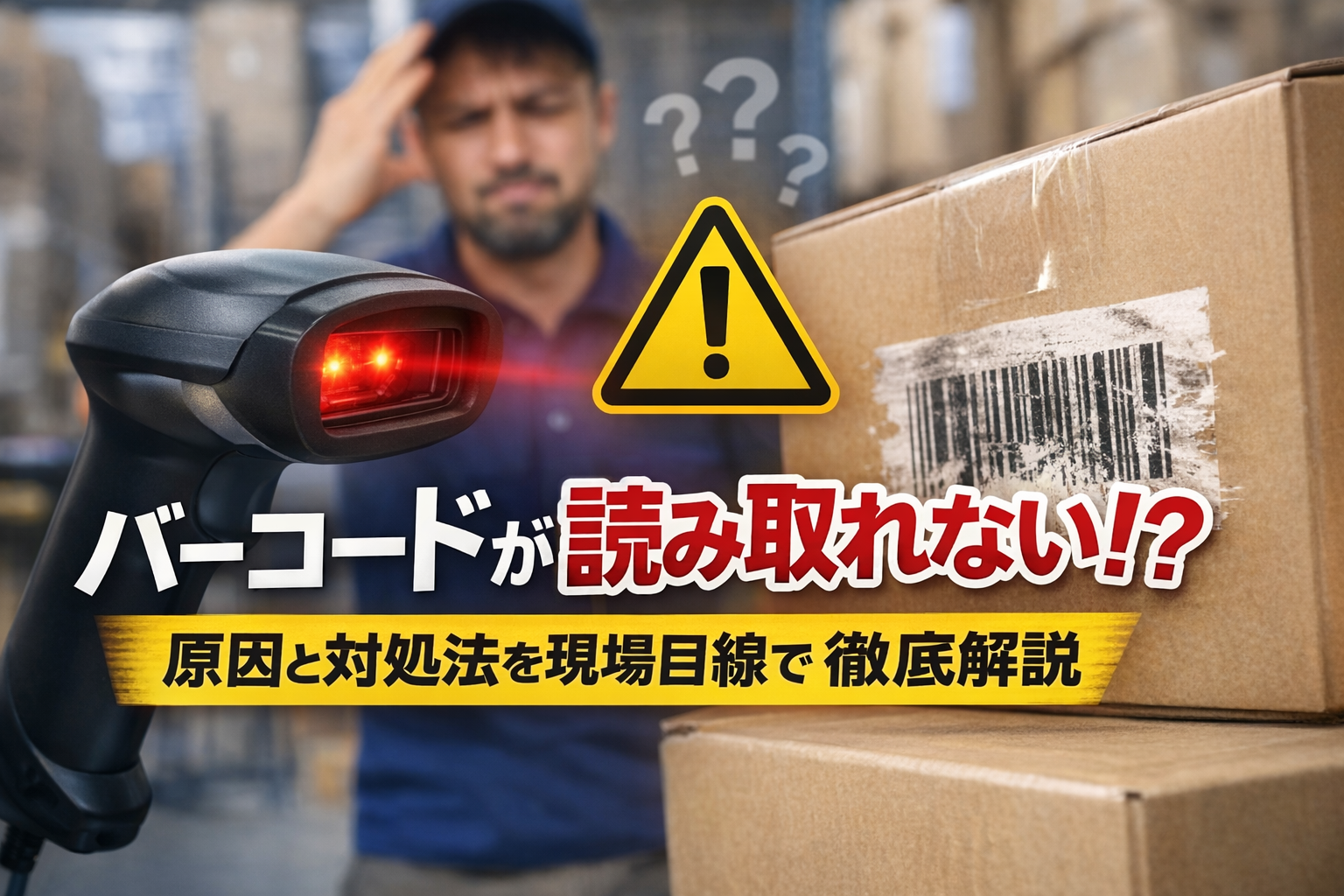
バーコードリーダーが読み取れない原因と対処法|在庫管理現場でよくある失敗例
バーコードリーダーを使っているのに、
「うまく読み取れない」「反応しない」「途中で止まる」
といったトラブルに悩まされたことはありませんか。
在庫管理の現場では、
バーコードが読めないだけで作業が止まり、
入力ミスや記録漏れにつながるケースも少なくありません。
実は、こうしたトラブルの多くは
機器の故障ではなく、現場運用や設定の見落としが原因です。
この記事では、
在庫管理の現場でよくある
「バーコードリーダーが読み取れない原因」と
すぐに確認できる対処法を、失敗例ベースで整理します。
同じトラブルを繰り返さないための
チェックポイントとして活用してください。
.png)
H2-1|バーコードリーダーが読み取れないときに最初に確認すべきこと
バーコードリーダーが反応しないとき、
多くの現場でまず疑われるのが 「機械の故障」 です。
しかし実際には、
本当に故障しているケースはごく一部で、
多くは「確認不足」や「設定・使い方の問題」が原因です。
まずは慌てて買い替えや修理を検討する前に、
基本的なポイントから順に切り分けていきましょう。
H3-1|「機械の故障」と思い込む前に確認したい基本ポイント
電源・接続(USB/Bluetooth)の確認
最初に確認すべきは、
バーコードリーダーが正しく接続されているかです。
- USB接続の場合
- ケーブルが奥まで刺さっているか
- 別のUSBポートで試したか
- Bluetooth接続の場合
- ペアリングが解除されていないか
- 接続先の端末が変わっていないか
特にBluetoothタイプは、
別の端末に自動接続されているケースも多く、
「電源は入っているのに反応しない」原因になります。
読み取り対象(バーコードの汚れ・印刷状態)
機器側に問題がなくても、
バーコード自体が原因のことも少なくありません。
- 汚れ・擦れ・破れがある
- 印刷が薄い・かすれている
- ラベルが湾曲して貼られている
在庫管理の現場では、
段ボールや袋に貼られたバーコードが
想像以上に傷みやすいため注意が必要です。
読み取り距離・角度のズレ
バーコードリーダーには、
適切な距離と角度があります。
- 近づけすぎていないか
- 斜めから強く当てていないか
- 反射光で読み取りにくくなっていないか
特に置き型・定置型では、
読み取り位置が少しズレただけで反応しない
ということがよく起きます。
実は壊れていないケースが多い理由
現場でよくあるのが、
「急に読めなくなった=壊れた」
という判断です。
しかし実際には、
- 接続先が変わった
- 設定が初期化された
- 読み取るバーコードが変わった
といった 環境の変化 が原因であることがほとんどです。
まずは
「壊れた」と決めつけず、状況を整理する
ことが重要です。
H3-2|在庫管理の現場で特に多い初歩的な見落とし
読み取りモードの切り替え忘れ
バーコードリーダーには、
機種によって複数の読み取りモードがあります。
- 通常モード
- 連続読み取りモード
- 特定コード専用モード
設定変更後に
元のモードに戻し忘れていると、
突然読めなくなったように感じます。
1次元/2次元コードの非対応
意外と多いのがこのケースです。
- リーダーは 1次元専用
- 読み取ろうとしているのは QRコード(2次元)
この場合、
どれだけ試しても読み取れません。
在庫管理で
JANコードとQRコードが混在している現場では、
特に起きやすいミスです。
読み取り先(Excel・ブラウザ・入力欄)の問題
バーコードが読めても、
- Excelのセルが選択されていない
- ブラウザの入力欄にフォーカスがない
- アプリ側が入力を受け付けていない
といった理由で
**「反応していないように見える」**ことがあります。
実際には、
リーダーは正しく動いているケースも多いです。
「読めているが反映されていない」状態
在庫管理の現場では、
- 読み取り音は鳴る
- ランプも反応する
- しかし画面に表示されない
という状況がよくあります。
これは
入力先・設定・運用の問題であることがほとんどです。
この段階で初めて、
次のステップ(設定や運用)を疑う必要があります。
バーコードリーダーは正しく使えば、在庫管理の精度と効率を大きく改善できます。
一方で、Excel連携・読み取り不良・文字化けなどの問題で悩む現場も少なくありません。
以下は、実際によく読まれている解決記事です。気になる内容からご確認ください。
在庫管理とは|全体像をまとめました。
バーコードリーダー活用方法のまとめ
失敗しない在庫管理導入講座
H2-2|設定・環境が原因で起きる読み取りトラブル
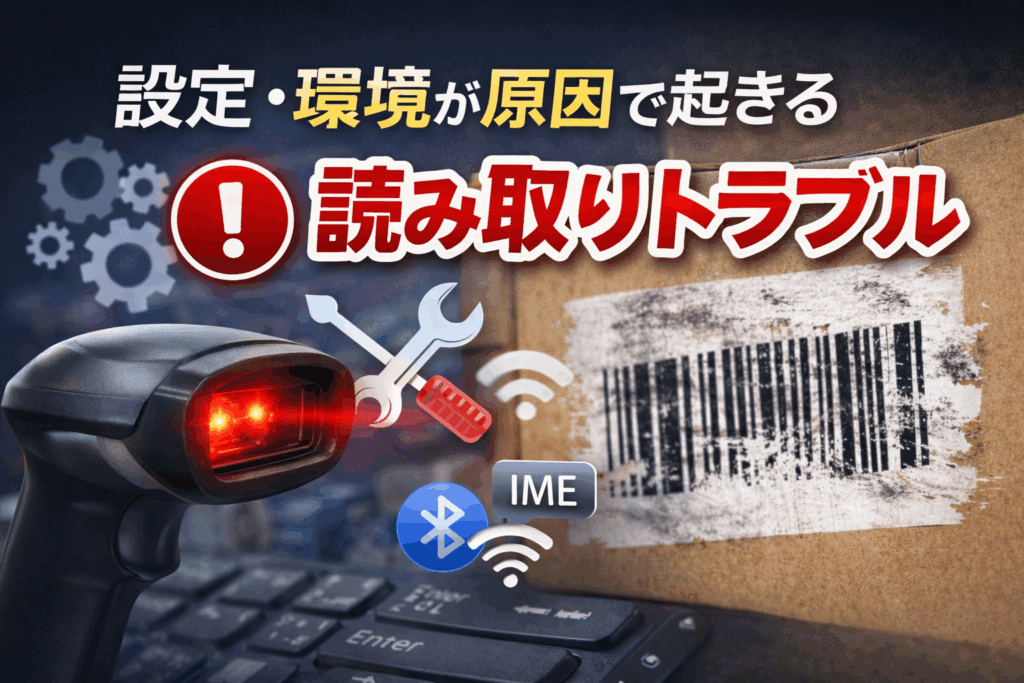
基本的な確認をしても解決しない場合、
原因は バーコードリーダーの設定 や
使っている端末・環境との相性 にあることが多くなります。
在庫管理の現場では、
「読めているのに使えない」
「昨日まで動いていたのに今日はダメ」
といったトラブルの多くが、この層に集中します。
H3-1|設定ミスで起きる代表的なトラブル例
改行コード(Enter/Tab)が合っていない
バーコードリーダーは、
読み取った文字列の後に Enter や Tab を自動入力する設定が一般的です。
しかし、
- Excelでは Enter が必要
- Webフォームでは Tab が必要
- システム側で「改行なし」を想定している
など、
受け取り側の仕様とズレていると、
「読み取れたのに次の処理に進まない」状態になります。
在庫管理システムやExcelで
確定されない・反映されない場合は、
まずこの設定を疑いましょう。
全角・半角の問題
バーコードは基本的に 半角英数字 ですが、
- リーダー側で全角変換されている
- 入力先が全角前提になっている
といったズレがあると、
一致判定が通らずエラーになることがあります。
見た目は同じでも、
システム上では別物として扱われるため、
在庫検索・照合で失敗しやすいポイントです。
桁数制限・前後文字(サフィックス/プレフィックス)
在庫管理では、
- 固定桁数(例:13桁のJAN)
- 特定の文字列だけを受け付ける
といった制限を設けていることがあります。
その状態で、
- 前後に不要な文字が付いている
- 読み取り後に記号が混ざる
と、
「読めているのに登録されない」 状態になります。
これはバーコードリーダーが
悪いのではなく、
設定の不一致が原因です。
日本語入力(IME)がONのまま
非常に多いのがこのパターンです。
- 日本語入力(IME)がON
- 英数字が意図せず変換される
特に、
- Excel
- ブラウザ入力欄
- 独自システム
では、
IMEの状態が影響するケースが多く見られます。
「一部だけおかしな文字になる」
「入力結果が安定しない」
場合は、IMEを必ず確認しましょう。
H3-2|PC・スマホ・タブレットで起きやすい違い
PC:キーボード配列・IME・アプリ相性
PCでは、
バーコードリーダーが キーボードとして認識されるため、
- キーボード配列
- IME設定
- 使用アプリ(Excel/ブラウザ/専用ソフト)
の影響を強く受けます。
「PCを変えたら動かない」
「別の人のPCでは問題ない」
という場合、
この差が原因であることが多いです。
スマホ:アプリ側の権限・入力先制限
スマホでは、
- カメラ権限
- 入力欄の制限
- アプリごとの仕様
が影響します。
特に在庫管理アプリでは、
- 直接入力を制限している
- バーコード専用画面でしか受け付けない
といった設計も多く、
「どこでも読める」わけではない点に注意が必要です。
タブレット:OS・ブラウザ依存の注意点
タブレットは、
- PCに近いが完全ではない
- スマホとも挙動が違う
という 中間的な存在です。
- OS(iPadOS/Android)
- 使用ブラウザ
- 外部機器の対応状況
によって、
動いたり動かなかったりすることがあります。
「端末を変えたら読めなくなった」原因
この一言で済まされがちですが、
実際には、
- 入力方式の違い
- 権限・設定の違い
- 受け取り側の仕様差
が重なって起きています。
バーコードリーダーそのものではなく、
使う環境が変わったことを
切り分けの起点にしましょう。
H2-3|在庫管理の運用が原因で起きる“読めない”問題
バーコードリーダーも設定も問題ない。
それでも「読めない」「使えない」「在庫が合わない」。
この段階まで来ると、
原因は 在庫管理の運用ルールや現場の使い方 にあります。
実際の現場では、
このパターンが一番 根が深く、再発しやすい のが特徴です。
H3-1|バーコード自体に問題があるケース
独自コード・社内コードの設計ミス
JANコードではなく、
- 社内独自の商品コード
- 自作のバーコード
を使っている場合、
設計段階のミスが後から問題になります。
よくある例は、
- 桁数がバラバラ
- 意味を持たせすぎて複雑
- 将来の品目増加を想定していない
結果として、
- 一部だけ読めない
- 条件分岐が増えすぎる
- 管理が破綻する
といった状態になります。
印刷サイズ・貼付位置のばらつき
バーコードは、
- サイズ
- 余白
- 印刷品質
が重要です。
現場で、
- 小さすぎる
- 曲面に貼られている
- シワ・汚れがある
と、
機械的に読めなくなるケースが増えます。
特に倉庫や製造現場では、
この問題が頻発します。
使用期限・ロット用ラベルの重なり
使用期限管理やロット管理を始めると、
- 商品バーコード
- 使用期限ラベル
- ロットラベル
が 重なって貼られることがあります。
この状態では、
- 読みたいバーコードを誤って読む
- 複数コードを一度に認識してしまう
といったトラブルが起きやすくなります。
「たまに変な数字が入る」
場合は、このケースを疑いましょう。
現場で後付けされたバーコードの問題
導入後に、
- 現場判断でラベルを追加
- 独自ルールで貼り替え
といった対応がされることもあります。
一時的には便利でも、
- 設計とズレる
- 管理側が把握できない
結果として、
読めない・合わない原因になります。
H3-2|作業フローが原因でトラブルが再発する理由
人によってやり方が違う
バーコードを使っていても、
- 先にスキャンする人
- 後でまとめて入力する人
など、
手順が統一されていないと、
トラブルは必ず再発します。
「その人のやり方では動く」
という状態は、
在庫管理では非常に危険です。
忙しい時間帯だけ起きる問題
繁忙時になると、
- スキャンを省略
- メモに書いて後回し
といった行動が増えます。
結果として、
- 記録漏れ
- 二重入力
- 在庫ズレ
が発生し、
「バーコードが信用できない」
という誤解につながります。
「一時対応」で終わらせてしまう危険性
トラブルが起きたときに、
- 手入力で済ませる
- 後で直すと言って終わる
これを繰り返すと、
原因が放置され続けることになります。
バーコードは、
使い方が曖昧なままでは
効果を発揮しません。
ルール未整理のまま使い続けるリスク
バーコードはあくまで 入力手段です。
- いつ
- 誰が
- 何を
- どの順で
記録するのかが決まっていなければ、
どれだけ高性能なリーダーでも
在庫は合いません。
ここで初めて、
「バーコードが悪いのではない」
という結論に辿り着きます。
在庫管理とは|全体像をまとめました。
バーコードリーダー活用方法のまとめ
失敗しない在庫管理導入講座
H2-4|バーコードリーダーが読めない問題を防ぐための考え方

バーコードが読めないトラブルは、
「たまたま起きた不具合」では終わらせられません。
なぜなら、
同じ原因は必ず別の形で再発するからです。
ここでは、
在庫管理の現場でトラブルを繰り返さないための
考え方を整理します。
H3-1|トラブル対応を「その場しのぎ」で終わらせない
原因を分類して残す
バーコードが読めなかったとき、
- 機械の問題か
- 設定の問題か
- 運用の問題か
を 必ず分類して残すことが重要です。
「読めなかった」という事実だけでは、
次の対策につながりません。
簡単なメモでも構いません。
- いつ
- どこで
- 何が
- なぜ起きたか
を残すだけで、
再発率は大きく下がります。
再発パターンを把握する
トラブルを記録していくと、
- 特定の時間帯
- 特定の人
- 特定の作業
で起きていることに気づきます。
これは バーコードの問題ではなく、
運用の癖が原因であるサインです。
パターンが見えれば、
対策は一気にシンプルになります。
属人対応をやめる
「〇〇さんなら直せる」
「詳しい人がいないと分からない」
この状態は、
在庫管理としてはかなり危険です。
- 誰がやっても
- 同じ手順で
- 同じ結果になる
状態を目指さない限り、
トラブルは必ず戻ってきます。
H3-2|バーコードは“入力手段”の一部だと理解する
読み取れない=仕組みの問題
バーコードが読めないとき、
多くの現場は 機械を疑います。
しかし実際には、
- 管理ルール
- 作業フロー
- データ設計
といった 仕組み側に原因があることがほとんどです。
バーコードは、
「正しく入力するための入口」にすぎません。
在庫管理全体の見直しが必要なサイン
バーコードトラブルが続く場合、それは
- 管理対象が増えすぎている
- Excel運用が限界に来ている
- 人に依存した運用になっている
といった
在庫管理全体の見直しタイミングを教えてくれています。
トラブルは「失敗」ではなく、
改善のサインです。
在庫管理クラスター記事への自然導線
この記事では、
バーコードリーダーが「読めない」問題を入口に、
- 機械
- 設定
- 運用
の3つの視点で整理してきました。
ここから先は、
- 在庫管理の基本構造
- Excel運用の限界
- タブレット・システム活用
といった 仕組み側の話が重要になります。
👉
在庫管理クラスター記事では、
「なぜ在庫が合わないのか」
「どこから整えるべきか」
を、現場目線で順に解説しています。
バーコードリーダーは正しく使えば、在庫管理の精度と効率を大きく改善できます。
一方で、Excel連携・読み取り不良・文字化けなどの問題で悩む現場も少なくありません。
以下は、実際によく読まれている解決記事です。気になる内容からご確認ください。
H2-5|まとめ|読み取れない原因は「設定・運用・仕組み」に分かれる
使用期限切れのトラブルは、 「気をつける」「都度確認する」だけでは防げません。
家庭でも職場でも、期限管理を属人化させないためには、 在庫管理の仕組みそのものを理解することが重要です。
H3-1|原因を切り分ければ多くのトラブルは防げる
- 機器・設定・運用の3分類
- 現場でチェックすべき優先順位
H3-2|バーコードで悩み続ける現場から抜け出すために
- 次に読むべき関連記事への案内
- 在庫管理ピラーページへの橋渡し
さて、ここからはちょっとだけ仕事モードの話です。
このブログを読んでいる方の多くは、仕事でもPCやスマホを使っていると思います。
もし職場で在庫や備品を「紙+エクセル」でなんとか回しているなら、小規模倉庫・店舗向けの無料在庫管理スプレッドシートがかなり使えます。
導入コストゼロで、“身の丈サイズの在庫管理”を試せるツールとして、よかったらチェックしてみてください。
H2-5|まとめ|読み取れない原因は「設定・運用・仕組み」に分かれる
バーコードやバーコードリーダーのトラブルは、 「設定を直す」「機器を変える」だけでは根本解決にならないことがあります。
現場ごとの運用差や属人化を防ぐためには、 バーコードを含めた在庫管理の仕組みそのものを整理することが重要です。
バーコードリーダーが読めない問題は、
偶発的なトラブルに見えて、実は 原因がかなり整理しやすい ものです。
大切なのは、
「機械が悪い」で思考停止しないこと。
H3-1|原因を切り分ければ多くのトラブルは防げる
機器・設定・運用の3分類
本記事で整理してきた通り、
バーコードが読めない原因は大きく次の3つに分かれます。
- 機器・設定の問題
- 接続方式
- 読み取りモード
- IME・全角半角・改行コード
- 運用の問題
- 作業手順のバラつき
- 忙しい時間帯の省略
- 人による判断の違い
- 仕組みの問題
- 管理ルール未整理
- Excel運用の限界
- 情報設計の破綻
この切り分けができるだけで、
「とりあえず手入力で済ませる」
という悪循環から抜け出せます。
現場でチェックすべき優先順位
トラブルが起きたときは、
次の順で確認するのが現実的です。
- 設定・入力先の問題
- 使い方・作業手順の問題
- 管理ルール・仕組みの問題
いきなり仕組みを疑う必要はありませんが、
同じトラブルが繰り返されるなら、
必ず③に原因があります。
H3-2|バーコードで悩み続ける現場から抜け出すために
次に読むべき関連記事への案内
バーコードリーダーのトラブルは、
在庫管理全体を見直す「入口」です。
次のステップとしては、
- バーコードはキーボード入力なのか?
- Excelで在庫管理を続けて本当に大丈夫か?
- スマホ・タブレット運用の現実的な限界
といったテーマを整理していく必要があります。
これらはすべて、
本記事と同じ視点で解説した 関連記事 で扱っています。
在庫管理ピラーページへの橋渡し
「バーコードを入れたのに在庫が合わない」
「現場が楽になるはずだったのに混乱している」
もしそう感じているなら、
問題は バーコードではなく在庫管理の仕組み にあります。
👉
在庫管理ピラーページでは、
- 在庫が合わなくなる本当の理由
- どこから整えるべきか
- 小規模運用から破綻する境界線
を、現場目線で順に整理しています。
バーコードで悩み続ける現場から抜け出すために、
次の一歩として参考にしてみてください。
在庫管理とは|全体像をまとめました。
バーコードリーダー活用方法のまとめ
失敗しない在庫管理導入講座
👤 筆者プロフィール|DXジュン(Apice Technology 代表)
「tecn」を運営している DXジュン です。
Apice Technology株式会社の代表として、20年以上にわたり
Web制作・業務改善DX・クラウドシステム開発に携わっています。
普段は企業の現場課題に寄り添いながら、
在庫管理システム/予約システム/求人管理/受発注システム/クラウドソーシング など、
中小企業の仕事を“ラクにするツール”を作っています。
tecn では、業務改善のリアルや、Webシステムの仕組み、 そして「技術が生活をちょっと楽しくしてくれる」ような 日常×デジタルのヒントをゆるく発信しています。
現在の注力テーマは 在庫管理のDX化。
SKU・JAN・棚卸・リアルタイム連携など、
現場で役立つ情報を発信しつつ、
自社のクラウド在庫管理システムも開発・提供しています。
無料在庫管理システムの提供も行っております。
下記より申し込んでください。
小規模店舗・倉庫向けのシンプルな在庫管理ツールを無料公開中
無料在庫管理システムを申し込む
🔗 Apice Technology(会社HP)
🔗 tecn トップページ
🔗 在庫管理システムの機能紹介
🔗 無料在庫管理システムのご提供
記事があなたの仕事や生活のヒントになれば嬉しいです。 コメント・ご相談があればお気軽にどうぞ!

筆者プロフィール|DXジュン(Apice Technology 代表)
「tecn」を運営している DXジュン です。
Apice Technology株式会社の代表として、20年以上にわたり Web制作・業務システム開発・業務改善支援に携わっています。
普段は中小企業向けに、在庫管理・予約管理・受発注管理など、業務を効率化するためのシステム開発やDX支援を行っています。
tecnでは、業務改善のヒントやWebシステムの仕組み、「技術が暮らしを少し便利で楽しくする」をテーマに、現場目線で分かりやすく情報発信しています。
最近は在庫管理のDX化に力を入れており、SKU・JAN・棚卸・バーコード運用など、現場で役立つ実践的なノウハウを発信しています。
また、小規模事業者向けの無料ツール 「アピスminiシリーズ」も公開しています。
🔗 Apice Technology(会社HP)
🔗 音を楽しむ【耳スタ】
🔗 在庫管理システムの機能紹介
記事が皆さまの仕事や日常のヒントになれば幸いです。



コメント