
アフィリエイト向けにクリエイティブや広告を追加する方法 WP Affiliate Manager ドキュメント
広告バナーやテキストリンクを使えば、アフィリエイトはあなたのストア、商品、サービス(販売しているものなら何でも)を簡単に宣伝できます。クリエイティブとは、アフィリエイトがあなたのウェブサイトへのトラフィックを増やすために使用するテキストまたはバナーリンクです
。
このプラグインでは、クリエイティブ(広告バナーやリンク)を設定できます。これにより、アフィリエイトはアフィリエイトエリアにログインして広告のコードを取得できるようになります。
アフィリエイトは、この広告コードをコピーして自分のサイトに貼り付け、訪問者をあなたのストア/サイト/ランディングページに誘導することができます。このプラグインは、各アフィリエイトによるあなたのサイトへの誘導を個別に追跡します。
商品やサービスにクリエイティブを追加する
クリエイティブの追加 – ステップ1
WordPress 管理ダッシュボードから、「アフィリエイト」 -> 「マイクリエイティブ」をクリックします。
最新のaffliate Managerのメニュは 【Affiliate】 -> 【広告一覧】 になってます。 広告一覧を選択すると下記のような画像が出てきます。 オリジナルのドキュメントに記載されているものと少し違う場合があります。
クリエイティブの追加 – ステップ2
「新規作成」ボタンをクリックします。次の画面が表示されます。英語版のドキュメントから

下記は最新2025/7/21 のバージョンの画面
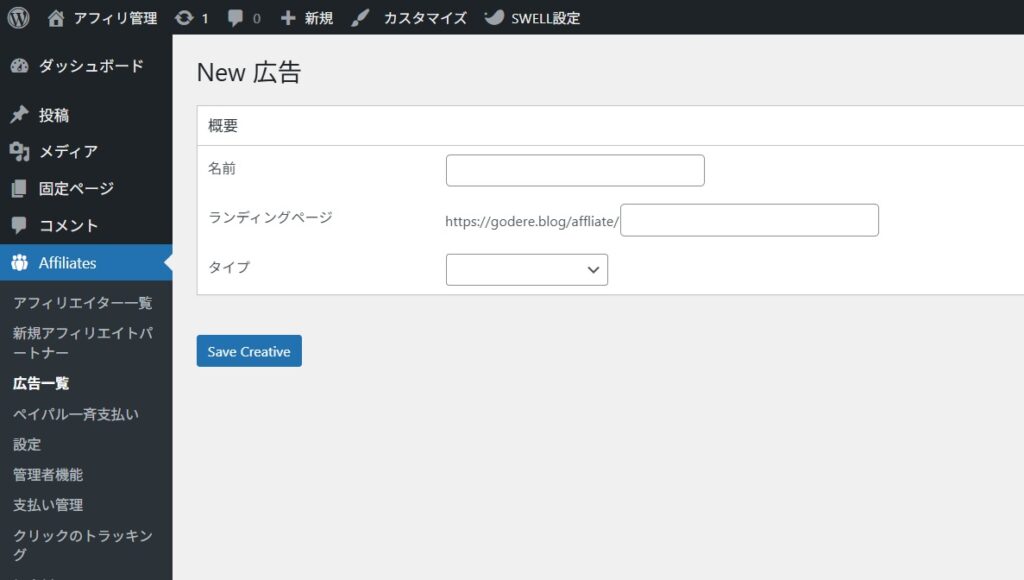
名前– クリエイティブの一意の名前。例:青い125×125バナー
ランディングページ
– アフィリエイトサイトからリンクをクリックした訪問者をどこに誘導するかを選択します。WordPress
サイト内の有効な投稿、ページ、URLであればどれでも構いません。
タイプ– テキストリンクまたは画像を選択
クリエイティブの追加 – ステップ3
テキストリンクまたは画像バナー広告タイプを選択すると、次のオプションが表示されます。
テキストリンクパラメータ
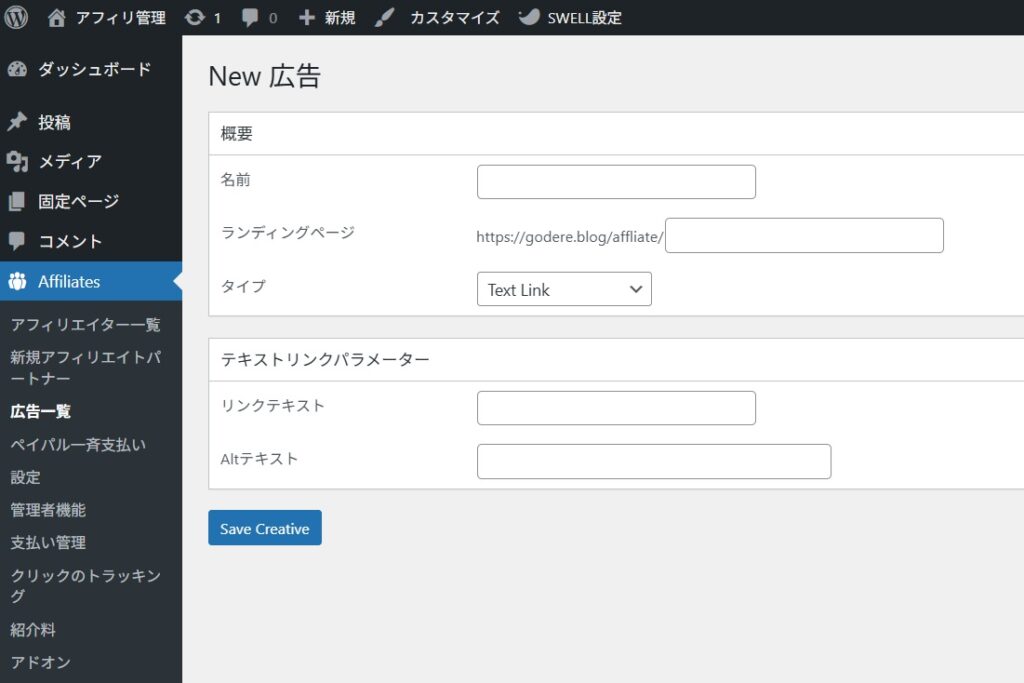
リンク テキスト
– これは 、訪問者がクリックできるようにアフィリエイト サイトに表示されるテキストです。
Alt テキスト
– これは、訪問者が アフィリエイト サイトのリンクにマウスを移動したときに表示されるテキストです。
画像パラメータ
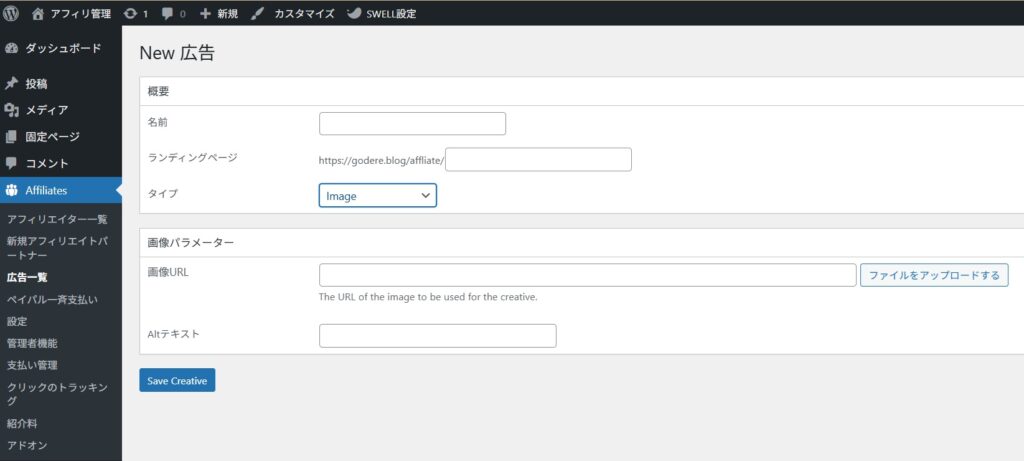
画像ファイル– これは、WordPress
メディア ライブラリから利用できる画像のドロップダウンです。
プレビュー– 画像ファイルを選択すると、ここにプレビューが表示されます。
Alt テキスト– これは、訪問者が
アフィリエイト サイトのリンクにマウスを移動したときに表示されるテキストです。
SEO効果もあるので、テキストを入れておくようにしましょう
注:バナー画像アップローダーで問題が発生した場合は、バナー画像を WordPress メディア ライブラリ (メディア -> 新規追加) に追加し、バナー広告設定領域で画像を使用できます。
よくある質問
アフィリエイトクリエイティブはいくつ必要ですか?
アフィリエイトマネージャープラグインをインストールすると、デフォルトのアフィリエイトクリエイティブが1つ自動的に作成されます。この1つのクリエイティブだけで十分です(必要でない限り、これ以上追加する必要はありません)。
各製品にアフィリエイトクリエイティブを追加する必要がありますか?
いいえ。アフィリエイトは、顧客がアフィリエイトリンクをクリックしてあなたのストアで商品を購入すると、その顧客がどのクリエイティブをクリックしたかに関係なく、取引ごとにコミッションを受け取ります。そのため、商品数が多い場合は、メインストアのページに1つのクリエイティブのみを使用することをおすすめします。
アフィリエイトクリエイティブというのは何ですか
WP Affiliate Manager の「アフィリエイトクリエイティブ」は、アフィリエイターが使用する広告素材(=バナーやリンク)を管理・配布する機能です。
使用目的は何でしょうか
アフィリエイトクリエイティブは、以下のような目的で使います:
| 目的 | 内容 |
|---|---|
| 1. バナー広告やテキストリンクの提供 | アフィリエイターが自分のブログやSNSに貼る素材を配布 |
| 2. 一貫した訴求メッセージの提供 | 適切な商品説明やプロモーション文を用意できる |
| 3. 管理者が素材ごとのパフォーマンスを追跡 | どのクリエイティブがクリックや成果に結びついたかを分析可能 |
想定される使い方の例(実用的シナリオ)を教えてくれますか?
たとえば、あなたが「骨伝導イヤホン販売」のアフィリエイトサイトを運営していて、アフィリエイターに以下のような素材を提供したいとします:
- 「SHOKZ OpenRun」紹介用バナー画像(300×250)
- その製品の紹介テキストリンク
- セール中の特別URL(アフィリエイトリンク付き)
これらを 「アフィリエイトクリエイティブ」として登録しておけば、アフィリエイターのダッシュボードからワンクリックでコピー&使用できます。
具体的な設定手順(管理者側)を教えてください
- WordPress管理画面 → Affiliate Manager → クリエイティブ
- 「新規追加」をクリック
- 以下を入力:
| 項目 | 説明 |
|---|---|
| タイトル | 例:SHOKZバナー300×250 |
| リンクテキスト(任意) | 「今すぐ購入はこちら」などの表示文 |
| ターゲットURL | 商品ページやランディングページのURL(アフィリエイトリンクを含めてもOK) |
| 広告バナー(任意) | 画像のURL(メディアライブラリにアップした画像) |
| クリエイティブタイプ | テキスト/バナー/HTMLなどを選択 |
| 有効化 | チェックを入れて公開状態にする |
- 「保存」をクリック
アフィリエイター側での使い方を教えてください
- アフィリエイターがログイン → ダッシュボードへ
- メニュー「クリエイティブ」をクリック
- 管理者が提供した広告が一覧で表示される
- 「コピー」ボタンでHTMLコードを取得して、自分のブログやSNSに貼り付ける
🎁 コードにはアフィリエイター専用のIDが自動で埋め込まれるので、正確な成果追跡が可能です。
よくある応用例を教えてください
| クリエイティブのタイプ | 内容 |
|---|---|
| テキストリンク | 例:「限定セール中!今すぐチェック」など |
| バナー | 商品画像付きリンク(横長・縦長など複数用意) |
| HTML形式 | カウントダウンタイマーやレビュー付きのリンクなどを独自に作って提供可能 |
📌 補足:アフィリエイトリンクの自動挿入
各クリエイティブのコードには[wp_affiliate_link] などのショートコードが自動挿入され、アフィリエイトID付きURLとして展開されます。
これにより、アフィリエイターごとの成果が正確に記録されます。
クリエイティブのタイプごとに広告、リンクを準備したときにIDはどうなりますか
WP Affiliate Manager の「クリエイティブ」は、
「バナー」「テキスト」「HTML」のタイプごとに作成すると、
それぞれが別のクリエイティブID(管理番号)として扱われます。
基本の仕組み
| 項目 | 説明 |
|---|---|
| クリエイティブの種類 | バナー型、テキストリンク型、HTML型などを選べる |
| IDの管理 | 各クリエイティブは作成時に一意のIDが付与される |
| 表示 | アフィリエイターのダッシュボードでは「IDごとに別クリエイティブ」として表示される |
| アフィリエイターの利用方法 | IDに基づいて、自動でアフィリエイター専用のリンクが生成される |
🎯 具体例:1つの商品で3種類の訴求素材を作った場合
| タイプ | クリエイティブ内容 | 生成されるリンク/コード |
|---|---|---|
| テキスト | 「今すぐOpenRunをチェック」 | <a href="https://yourstore.com/openrun?ref=aff123">…</a> |
| バナー | OpenRunの画像付き広告 | <a href="…"><img src="…"></a> |
| HTML | 商品紹介ブロック(★評価や説明含む) | カスタムHTMLコード全体(その中にリンクも含む) |
それぞれが 別の「クリエイティブID」 を持ち、
アフィリエイターの管理画面にも 別々の項目として並びます。
✅ 管理上の注意点
| 項目 | 内容 |
|---|---|
| 同じ商品でも複数クリエイティブになる? | ✅ なります(表現ごとに別ID) |
| 削除・非表示もID単位 | ✅ 一部だけ差し替えたいときはそのIDを更新・削除する |
| 統計もID単位で集計 | ✅ どのクリエイティブがクリックされたかは個別に追跡可能 |
✅ 結論(初心者向けまとめ)
| 質問 | 回答 |
|---|---|
| バナー・テキスト・HTMLでクリエイティブを分けるとIDは別々になる? | ✅ はい、それぞれ別のIDになります |
| アフィリエイター側ではどう見える? | ✅ それぞれのタイプが個別に表示されて、コピーできる形式も異なります |
| 商品数が多く、表現も複数ある場合は? | ✅ 管理しやすくするため、命名規則(例:商品名_バナー、商品名_テキスト)をつけると便利です |

筆者プロフィール|DXジュン(Apice Technology 代表)
「tecn」を運営している DXジュン です。
Apice Technology株式会社の代表として、20年以上にわたり Web制作・業務システム開発・業務改善支援に携わっています。
普段は中小企業向けに、在庫管理・予約管理・受発注管理など、業務を効率化するためのシステム開発やDX支援を行っています。
tecnでは、業務改善のヒントやWebシステムの仕組み、「技術が暮らしを少し便利で楽しくする」をテーマに、現場目線で分かりやすく情報発信しています。
最近は在庫管理のDX化に力を入れており、SKU・JAN・棚卸・バーコード運用など、現場で役立つ実践的なノウハウを発信しています。
また、小規模事業者向けの無料ツール 「アピスminiシリーズ」も公開しています。
🔗 Apice Technology(会社HP)
🔗 音を楽しむ【耳スタ】
🔗 在庫管理システムの機能紹介
記事が皆さまの仕事や日常のヒントになれば幸いです。




コメント